
こんにちは、読者の皆さん!今回は、世界で最も広く使われているメールサービスの一つ、Gmailについて詳しくご紹介します。
パソコンやスマートフォンを使ってインターネットを楽しむなら、Gmailアカウントがあると便利なことがたくさんあります。
この記事では、Gmailの登録方法から基本的な使い方まで、初めての方にも分かりやすく解説していきます。2026年2月現在の最新情報に基づいた内容となっていますので、ぜひ参考にしてください。

 ポチップ
ポチップ


準備するもの
- インターネットがつながるスマホまたはパソコン
- (本人確認用の)電話番号
ここは最新です、現在はアカウントと、電話番号(スマホ)との連携が必要です。
ステップ1:Googleアカウント作成ページを開く
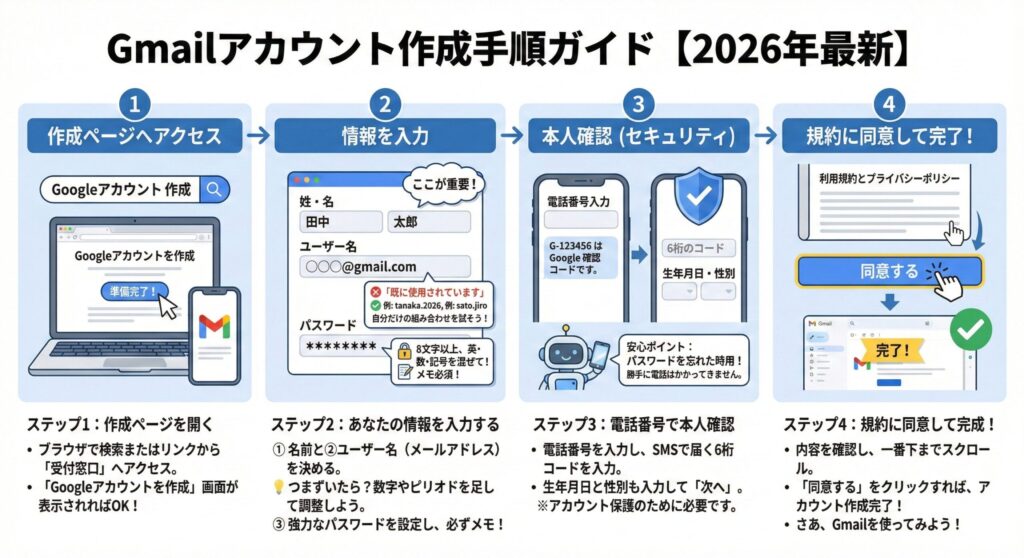
まずは、アカウントを作るための「受付窓口」にアクセスしましょう。
- ブラウザ(ChromeやSafariなど)を開きます。
- 検索バーでGoogleアカウント 作成と検索するか、こちらのページをクリックしてください。
- 「Googleアカウントを作成」という画面が表示されれば準備完了です!
ステップ2:あなたの情報を入力する
次に、あなたの名前と、これから使いたいメールアドレスを決めていきます。
① 名前を入力
「姓(苗字)」と「名」を入力します。本名で登録するのが一般的ですが、ニックネームでも作成可能です。
② ユーザー名(メールアドレス)を決める
ここが一番の重要ポイントです! ◯◯◯@gmail.com の「◯◯◯」の部分を自分で決めます。
💡 ここでつまずいたら…
「このユーザー名は既に使用されています」と表示されたら、他の人がすでにその名前を使っているサインです。
- 数字を足してみる(例:
tanaka.2026)- ピリオドを入れてみる(例:
sato.jiro) など、自分だけの組み合わせを見つけましょう。
③ パスワードを設定する
8文字以上で、英字・数字・記号を混ぜて作りましょう。忘れないようにメモを取っておくことを強くおすすめします!
ステップ3:電話番号で本人確認をする(セキュリティ)
安全に使い始めるために、本人確認を行います。
- 電話番号を入力します。
- スマホにSMS(ショートメッセージ)で6桁の確認コードが届きます。
- その数字を画面に入力してください。
- あわせて、生年月日と性別を入力し「次へ」をクリックします。
※なぜ電話番号が必要なの?
万が一パスワードを忘れてしまった時に、本人であることを証明してアカウントを取り戻すために必要です。Googleが勝手に電話をかけてくることはないので安心してくださいね。
ステップ4:規約に同意して完成!
最後に、利用規約とプライバシーポリシーが表示されます。
- 内容をざっと確認し、一番下までスクロールします。
- 「同意する」ボタンをクリックします。
お疲れ様でした!これであなたのGmailアドレスが完成しました!
できた!と思ったら「ログイン」してみよう
アカウントができたら、さっそくメールを確認してみましょう。
- パソコンの場合: ブラウザの右上にある「Gmail」という文字をクリック。
- スマホの場合: 「Gmail」アプリをダウンロードして、今作ったアドレスとパスワードでログイン。
これだけで、世界中で使える便利なメール機能がすべて無料で使い放題になります。
 ポチップ
ポチップ
2. Gmailの基本的な使い方
Gmailにログインする
- ブラウザで「gmail.com」にアクセスします
- 作成したGoogleアカウントのメールアドレスとパスワードを入力してログインします
メールを送信する
- Gmailのホーム画面左上にある「作成」ボタン(赤い「+」マークのついたボタン)をクリックします
- 「宛先」欄に送信先のメールアドレスを入力します
- 「件名」欄にメールのタイトルを入力します
- 大きな空白部分にメッセージを入力します
- 入力が完了したら、画面下部の「送信」ボタンをクリックします
メールを受信する
- 新しいメールが届くと、受信トレイに表示されます
- 未読メールは太字で表示され、既読になると通常の文字になります
- メールをクリックすると内容を読むことができます
返信する
- 開いたメールの下部にある「返信」ボタンをクリックします
- 返信メッセージを入力し、「送信」をクリックします
メールを整理する
- カテゴリ:Gmailは自動的にメールを「プライマリ」「ソーシャル」「プロモーション」などのカテゴリに分類します
- ラベル:メールにラベルを付けて整理できます(画面左側のメニューで管理)
- スター付き:重要なメールには星マークを付けて目立たせることができます
- アーカイブ:受信トレイから一時的に非表示にするには、メールを選択して「アーカイブ」ボタンをクリックします

 ポチップ
ポチップ
3. 初めてGmailを使う際の注意点
セキュリティ対策
- 強力なパスワードを設定しましょう(大文字、小文字、数字、記号を組み合わせた8文字以上)
- 2段階認証プロセスを有効にすると、さらに安全になります
- 公共のパソコンでGmailを使用した後は、必ずログアウトしましょう
- 怪しいメールのリンクや添付ファイルは開かないようにしましょう
【おすすめ商品】
 ポチップ
ポチップ
プライバシー設定
- Gmailの設定画面から、プライバシー設定を確認・変更できます
- 「設定」→「全般」→「スマート機能とパーソナライズ」でカスタマイズできます
データ管理
- Googleアカウントでは、15GBの無料ストレージが提供されています(Gmail、Googleドライブ、Google フォトで共有)
- 添付ファイル付きのメールをたくさん保存していると、ストレージがいっぱいになる可能性があります
- 定期的に不要なメールを削除して、ストレージを管理しましょう
【おすすめ商品】
 ポチップ
ポチップ
4. GmailとGoogleワークスペースの違い
無料のGmail
- 個人利用向けの無料サービス
- 15GBの無料ストレージ
- @gmail.comのアドレス
- 基本的なメール機能が利用可能
Googleワークスペース(旧G Suite)
- ビジネス向けの有料サービス
- より多くのストレージ容量(プランによる)
- 独自ドメインのメールアドレスが使える(例:your.name@yourcompany.com)
- 高度なセキュリティ機能
- 管理コンソールでユーザー管理が可能
- テクニカルサポートが提供される
- チームでの共同作業に適した追加機能
企業や組織で利用する場合は、Googleワークスペースの導入を検討すると良いでしょう。一方、個人利用であれば、無料のGmailで十分な機能が利用できます。
 ポチップ
ポチップ
5. Gmail以外のGoogleサービス
Googleアカウントを作成すると、Gmail以外にも様々な便利なサービスが利用できるようになります。
Googleドライブ
- ファイルをクラウドに保存できるオンラインストレージ
- 写真、動画、文書などを保存して、どこからでもアクセス可能
- ファイルを他のユーザーと共有できる
Googleドキュメント・スプレッドシート・スライド
- オンラインで文書、表計算、プレゼンテーションを作成・編集できる
- Microsoft Office(Word、Excel、PowerPoint)と互換性がある
- 複数人での同時編集が可能
Googleカレンダー
- スケジュール管理ができるオンラインカレンダー
- 予定の通知を設定できる
- 他のユーザーとカレンダーを共有できる
Google フォト
- 写真や動画を保存できるサービス(一部画質制限あり)
- 自動的に整理してくれる機能がある
- 簡単に写真を検索・共有できる
【おすすめ商品】
 ポチップ
ポチップ
Google マップ
- 地図の閲覧や経路検索ができる
- お店や施設の情報を確認できる
- ストリートビューで実際の景色を見ることができる
YouTube
- 動画の視聴や投稿ができる
- チャンネルを登録して最新の動画を追いかけられる
- 視聴履歴やお気に入りを管理できる## Gmail初心者ガイド:無料アカウント作成から基本的な使い方まで【2025年最新版】
まとめ
Gmailは、直感的なインターフェースと豊富な機能を持つ優れたメールサービスです。Googleアカウントを作成すれば、Gmailだけでなく、様々な便利なGoogleサービスを無料で利用できるようになります。
この記事で紹介した基本的な使い方をマスターすれば、日常的なメールのやり取りはもちろん、ファイルの共有やスケジュール管理など、デジタルライフをより便利に過ごすことができるでしょう。
【おすすめ商品】
 ポチップ
ポチップ
 ポチップ
ポチップ
Share this content:
コメント