
こんにちは、カリンブログの読者のみなさん!今回は2025年最新情報を含めた「Google フォト」の基本から応用までを徹底解説します。スマートフォンで撮影した写真や動画を簡単に管理・編集・共有できるGoogle フォトは、日常生活に欠かせないツールとなっています。この記事では、基本的な使い方から最新AI機能まで、Google フォトを最大限に活用するための情報をお届けします。
※この記事にはアフェリエイト記事が含まれています。

 ポチップ
ポチップ


Google フォトとは?
Google フォトは、Googleが提供する写真・動画の管理・保存・共有サービスです。スマートフォンやパソコンから利用でき、撮影した写真や動画を自動的にクラウドにバックアップして、いつでもどこからでもアクセスできます。
最大の特徴は、AIを活用した強力な検索機能と整理機能。写真に写っている人物や物、場所などを自動認識し、検索できるようにしています。また、写真の編集機能や共有機能も充実しており、日常的な写真管理から思い出の保存まで幅広く活用できます。
Googleアカウントを持っていれば無料で15GBの保存容量が利用できますが、それ以上必要な場合はGoogle Oneに加入することで容量を増やせます。2021年6月以降、高画質での無制限バックアップサービスは終了し、すべての写真・動画がストレージ容量にカウントされるようになりました。
【おすすめポイント】
- スマホの写真を自動バックアップ、スマホの写真を削除できる
- AIによる強力な検索・整理機能
- クラウドで複数デバイスからアクセス可能
- 基本無料で15GBまで使える
Google フォトを快適に使うには、写真撮影に適したスマートフォンがおすすめです。最新の機種はカメラ性能が高く、美しい写真を撮影できます。
 ポチップ
ポチップ
 ポチップ
ポチップ
基本的な使用方法
アプリのインストールと初期設定
Google フォトを利用するには、まずアプリをインストールし、初期設定を行う必要があります。
Androidの場合: ほとんどのAndroidスマートフォンには初めからGoogle フォトアプリがインストールされています。見つからない場合は、Google Play ストアからダウンロードしましょう。
iPhoneの場合: App StoreからGoogle フォトアプリをダウンロードし、インストールします。
初期設定:
- アプリを起動し、Googleアカウントでログインします
- バックアップと同期の設定画面が表示されるので、希望する設定を選びます
- バックアップ画質(「保存容量の節約画質」または「元の画質」)を選択します
- Wi-Fi接続時のみバックアップするか、モバイルデータ通信も使用するかを選択します
写真の管理をより快適に行うなら、十分な性能を持つスマートフォンが必要です。最新のGoogle フォトのAI機能を快適に使いこなすには、以下のようなハイスペックモデルがおすすめです。
ポチップ
ポチップ
写真・動画のバックアップと同期
Google フォトの最も基本的な機能は、写真・動画のバックアップです。「バックアップと同期」をオンにすると、スマホで撮影した写真や動画は自動的にGoogle フォトにアップロードされます。
バックアップと同期の設定方法:
- Google フォトアプリを開く
- 右上のプロフィールアイコンをタップ
- 「フォトの設定」を選択
- 「バックアップと同期」をタップして設定
バックアップ設定では次のオプションが選べます:
- バックアップ画質:「元の画質」(元のサイズのまま)または「保存容量の節約画質」(圧縮して保存)
- モバイルデータ通信の使用:Wi-Fi接続時のみバックアップするか、モバイルデータ通信も使用するか
バックアップを快適に行うためには、安定した高速インターネット環境が重要です。自宅のWi-Fiが遅い場合は、高性能なWi-Fiルーターへの買い替えも検討してみましょう。
注意点!
Wi-Fiがない場所でバックアップを行うと、契約ギガをかなり消費するので注意が必要です。
 ポチップ
ポチップ
 ポチップ
ポチップ
写真の整理と検索
Google フォトでは、アップロードした写真・動画は日付順に自動的に整理されます。さらに、AIが写真の内容を分析し、人物、場所、物などでグループ化してくれるため、簡単に目的の写真を見つけることができます。
写真を検索する方法:
- 画面下部の「検索」タブをタップ
- 検索バーに検索キーワードを入力(例:「海」「猫」「東京」など)
- 人物、場所、物などのカテゴリーから選択することもできます
2025年からは、Geminiを活用した「Ask Photos」機能も登場し、より自然な言葉での検索が可能になりました。「去年の夏の家族旅行の写真」のような質問形式の検索もできます。
写真整理をさらに効率的に行うなら、大画面のタブレットがおすすめです。スマートフォンよりも広い画面で写真を確認しながら整理できます。
よく使う機能
私は、いつ撮影したかわからない場合は「自動車」などの検索でおおまかに検索して、絞り込む検索する方法で使用しています。
空き容量の管理
Google フォトの無料ストレージは15GBまでで、Gmailやドライブとの共有となっています。容量を効率的に使うために、不要な写真の整理や削除が必要です。
ストレージ管理のコツ:
- 右上のプロフィールアイコン→「アカウントのストレージ」をタップ
- 「ストレージを管理」を選択
- 「大きいファイル」「ぼやけた写真」「スクリーンショット」などのカテゴリから不要なものを削除
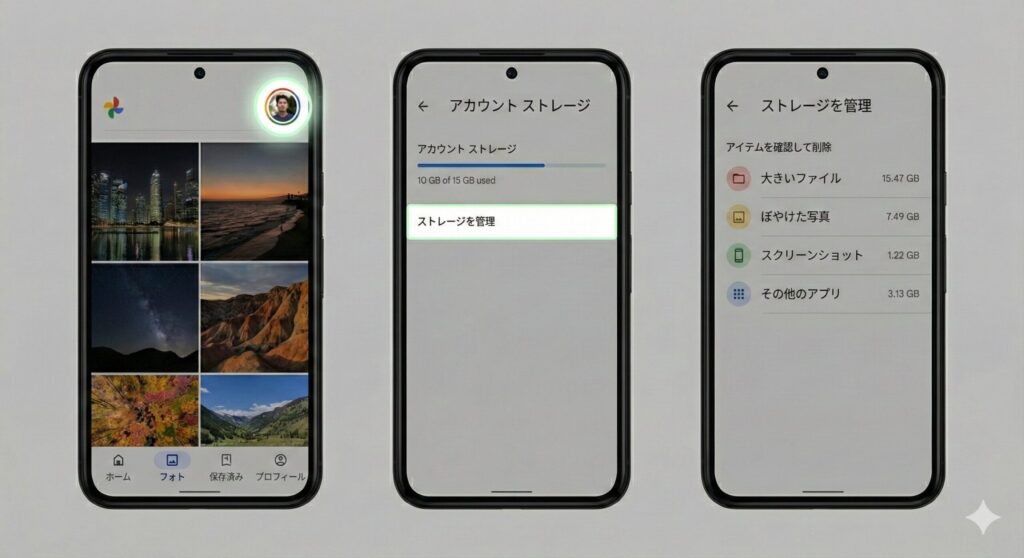
また、「バックアップ済みのデバイスのメディアを削除」機能を使えば、すでにバックアップした写真をスマホから削除し、端末の容量を空けることができます。
容量不足が気になる方には、高速で大容量のSDカードや外付けストレージもおすすめです。これらを使って写真を定期的にバックアップすれば、オフラインでもアクセスできます。

便利な機能
写真の検索機能
Google フォトの最も強力な機能の一つが、AIを活用した検索機能です。写真に写っている人物、場所、物、テキストなどを自動的に認識し、キーワード検索できるようになっています。
検索できる内容の例:
- 人物(家族や友人など)
- 場所(都市名、観光スポットなど)
- 物(犬、猫、車、食べ物など)
- イベント(誕生日、結婚式など)
- 写真に写っているテキスト
2025年の最新アップデートでは、より複雑な検索クエリにも対応するようになり、「赤いドレスを着た私の写真」「去年の山での旅行」のような自然言語での検索も可能になりました。
検索結果を大画面で確認したい方には、高解像度モニターがおすすめです。写真の細部までクリアに表示できます。
 ポチップ
ポチップ
 ポチップ
ポチップ
自動作成機能(アルバム・コラージュ・ムービー)
Google フォトでは、アップロードした写真から自動的にアルバム、コラージュ、アニメーション、ムービーなどを作成してくれます。特別なイベントや旅行などの写真を自動でまとめてアルバムにしたり、関連する写真をコラージュにしたりと、思い出を楽しむ新しい方法を提供しています。
自動作成コンテンツの確認方法:
- 「ライブラリ」タブをタップ
- 「ユーティリティ」を選択
- 「作成」セクションでアルバム、コラージュ、アニメーション、ムービーなどを確認・編集
もちろん、自分で作成することも可能です。写真を選択して「+」ボタンをタップすると、アルバム、共有アルバム、ムービー、アニメーション、コラージュなどを作成できます。
Google フォトの自動作成機能をさらに楽しむなら、思い出の写真を実際に形に残せるフォトグッズもおすすめです
2025年新登場のAI編集ツール
2025年、Google フォトにはさらに強力なAI編集ツールが追加されました。これらの機能を使えば、プロのような写真編集が簡単に行えます。
主なAI編集ツール:
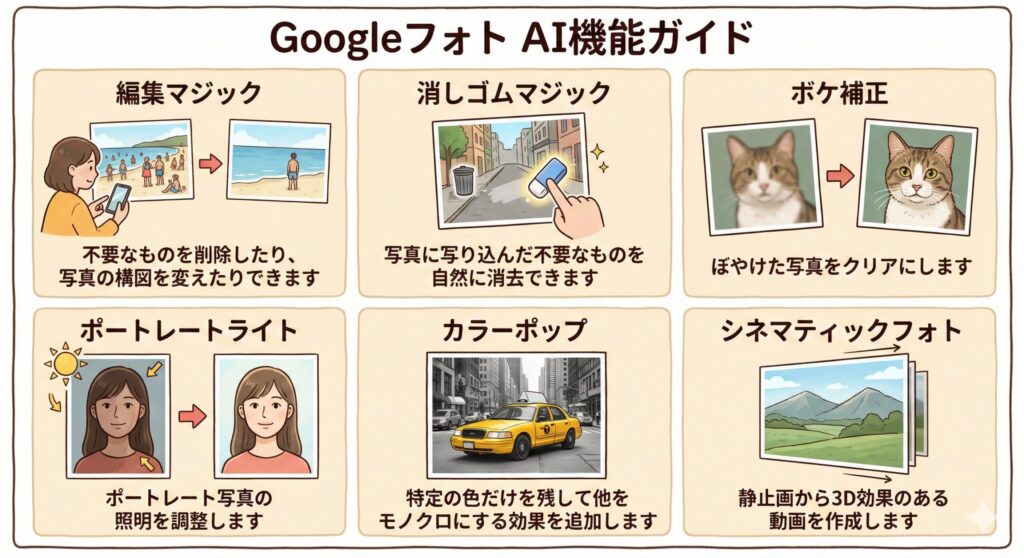
- 編集マジック:不要なものを削除したり、写真の構図を変えたりできます
- 消しゴムマジック:写真に写り込んだ不要なものを自然に消去できます
- ボケ補正:ぼやけた写真をクリアにします
- ポートレートライト:ポートレート写真の照明を調整します
- カラーポップ:特定の色だけを残して他をモノクロにする効果を追加します
- シネマティックフォト:静止画から3D効果のある動画を作成します
2025年5月のアップデートでは、これらのAI編集ツールが一部無料化され、より多くのユーザーが利用できるようになりました。編集マジックは1ヶ月に10回まで無料で保存可能で、それ以上はGoogle Oneの有料プランに加入するか、Pixelデバイスを使用する必要があります。
より本格的な写真編集を楽しみたい方には、専用のスタイラスペンやタブレットスタンドがあると便利です。細かい部分の編集も快適に行えます。
 ポチップ
ポチップ
写真やアルバムの共有
Google フォトでは、写真やアルバムを簡単に共有することができます。家族や友人と思い出を共有したり、共同で写真を追加できるアルバムを作成したりすることが可能です。
写真の共有方法:
- 共有したい写真を選択
- 画面下部の「共有」アイコンをタップ
- 共有方法を選択(Google フォトで直接共有、リンク作成、他のアプリで共有)
共有アルバムの作成:
- 「ライブラリ」タブをタップ
- 「アルバム」を選択し、「新規作成」をタップ
- 写真を選択し、「共有」をタップして相手を指定
共有アルバムはコラボレーション機能も充実しており、招待された人も写真を追加したり、コメントしたりできます。2025年のアップデートでは、共有リンクのプライバシー設定や有効期限の設定なども強化されました。
家族や友人間での写真共有をより楽しむなら、以下のアイテムもおすすめです。
 ポチップ
ポチップ
 ポチップ
ポチップ

他のアプリとの連携機能
写真選択ツールの活用
Android 13以降では、「写真選択ツール」を使用してGoogle フォトの写真や動画を他のアプリと共有することができます。これにより、アプリ間での写真の共有がよりスムーズになりました。
写真選択ツールの設定方法:
- Google フォトアプリを開く
- 右上のプロフィールアイコンをタップ
- 「フォトの設定」→「アプリとデバイス」→「Google フォトへのアクセス」を選択
- 「クラウドプロバイダとして設定」を有効にする
この設定をしておくと、他のアプリから写真を選択する際に、Google フォトに保存されている写真にもアクセスできるようになります。
最新のAndroidスマートフォンでは、この機能をより快適に使えます。また、写真編集や管理をよりスムーズに行うためのアクセサリーも役立ちます。
 ポチップ
ポチップ
 ポチップ
ポチップ
Syncwire スマホリング 携帯リング 薄型 – 片手でのスマホ操作が安定し、写真選択も容易に
他のGoogleサービスとの連携
Google フォトは他のGoogleサービスとシームレスに連携しています。特にGoogle ドライブとの連携は便利で、写真や動画を簡単に共有・管理できます。
主な連携サービス:
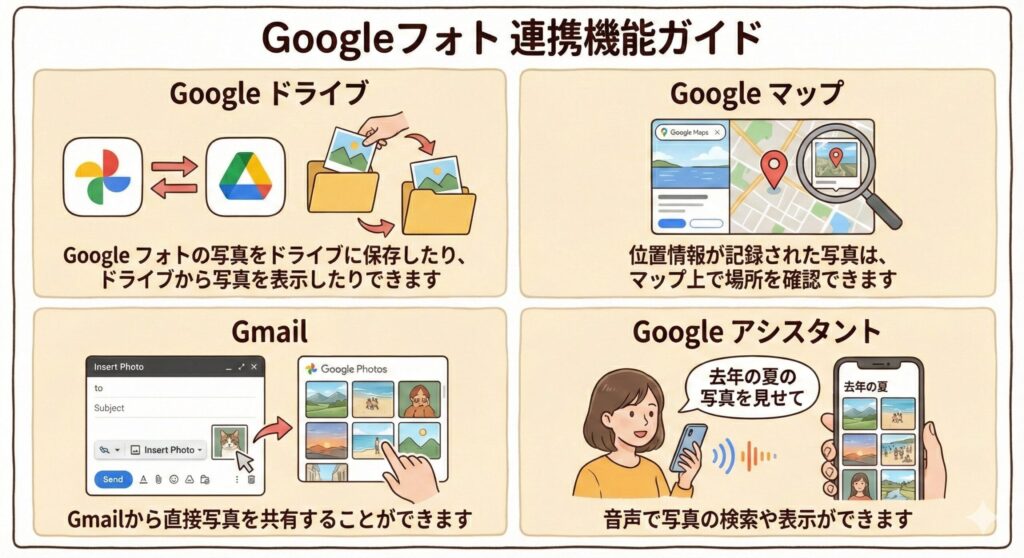
- Google ドライブ:Google フォトの写真をドライブに保存したり、ドライブから写真を表示したりできます
- Google マップ:位置情報が記録された写真は、マップ上で場所を確認できます
- Gmail:Gmailから直接写真を共有することができます
- Googleアシスタント:音声で写真の検索や表示ができます
2025年からは、Google Geminiとの連携も強化され、「昨日撮った写真を表示して」「今年の旅行の写真からアルバムを作成して」などの自然な会話でGoogle フォトを操作できるようになりました。
Googleサービスとの連携をより快適に活用するなら、これらのデバイスもおすすめです。
サードパーティアプリとの連携の変更点
2025年3月31日に重要な変更がありました。Googleはサードパーティアプリが自動的にGoogle フォトライブラリ全体にアクセスすることをブロックする仕様変更を実施しました。
主な変更点:
- サードパーティアプリはGoogle フォトライブラリ全体を読み取ることができなくなりました
- アプリで表示したい写真を事前に選択する必要があります
- アプリは選択された写真のみにアクセスできます
この変更により、プライバシーとセキュリティは向上しましたが、一部のアプリでは設定の変更が必要になりました。特に大量の写真を扱うアプリや、スライドショーを自動更新するアプリを使用している場合は注意が必要です。
Google フォトの写真をより安全に管理したい方には、セキュリティ対策製品も検討してみてください。
 ポチップ
ポチップ
 ポチップ
ポチップ
サードパーティアプリとの連携が変更された今、写真データのバックアップをより確実にするための外付けHDDやSSDもおすすめです。
スマホを活用した機能
スマホでの効率的な写真管理
スマートフォンを使ってGoogle フォトを効率的に活用するための方法をご紹介します。
スマートフォンでの写真管理のコツ:
- 自動バックアップを活用する:「バックアップと同期」をオンにして、撮影した写真を自動的にバックアップしましょう
- アルバムでカテゴリ分けする:旅行や行事ごとにアルバムを作成して整理すると、後から見返す際に便利です
- アーカイブ機能を使う:レシートやスクリーンショットなど、メインのフォトビューに表示したくない写真はアーカイブしましょう
- お気に入り機能を活用する:特に大切な写真は「お気に入り」に追加しておくと、すぐにアクセスできます
2025年2月にリリースされた「フォトビュー」設定では、アプリごとに写真の表示をカスタマイズできるようになりました。スクリーンショットやGIF、ミームなどの写真をメインビューから非表示にすることも可能です。
写真管理をさらに快適にするためには、専用のアクセサリーが役立ちます。特にスマートフォンの撮影機能を強化するレンズキットは、より多くの思い出を高品質で残せるためおすすめです。
ポチップ
おすすめのアクセサリーと関連製品
Google フォトをより便利に活用するためのおすすめ製品をご紹介します。
ストレージ増設:Google One
Google フォトのストレージを増やすなら、Google Oneへの加入がおすすめです。写真や動画を高画質でたくさん保存したい方に最適です。以下の料金表を参考にしてください。
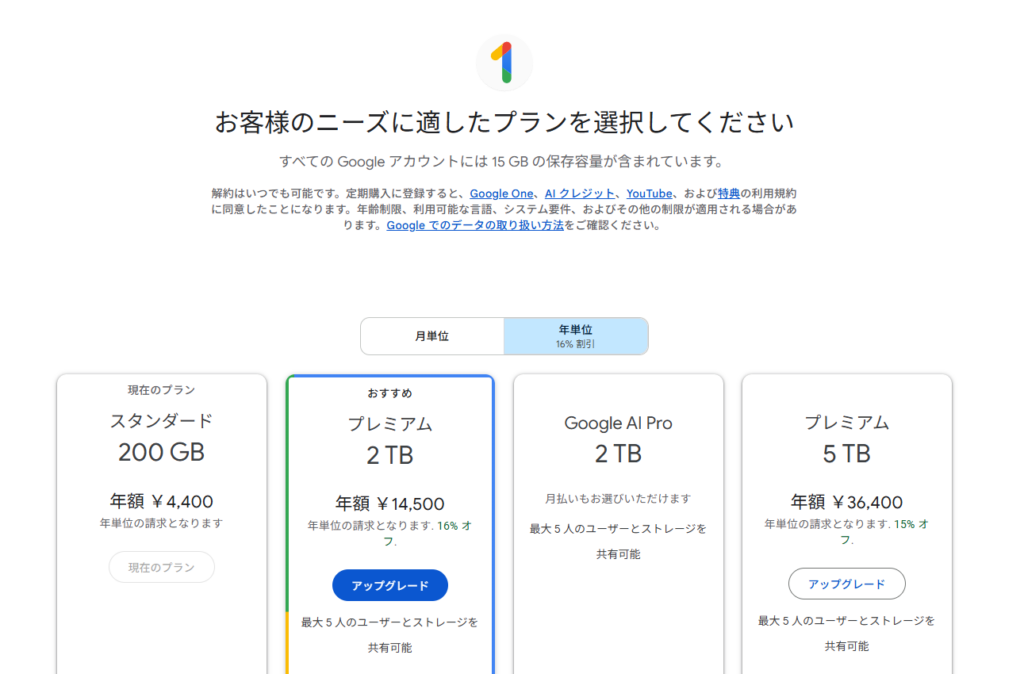
※この料金表は2025年5月現在の料金表です
フォトプリントサービス:Google フォト プリント
デジタルだけでなく、思い出の写真を実際に手元に残したい方には、Google フォト プリントサービスがおすすめです。Google フォトから直接プリント注文ができます。
モバイルバッテリー:Anker PowerCore 20000mAh
写真や動画の撮影を楽しむなら、モバイルバッテリーは必須アイテム。大容量で持ち運びやすいAnker PowerCoreがおすすめです。
Anker PowerCore Essential 20000 (モバイルバッテリー 20000mAh) – 大容量で安心の写真撮影
スマートフォン用カメラレンズ:Moment Anamorphic Lens
スマートフォンの写真・動画撮影の幅を広げる、高品質なアナモルフィックレンズ。映画のような横長の映像を撮影できます。
Moment スマホレンズ アナモルフィックレンズ iPhone Galaxy Pixel OnePlus対応 映画撮影 – プロ仕様のスマホレンズ
ポータブルフォトプリンター:Canon SELPHY
外出先ですぐに写真をプリントしたい方に最適なコンパクトプリンター。スマホから直接Bluetooth接続で印刷できます。
Canon SELPHY CP1500 – スマホ写真をその場でプリント
メモリーカードリーダー:Anker USB-Cカードリーダー
 ポチップ
ポチップ
デジタルカメラで撮影した写真をスマホに取り込んでGoogle フォトにアップロードする際に便利なカードリーダー。
Anker USB-Cカードリーダー – カメラからスマホへのデータ転送に
スマートフォン用ジンバル:DJI OM 5
手ブレのない美しい動画撮影を可能にするスマートフォン専用ジンバル。Google フォトに保存する動画の品質が格段に向上します。
DJI ジンバル Osmo Mobile 6 – プロ級の動画撮影が可能なスマホジンバル
ワイヤレス充電器:Belkin 3-in-1 Wireless Charger
 ポチップ
ポチップ
iPhone、Apple Watch、AirPodsを同時に充電できるワイヤレス充電ステーション。写真撮影で消耗したバッテリーを効率的に充電できます。
Belkin 3-in-1 ワイヤレス充電器 – デスクをすっきり整理
まとめ
Google フォトは単なる写真保存アプリではなく、AIの力を借りて写真・動画を整理・編集・共有するための総合プラットフォームへと進化しています。2025年の最新アップデートでは、強力なAI編集ツールが追加され、プロ並みの写真編集が簡単に行えるようになりました。
また、検索機能の強化やサードパーティアプリとの連携の変更など、使い勝手とセキュリティの両面での改善も進んでいます。特に「バックアップと同期」機能を活用すれば、スマートフォンの容量不足の悩みも解消できます。
Google フォトは無料で利用できるため、まだ使ったことがない方も、この機会にぜひ試してみてください。きっと写真管理の新しい楽しさを発見できるはずです。
Google フォトをより快適に使うためのおすすめセットアップとして、以下の製品を組み合わせると最高の写真体験が得られます。
この記事はGoogle フォトの2025年5月時点の情報をもとに作成しています。機能やサービス内容は変更される可能性がありますので、最新情報はGoogle公式サイトでご確認ください。
ポチップ


Share this content:

コメント