
仕事場で、いきなり起こるこの画面💦
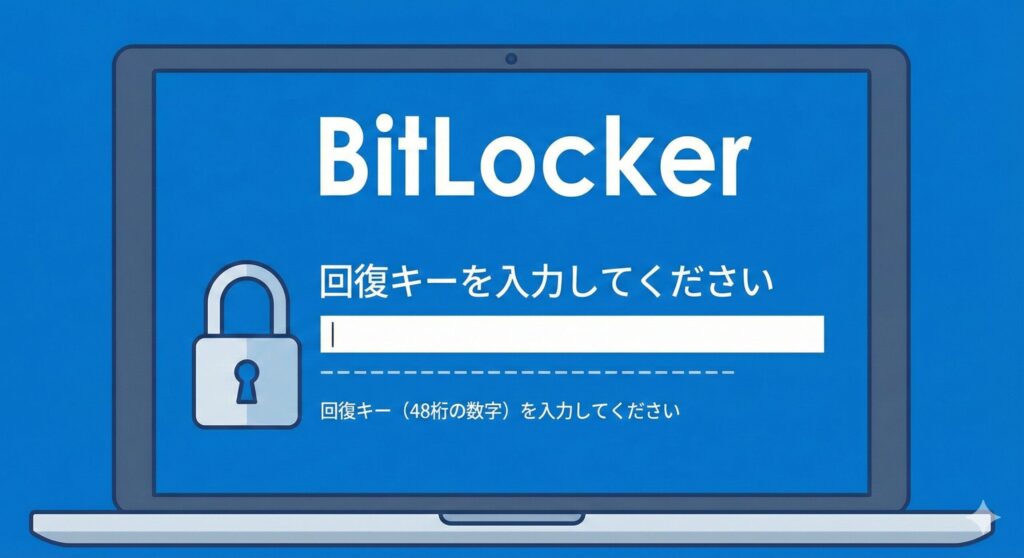
最初に見た時は、なんだこりゃ~
ですよね、見たこともない真っ青な画面に「BitLocker 回復キーを入力してください」の文字……。「え、壊れた?」「ハッキング?」と冷や汗をかいた経験、ありませんか?
今回は、突然やってくるWindowsのBitLocker回復キー問題の解決策を、初心者の方でも分かりやすくまとめました。
この記事を読めば、パニックにならずにスマートに解決できるはずです!

 ポチップ
ポチップ


1. そもそもBitLocker(ビットロッカー)って何?
BitLockerは、Windowsに標準搭載されているデータの暗号化機能です。
パソコンが盗まれたり紛失したりしたときに、中のデータを他人に読み取られないようにガードしてくれる、いわば「情報の金庫番」ですね。
なぜ突然「回復キー」を求められるの?
この症状は、不具合ではなく、パソコンのセキュリティー対策の一つで、別に壊れたわけではないので、安心してください。
この症状は、以下のような変化を検知すると「あれ?持ち主が変わった?」とBitLockerが疑ってロックをかけることがあります。
- Windowsの大型アップデート
- BIOS/UEFI(パソコンの基幹システム)の設定変更
- マザーボードやパーツの交換・修理
- パスワード入力を何度も間違えた
2. 【重要】回復キーを確認する3つの方法
この症状が発生した場合は、まずは回復キーを「48桁の数字」入力すると、いつも通り起動できますので、まずはこれを探し出しましょう。
この48桁の数字がどこにあるかなんですが、確認する場所が以下の3つの方法で確認することができます。
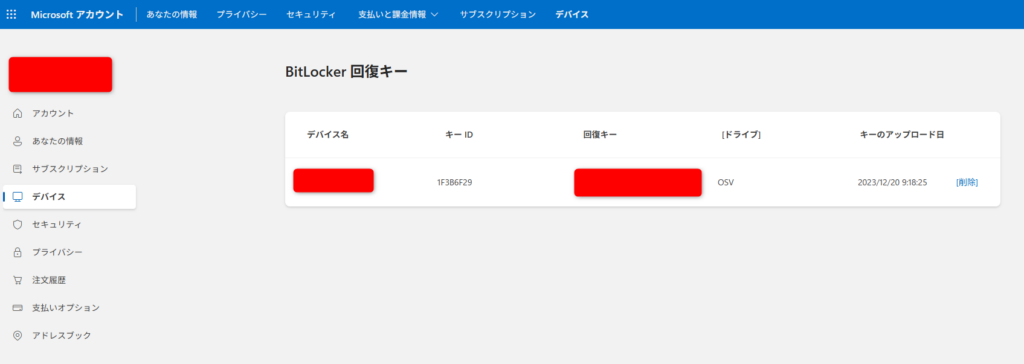
① Microsoftアカウントをチェック(一番可能性が高い!)
個人のパソコンであれば、Microsoftアカウントに自動保存されているケースがほとんどです。スマホや他のPCから以下のサイトにログインしてください。
このリンクに行く場合、マイクロソフトアカウントの認証が求められます。
必ず、ID、PASSでログインする必要がありますので、マイクロソフトのアカウントをお持ちで ない場合はこの方法は利用できません。
② 紙のプリントアウトやUSBメモリをに番号を記録する
パソコンを初期設定した際に、「回復キーを印刷する」または「USBメモリに保存する」という操作をしていませんか?心当たりのある場所や、大切に保管している書類の中を確認しましょう。
パソコン操作でBitLocker回復キーを確認する手順
PCが起動しており、ログインできる状態であれば、コントロールパネルから確認するのが確実です。
手順
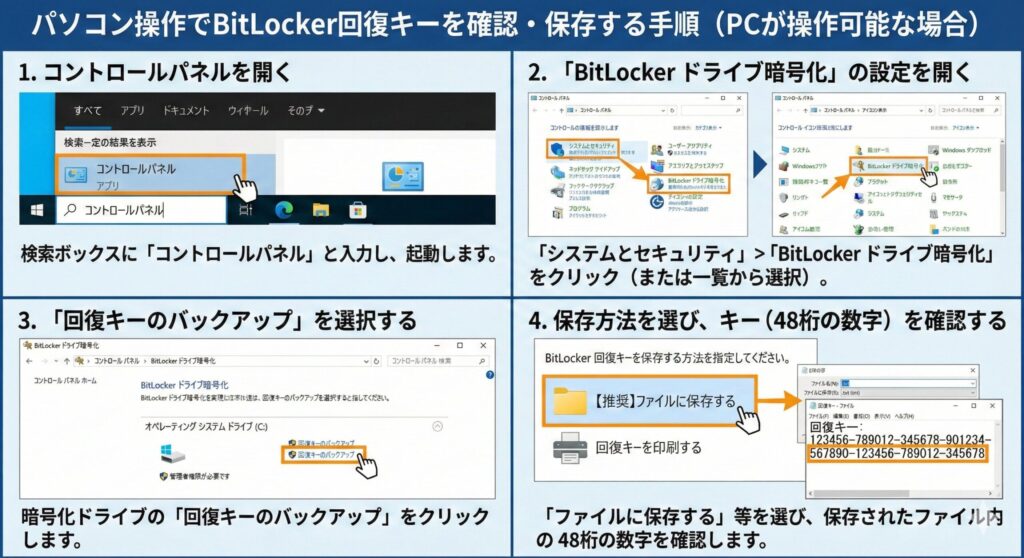
- コントロールパネルを開く
- タスクバーの検索ボックス(虫眼鏡アイコン)に「コントロールパネル」と入力し、検索結果に出てきた「コントロールパネル」アプリをクリックして起動します。
- 「BitLocker ドライブ暗号化」の設定を開く
- コントロールパネルが開いたら、表示方法によって操作が少し異なります。
- 「カテゴリ」表示の場合: 「システムとセキュリティ」をクリックし、次の画面で「BitLocker ドライブ暗号化」をクリックします。
- 「大きいアイコン」または「小さいアイコン」表示の場合: 一覧から直接「BitLocker ドライブ暗号化」を探してクリックします。
- コントロールパネルが開いたら、表示方法によって操作が少し異なります。
- 「回復キーのバックアップ」を選択する
- 暗号化されているドライブ(通常は「オペレーティング システム ドライブ (C:)」)の項目にある、回復キーのバックアップというリンクをクリックします。
- ※この操作にはお使いのパソコンの管理者権限が必要です。
- 保存方法を選び、キー(48桁の数字)を確認する
- 「BitLocker 回復キーを保存する方法を指定してください。」という画面が表示されます。ここで、以下のいずれかの方法を選んでキーを確認します。
- 【推奨】ファイルに保存する
- 「ファイルに保存する」をクリックします。
- 保存場所(ドキュメントやデスクトップなど)を指定して保存します。
- 作成されたテキストファイル(例:
BitLocker 回復キー *****.txt)を開きます。 - ファイルの中に記載されている**「回復キー:」の下にある48桁の数字**が、お探しのキー番号です。
- 回復キーを印刷する
- 「回復キーを印刷する」をクリックします。
- プリンターを選択して印刷します(PDFとして保存して画面で見ることも可能です)。
- 印刷された紙(またはPDF)に記載されている48桁の数字を確認します。
 ポチップ
ポチップ

この手順で、現在のパソコンに設定されているBitLocker回復キーを確認し、安全な場所に保管してください。
③ 職場や学校のアカウントを確認
会社や学校のパソコンなら、組織の管理者が一括管理している場合があります。
Azure AD(Entra ID)などのアカウントでサインインしている場合は、管理者に問い合わせるのが最短ルートです。
仕事や学校のパソコンでBitLockerの画面が出た場合、実は自分で解決しようとしないのが一番の正解だったりします。
初心者の方にも分かりやすく、その理由と対処法を解説しますね!
職場や学校のPCなら「管理担当者」に頼るのが正解!
個人のパソコンと違って、会社や学校のパソコンは、組織全体でセキュリティを一括管理していることがほとんどです。
1. なぜ「管理者」がキーを持っているの?
多くの組織では、Azure AD(現在は Microsoft Entra ID と呼ばれます)というシステムを使っています。これは、言わば「組織専用の大きな鍵保管庫」のようなものです。
あなたがパソコンを使い始めたとき、会社のアカウント(メールアドレスなど)でログインした時点で、回復キーは自動的にその「保管庫」に送られ、管理者が預かる仕組みになっています。
2. 「自分のPCが管理されているか」の見分け方
以下の項目に当てはまるなら、管理者がキーを持っている可能性が高いです。
- 起動時のログイン画面で、個人のメールアドレス(@gmail.comや@outlook.jpなど)ではなく、会社や学校指定のメールアドレスを使っている。
- パソコンを会社や学校から支給された。
- 「情報システム部」や「ITヘルプデスク」という部署がある。
3. 具体的にどうすればいい?
焦って何度も間違った数字を入力すると、完全にロックがかかってしまうことも。以下の手順で動きましょう。
- まずは「IT担当者・ヘルプデスク」に連絡! 「BitLockerの回復キーを求められて、パソコンが起動できません」と伝えるだけでOKです。
- 「デバイス名」や「回復キーID」を伝える 青い画面に表示されている「回復キーID」数字とアルファベットの組み合わせ)を伝えると、担当者が「保管庫」からあなたのPCに合う48桁のキーをすぐに見つけてくれます。
カリンのアドバイス: 「自分のミスで壊しちゃったかも…」と不安になる必要はありません!アップデートなどで突然この画面が出るのは、セキュリティがしっかり働いている証拠です。堂々と「担当さん、助けて〜!」と連絡しちゃいましょう。
3. 回復キーを入力してロックを解除する手順
それでは、具体的な解除方法です、キーが見つかったら、あとは入力するだけです。
- 青い画面の入力欄に、48桁の数字を慎重に入力します。
- 入力ミスがないか確認し、
Enterキーを押します。 - 正しければ、そのままWindowsの起動が始まります。
注意!
キーがどうしても見つからない場合、残念ながらデータを残したまま解除する方法はありません。 その場合はパソコンの初期化(再インストール)が必要になります。
だからこそ、事前の準備が命なんです。
4. 二度と焦らないための「必ず必要な設定」
「今回はなんとか助かった…」という方も、そうでない方も、今のうちにこの設定だけは済ませておきましょう。
| 設定項目 | 内容 | 重要度 |
| 回復キーのバックアップ | Microsoftアカウント、クラウド、紙の3か所に保存 | ★★★ |
| 最新の回復キーを確認 | 設定変更後はキーが変わることがあるので再確認 | ★★☆ |
| システムの保護 | 復元ポイントを作成しておく | ★★☆ |
基本的な設定手順
- Windowsの検索窓に「BitLocker」と入力し、[BitLockerの管理] を開く。
- [回復キーのバックアップ] をクリック。
- 「ファイルに保存する」や「印刷する」を選び、絶対に失くさない場所に保管する。
5. 管理を楽にする!おすすめのツール・プラグイン
BitLockerそのものにプラグインはありませんが、管理を劇的に楽にするツールを紹介します。
- OneDrive / iCloud Drive:回復キーのPDFファイルを保存しておけば、スマホからいつでも確認できます。
- 1Password / LastPass (パスワードマネージャー):「セキュアノート」機能を使って、48桁のキーを保存しておくのが今のトレンド。これなら「紙をどこにやったっけ?」問題から解放されます。
- Windows 11 標準「設定」アプリ:「プライバシーとセキュリティ」>「デバイスの暗号化」から、現在の状態を常に把握しておく癖をつけましょう。
 ポチップ
ポチップ
6. まとめ
BitLockerの回復キー画面は、決して怖いものではありません。
自分のデータを守ってくれている証です。
- 回復キーは48桁の数字。
- まずはMicrosoftアカウントをチェック。
- 最悪の事態に備えて、バックアップを3つ取る。
これで次からは、あの青い画面が出てきても「あ、はいはい、いつものね」と余裕で対処できるはずです。
Share this content:


コメント