

今回の記事は、いまやなくてはならないgoogleマップです。
2026年、GoogleマップはAI「Gemini(ジェミニ)」との融合により、もはや単なる「地図」ではなく「最強のパーソナルガイド」へと進化しました。
「地図を読むのが苦手…」「最新機能が多すぎて使いこなせない!」という初心者の方でも、これだけ押さえておけば大丈夫。今回は、2026年最新版のGoogleマップ基本ガイドをわかりやすくお届けします!


1. ステップ1:まずはここから!基本的な設定方法
Googleマップを使い始める前に、まずは「自分の使いやすい形」に整えましょう。
Googleアカウントでログイン
お持ちのGoogleアカウントでログインすることで、自宅や職場の登録、訪れた場所の履歴(タイムライン)の保存ができるようになります。
アプリを最新版に更新
2026年の新機能(AI案内など)を使うには、アプリが最新である必要があります。App StoreやGoogle Playで更新ボタンが出ていないかチェックしましょう。
💡 カリンのワンポイントアドバイス
2026年版のGoogleマップはデータ量も多め。
移動中にバッテリー切れにならないよう、最新のモバイルバッテリーは必須アイテムです!
【おすすめアイテム:バッテリー編】

 ポチップ
ポチップ
2. ステップ2:初心者こそ絶対やるべき「神設定」3選
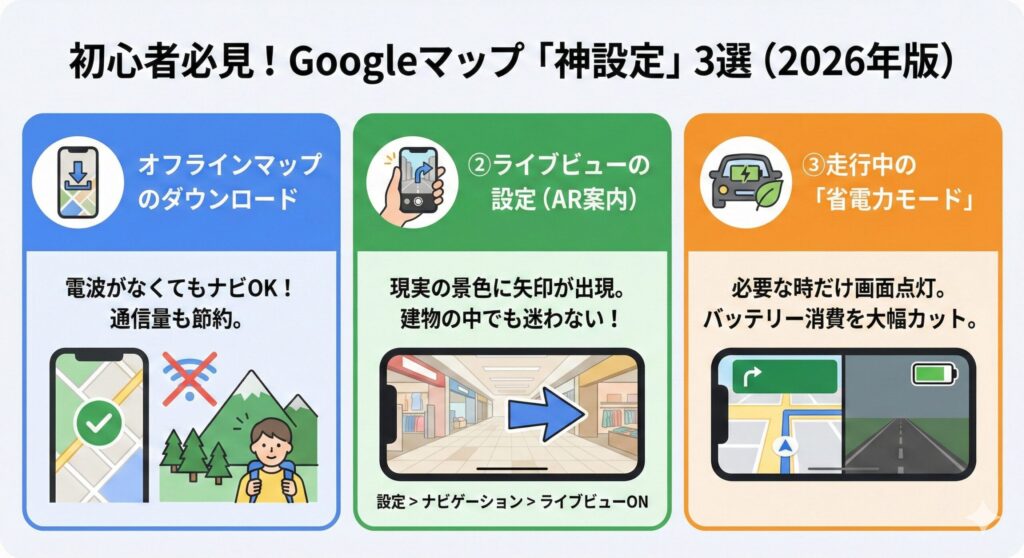
「設定が多すぎてわからない!」という方は、この3つだけ設定してください。
① 「オフラインマップ」のダウンロード
電波の悪い場所や、通信制限が気になる時に大活躍。よく行くエリア(自宅周辺や旅行先)を事前にダウンロードしておけば、インターネットなしでもナビが使えます。
② 「ライブビュー」の設定
スマホをかざすと、現実の景色に矢印が出てくる機能です。2026年版では精度が格段に上がり、**「建物の中」**でも迷わなくなりました。設定の「ナビゲーション」から「ライブビュー」をオンにしましょう。
③ 走行中の「省電力モード」
2026年から標準搭載された機能です。ナビの案内が必要な時だけ画面を明るくし、バッテリーの消費を大幅に抑えてくれます。
【おすすめアイテム:スマホホルダー編】
 ポチップ
ポチップ
 ポチップ
ポチップ


ステップ3:【重要】移動記録(タイムライン)の設定と守り方
私が一番おすすめする、神機能はこの「タイムライン」機能です。
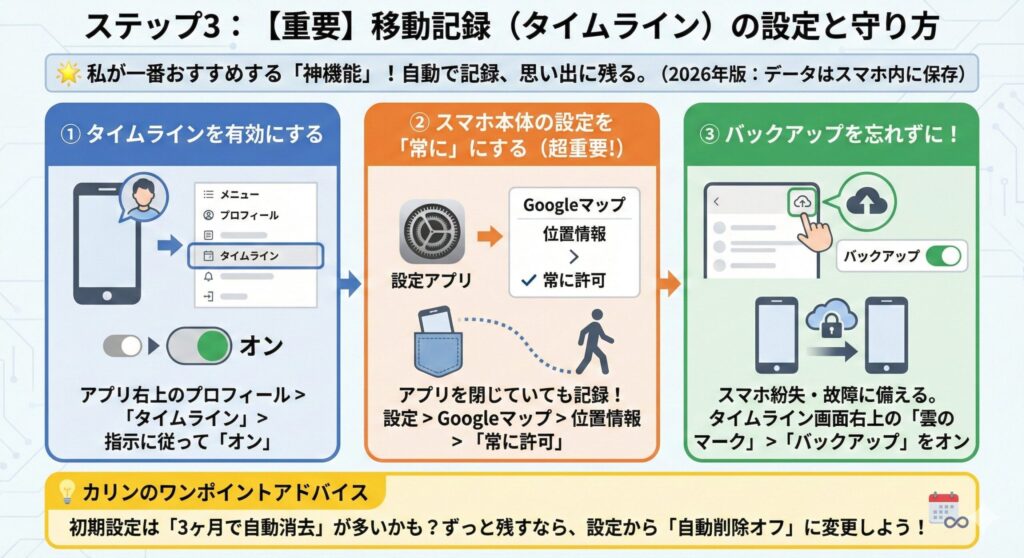
「自分がいつ、どこに行ったか」を自動で記録してくれるタイムライン機能。
2026年版では、プライバシー強化のためデータがあなたのスマホの中にだけ保存される仕組みに変わりました。
① タイムラインを有効にする
- アプリ右上のプロフィールアイコンをタップ
- 「タイムライン」を選択
- 画面の指示に従って「オン」にする
② スマホ本体の設定を「常に」にする(超重要!)
Googleマップを開いていない時も記録を残すには、スマホ自体の設定が必要です。
- iPhone/Android共通: 設定アプリ > Googleマップ > 位置情報 > 常に許可を選択。 これで、ポケットにスマホを入れたままでも歩いたルートが記録されます。
③ バックアップを忘れずに!
2026年版はスマホ本体にデータがあるため、スマホを失くしたり壊したりすると記録も消えてしまいます。
- タイムライン画面の右上にある**「雲のマーク」をタップし、「バックアップ」をオン**にしてください。これでGoogleのサーバーに暗号化して保存され、機種変更しても記録を引き継げます。
💡 カリンのワンポイントアドバイス 「3ヶ月で自動消去」が初期設定になっていることが多いです。ずっと記録を残したい人は、設定から「自動削除オフ」にしておきましょう!
【おすすめアイテム:データ管理・快適編】
 ポチップ
ポチップ
- サンディスク 外付けSSD: スマホの写真を整理して、Googleマップ用の空き容量を確保!
- バッファロー microSDカード: Android派の方は、地図データや記録の保存先として。
3. ステップ4:2026年最新!Gemini AIを活用した次世代ナビ
2026年の最大の特徴は、AI(Gemini)があなたの好みを理解してくれることです。
「喋るだけで」ルートが見つかる
「Hey Google、この近くで、ベビーカーが入れて静かなカフェを探して」といった複雑な注文もOK。Geminiが口コミを瞬時に分析し、最適な場所を提案してくれます。
ランドマーク案内
以前は「300m先を右」という案内でしたが、最新版では**「あの青い看板のコンビニを過ぎたら右」**という、人間に教わっているようなわかりやすい案内に進化しています。
4. ステップ5:道に迷わないための「基本操作」と「裏ワザ」
最後に、これを知っておくと「通」に見える基本操作を紹介します。
| 操作 | 内容 |
| 2本指でスワイプ | 地図が傾き、建物が3D(立体)で見えるようになります。 |
| 駐車位置を保存 | 目的地に到着後、自分の位置(青い点)をタップして「駐車位置を保存」を選ぶと、車の場所を忘れません。 |
| 指一本でズーム | 画面をダブルタップし、そのまま指を離さず上下にスライド。片手で地図の拡大・縮小ができます。 |
⚠️ 注意点
2026年のGoogleマップは非常に高精度ですが、歩きスマホは厳禁です。音声案内やスマートウォッチを賢く使いましょう。
【おすすめアイテム:画面保護・快適編】
 ポチップ
ポチップ
まとめ:Googleマップで移動をもっと楽しく!
2026年のGoogleマップは、初心者にとっても「最高に使いやすいツール」へと進化しました。
まずはオフラインマップの設定と、AIへの声がけから始めてみてください。きっと、これまで以上にスムーズで楽しいお出かけができるはずです!
この記事が、あなたの快適な移動のお手伝いになれば嬉しいです。
Share this content:


コメント