

「ブログを始めてみたいけど、何から手をつければいいかわからない…」という方、多いですよね
私がおススメするエックスサーバー✖WordPressのクイックスタートをご紹介します。
これを実行すれば、初心者さんでも10分ほどで自分だけのブログが作れちゃうんです。
もちろん、完成したら記事を書いて、自分で作ったブログを育てていかなくてはありませんが、まずは「やってみる!」が大事です。
↓↓↓↓↓


1. エックスサーバーが初心者におすすめな理由
数あるレンタルサーバーの中で、なぜ私がエックスサーバーをえらんだのか?
それは、オールインワンだからです!
圧倒的な国内シェア」と「表示スピードの速さ」、約1,000円でワードプレスが、自分で選んだドメインですぐに始められることが大きなメリットです。
- クイックスタート機能:
ドメイン取得、SSL化(セキュリティ設定)、WordPressインストールを全て自動でやってくれます。 - 高速・安定:
サイトがサクサク動くことは、読者の離脱を防ぎ、SEO評価にも直結します。
2. 【10分で完了】ブログの始め方ステップ
まずは、エックスサーバー公式サイトから「お申し込み」を進めましょう。
- プラン選択:
個人ブログなら「スタンダードプラン」で十分です。 - WordPressクイックスタートを「利用する」にチェック:
これが一番の時短ポイント! - ドメインの決定:
ブログの住所になるURL(例:karin-blog.com)を決めます。 - ブログ情報の入力:
ユーザー名やパスワードを設定します。
あとは案内に沿って登録を完了させるだけで、数分後にはあなたのブログにアクセスできるようになります!
3. これだけは必須!WordPressの基本設定
ブログを開設したら、記事を書く前にこれだけはやっておかないと後で後悔する設定が2つあります。
① パーマリンクの設定(SEOに直結!)
記事のURLをどう表示させるかの設定です。
- 「設定」>「パーマリンク」へ行き、**「投稿名」**を選択してください。
- これで記事ごとに好きな英単語のURLを設定でき、Googleに内容が伝わりやすくなります。
② WordPressテーマの導入
ブログの見た目と機能を決めるテンプレートです。
- 無料なら: Cocoon(コクーン)
- 有料なら: SWELL(スウェル) これらはSEO対策が最初から施されているため、初心者でも使いやすいです。


4. SEOで上位を狙うための重要設定
検索結果で上位に表示される(SEO)ためには、以下の設定も忘れずに行いましょう。
SSLの有効化(https化):
クイックスタートなら自動ですが、管理画面の「設定」>「一般」でURLが https になっているか確認しましょう。
エックスサーバーでウェブサイトを「https://」(SSL化)にする方法は、大きく分けて2つのステップが必要です。
・サーバー側での設定(こちらが簡単です)
・ウェブサイト側での設定(httpへのアクセスをhttpsに自動転送する「常時SSL化」)
この2つを順番に行わないと、サイトが正しく表示されなかったり、保護されていない状態のままになったりします。手順を分かりやすく解説します。
ステップ1:サーバー側での設定(SSL証明書の発行)
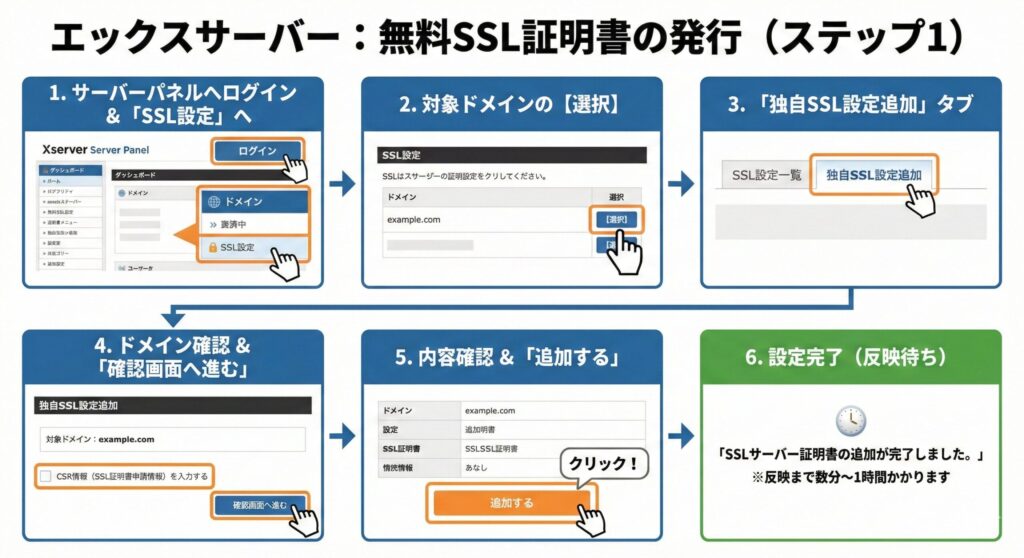
まず、エックスサーバーの管理画面で、あなたのドメインに対して無料のSSL証明書を適用します。
- サーバーパネルにログインします。
- 「ドメイン」カテゴリにある「SSL設定」をクリックします。
- SSL化したいドメイン名の右側にある【選択】をクリックします。
- 「独自SSL設定追加」タブをクリックします。
- 対象のドメインが表示されていることを確認し、「確認画面へ進む」をクリックします。
※「CSR情報(SSL証明書申請情報)を入力する」のチェックは外したままで大丈夫です。
内容を確認し、「追加する」をクリックします。
【重要】反映までの待ち時間
設定を追加した後、「SSLサーバー証明書の手続き中です」といった表示が出ます。
この設定がサーバーに反映されるまで、数分〜最大1時間程度かかります。
反映されるまでは、まだ「https://」でアクセスしてもエラーになります。しばらく待ちましょう。
「SSL設定一覧」タブで、状態が「反映待ち」から「利用中」などに変われば完了です。
ステップ2:ウェブサイト側での設定(常時SSL化)
ステップ1が完了したら、次に「http://〜」でアクセスしてきた人を自動的に「https://〜」へ転送する設定(リダイレクト設定)を行います。
お使いの環境に合わせて、以下のどちらかを行ってください。
パターンA:
WordPressを使っている場合
WordPressでは、管理画面での設定変更と、サーバー側での転送設定の両方を行うのが確実です。
① WordPress管理画面での設定
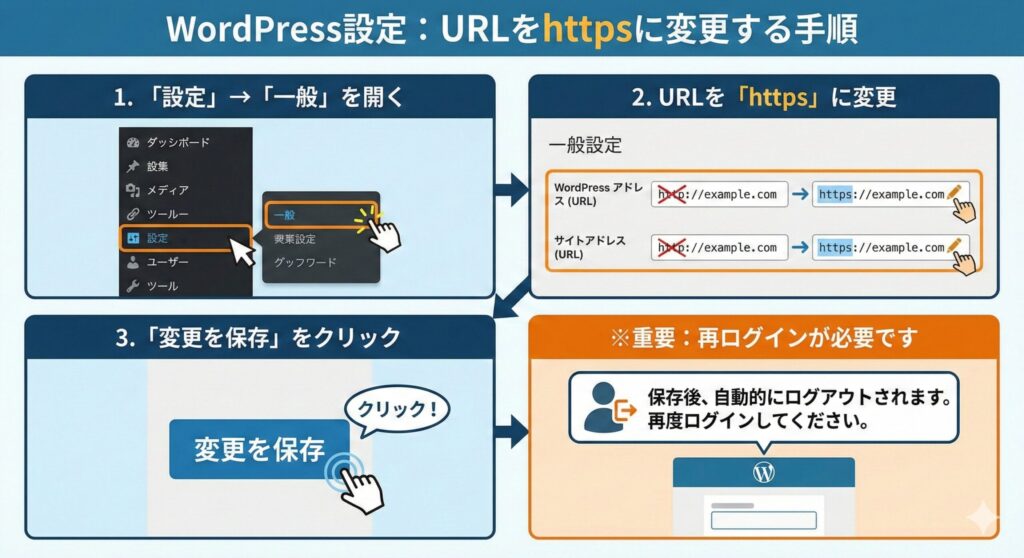
WordPressの管理画面(ダッシュボード)にログインします。
左メニューの「設定」→「一般」を開きます。以下の2箇所のURLを、http から https に変更します。
WordPress アドレス (URL):
http://example.com → https://example.com
サイトアドレス (URL):
http://example.com → https://example.com
画面下の「変更を保存」をクリックします。
※保存後、一度ログアウトされますので、再度ログインしてください。
② サーバー側での転送設定(.htaccess編集)
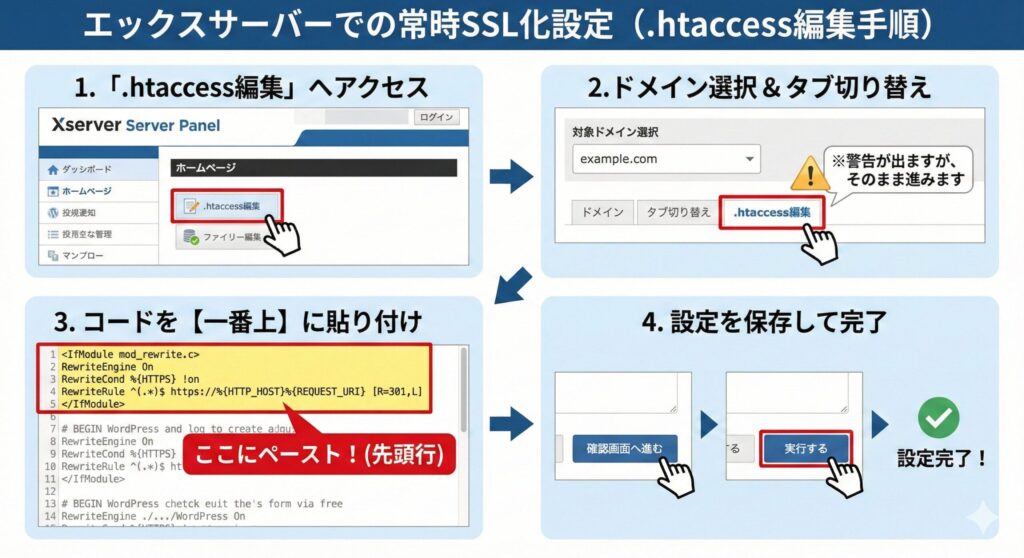
WordPressの設定だけでは不十分な場合があるため、サーバー側でも確実に転送設定を行います。
エックスサーバーの機能を使うと簡単です。
エックスサーバーのサーバーパネルに戻ります。
「ホームページ」カテゴリにある「.htaccess編集」をクリックします。
対象ドメインを選択します。
「.htaccess編集」タブをクリックします。(※警告が出ますが、そのまま進みます)
表示されている文字列の一番上(先頭)に、以下のコードをコピーして貼り付けます。
Apache<IfModule mod_rewrite.c> RewriteEngine On RewriteCond %{HTTPS} !on RewriteRule ^(.*)$ https://%{HTTP_HOST}%{REQUEST_URI} [R=301,L] </IfModule>
「確認画面へ進む」→「実行する」をクリックして保存します。
これで完了です。
パターンB:
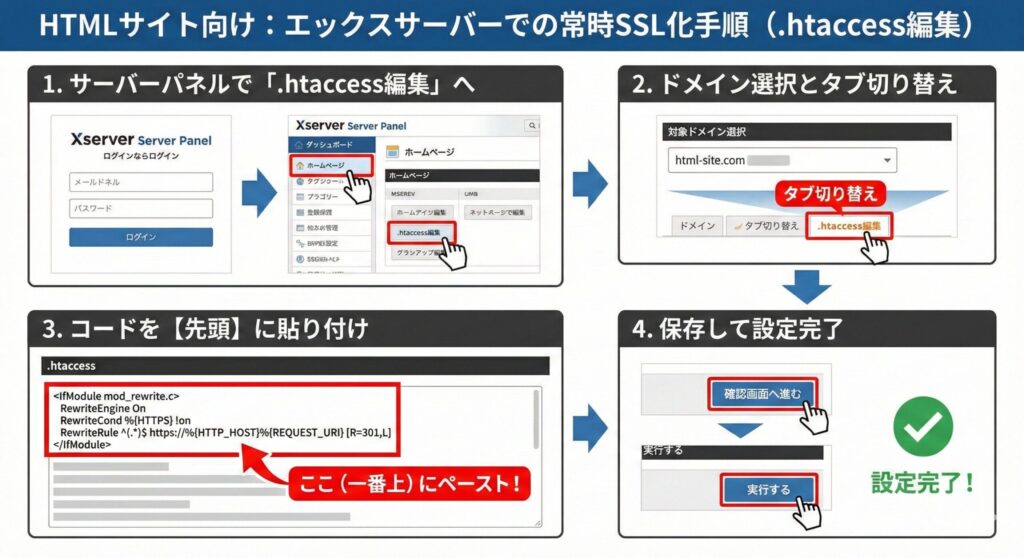
WordPressを使っていない場合(HTMLサイトなど)HTMLファイルなどで作られたサイトの場合も、サーバー側の設定ファイル(.htaccess)を使って転送設定を行います。
エックスサーバーのサーバーパネルにログインします。
「ホームページ」カテゴリにある「.htaccess編集」をクリックします。
対象ドメインを選択し、「.htaccess編集」タブをクリックします。
表示されている入力欄の一番上(先頭)に、以下のコードをコピーして貼り付けます。
Apache<IfModule mod_rewrite.c> RewriteEngine On RewriteCond %{HTTPS} !on RewriteRule ^(.*)$ https://%{HTTP_HOST}%{REQUEST_URI} [R=301,L] </IfModule>
「確認画面へ進む」→「実行する」をクリックして保存します。
これで完了です。
確認方法
ブラウザのアドレスバーに自分のサイトのURL(http://で始まるもの)を入力してアクセスしてみてください。
自動的にhttps://に切り替わり、アドレスバーの横に鍵マーク🔒が表示されれば、SSL化は成功です!
XMLサイトマップとは?(Googleへの案内状)
「XMLサイトマップ」と聞くと、なんだか難しそうな専門用語に聞こえますよね。 でも、考え方はとてもシンプルです。
一言で言うと、Googleの検索エンジンロボット(クローラー)専用の、ブログの案内図です。
なぜこれが必要なの?
あなたが一生懸命ブログ記事を書いて公開したとします。でも、それだけではGoogleはすぐに気づいてくれません。
できたばかりのブログは、広大なインターネットの森の中にポツンと建った、地図に載っていない新しい家のようなものです。Googleのロボットがたまたま通りかかるのを待っていたら、いつまでたっても検索結果に表示されません。
そこで必要なのが「XMLサイトマップ」です。
これを作成しておくと、Googleのロボットに対して、 「ここが私のブログの入り口です!こんなページがあります!昨日新しい記事を追加しました!」 と、効率よく伝えることができるのです。
その結果、Googleのロボットがあなたのブログをスムーズに巡回できるようになり、書いた記事が検索結果に早く表示されるようになる(SEO効果)ことが期待できます。
一番簡単な作り方:プラグインを導入するだけ!
「案内図を作るなんて難しそう…」と心配する必要はありません。
WordPressなら、便利な「プラグイン」を入れるだけで、誰でも全自動で作成できます。
提示されていた「XML Sitemap Generator for Google」(現在は似た名前のプラグインが複数あったり名称が変わっていたりしますが、機能は同じです)などの専用プラグインを使います。
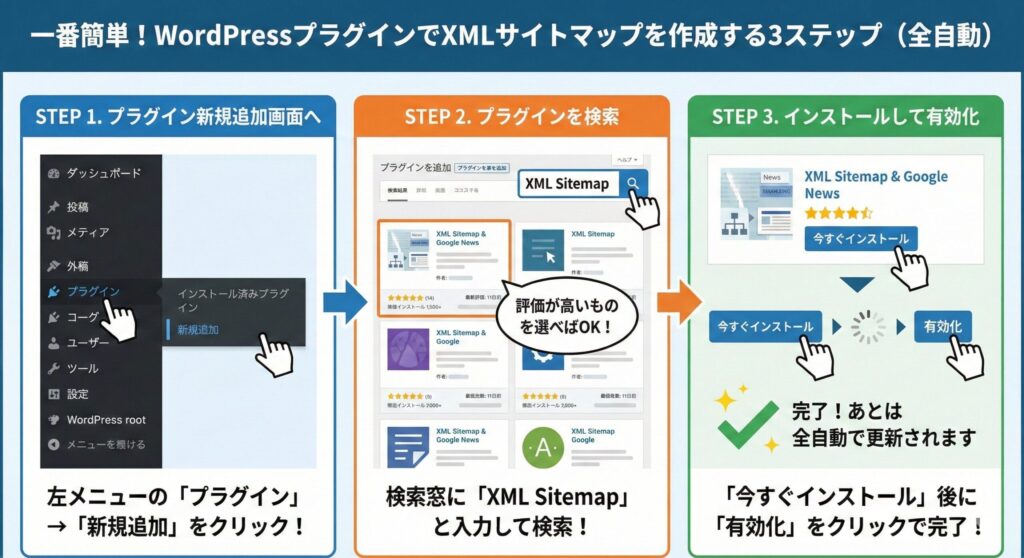
具体的な手順(たったの3ステップ)
難しい設定は一切不要です。以下の手順でプラグインを導入するだけで完了します。
1. プラグインの新規追加画面へ WordPressの管理画面(ダッシュボード)の左メニューから**「プラグイン」→「新規追加」**をクリックします。
2. プラグインを検索 画面右上の検索ボックスに「XML Sitemap」と入力します。
すると、いくつかの関連プラグインが表示されます。(例:「XML Sitemap & Google News」や、利用者が多く評価が高いものを選べばOKです)
3. インストールして有効化 目的のプラグインの「今すぐインストール」ボタンをクリックし、インストールが終わったら「有効化」ボタンをクリックします。
たったこれだけで完了です!
プラグインを有効化した瞬間から、あなたのブログの「XMLサイトマップ」が自動的に作成されます。 今後、あなたが新しい記事を投稿したりリライトしたりするたびに、プラグインが自動でこの地図を最新の状態に更新してくれます。
これで、Googleにあなたのブログを見つけてもらうための重要な準備が整いました!
5. モチベーションUP!ブログ運営に役立つアイテム2選
ブログは「継続」が命。快適な環境を整えるために、Amazonでチェックしておきたいアイテムを紹介します。
ノートパソコン・タブレット関連
長時間作業しても疲れにくい環境作りが、執筆スピードを上げます。

 ポチップ
ポチップ
 ポチップ
ポチップ
6. まとめ
エックスサーバーを使えば、難しい知識がなくても今日から「ブロガー」の仲間入りです。 まずは基本設定をサクッと終わらせて、あなたの想いを記事にしていきましょう!
次の一歩として、まずはエックスサーバーの公式サイトで「希望のドメインが空いているか」チェックしてみませんか?




コメント