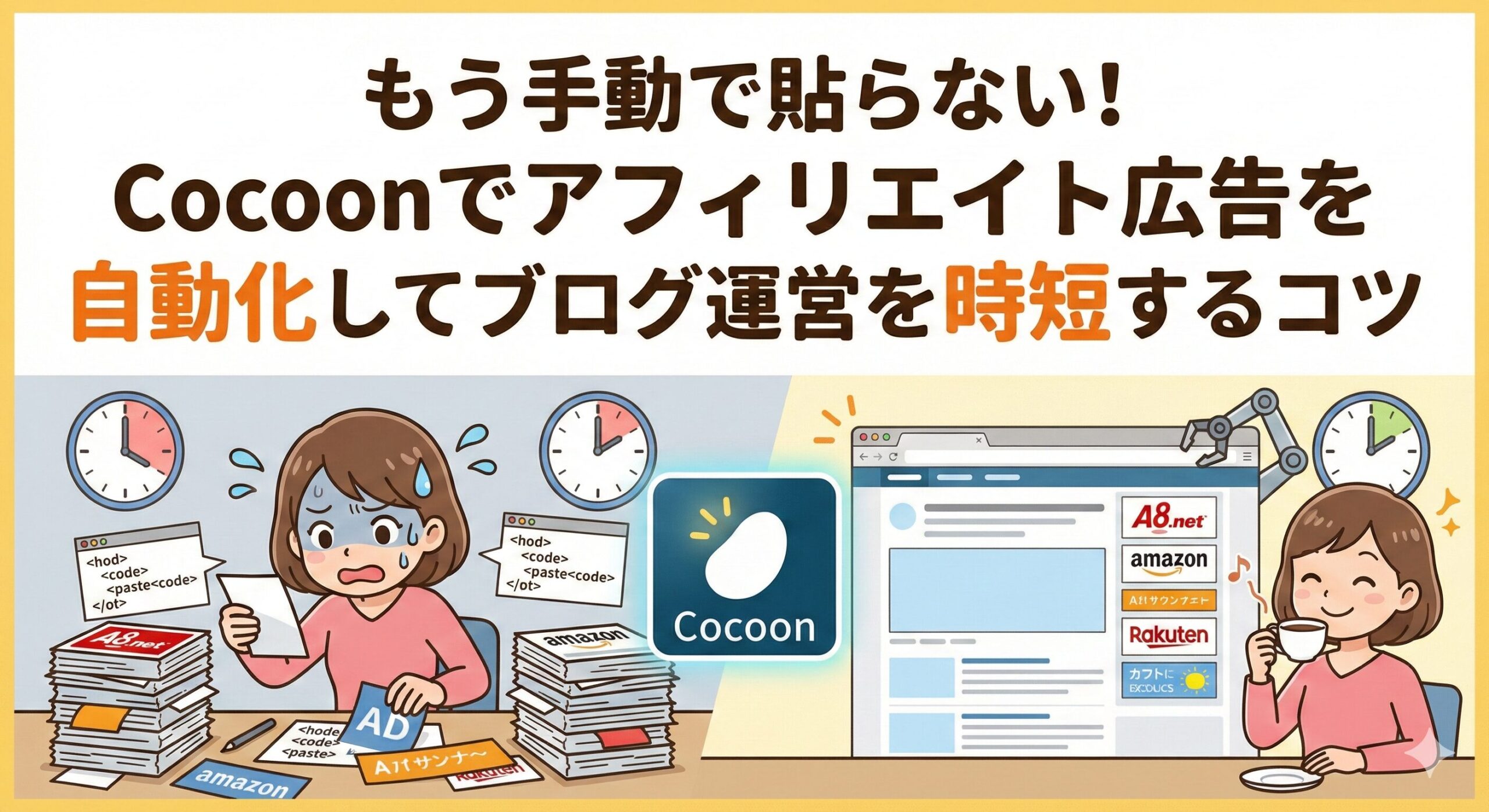
カリンブログへようこそ!
ブログ運営でアフェリエイトを導入すると、意外と一番時間がかかる「広告の貼り付け」。
これを一つずつ手動でやっていたら、いくら時間があっても足りませんよね。
今回は、無料とは思えない高機能テーマCocoon(コクーン)を使い、A8.netやAmazonなどのアフィリエイト広告を一瞬で、かつ自動で配置する時短テクニックを解説します。
この記事は、無料テーマCOCOONを使用してます、他のテーマの方はそこを考慮してご確認ください。


【Cocoon版】アフィリエイト広告の時短配置ガイド:ウィジェットで自動化
1. はじめに:アフィリエイト広告を時短化するメリット
記事ごとに広告コードをコピペしていませんか?
そのやり方だと、広告の期限が切れたときにすべての記事を修正するという作業が待っています。
ウィジェットや共通設定を使えば、1箇所の修正で全記事の広告を差し替えることが可能です。これが真の時短術です!
前回、アマゾンリンクについての記事はこちらをご覧ください。
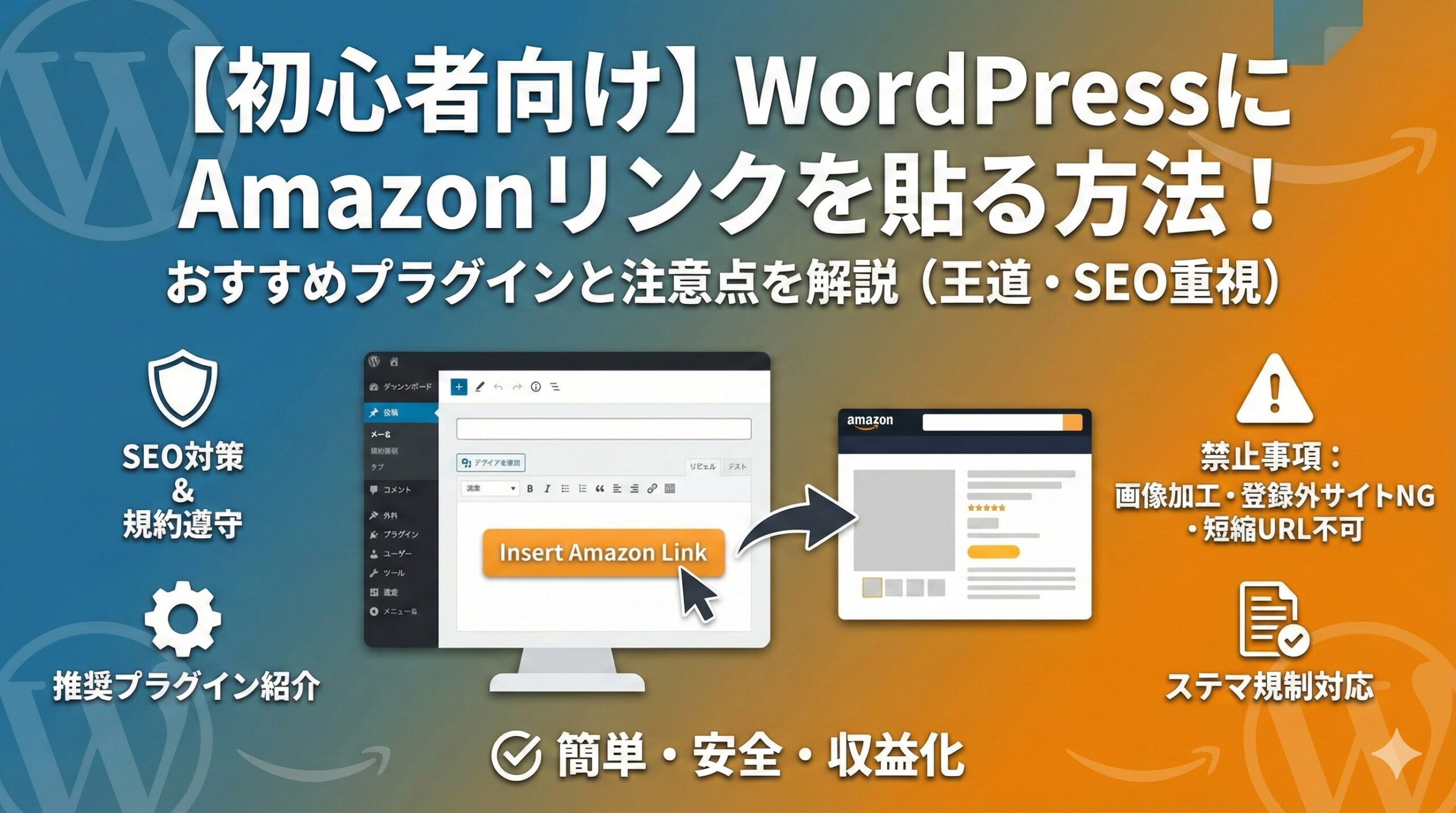
2. 基本的な設定方法:各ASPの連携準備
まずは、主要なASP(アフィリエイト・サービス・プロバイダ)との連携を整えましょう。
下記リンクから、サイトに移動して登録
A8.net / もしもアフィリエイト(プログラムサイト)
これらは「バナー広告」や「テキスト広告」をメインに使います。
- A8.net:
広告素材からコードをコピーし、Cocoonの「アフィリエイトタグ」に登録しておきます。

- もしもアフィリエイト:
かんたんリンク機能が強力ですが、Cocoon標準の「商品リンク」機能と合わせるとより美しく管理できます。

楽天 / Amazon(API設定)
Cocoon設定の「API」タブから、各IDを登録してください。
- Amazonアソシエイト:
「アクセスキー」と「シークレットキー」を入力。

- 楽天:
「アプリID」を入力。 これで、記事内で商品名を入力するだけでおしゃれな商品リンクが作成できるようになります。

3. 必ず必要な設定:Cocoonの「アフィリエイトタグ」機能を使い倒す
時短の核となるのが、Cocoonメニューにあるアフィリエイトタグ機能です。
- [Cocoon設定] > [アフィリエイトタグ] をクリック。
- 「新規追加」で、よく使う広告コード(A8やもしもなど)を登録。
- ショートコードが発行されるので、それをメモ。
これを一度設定すれば、記事内ではショートコードを呼び出すだけで広告が表示されます。
4. ウィジェットを活用して広告を自動導入する方法
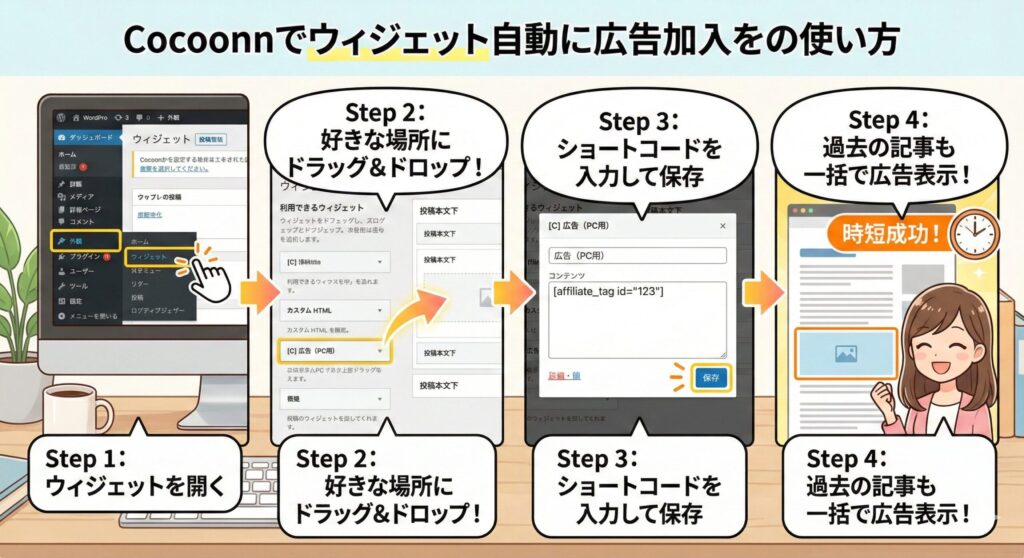
私がおすすめはこちらの方法です。
記事を作成して、自動で記事の好きな場所に広告を入れたい場合は、この方法を使います。
まさに、この方法を使うと、自動でお好みのアフェリエイト記事がブログを作成したと同時に作成されるので、時短となります。
設定手順
- [外観] > [ウィジェット] を開く。
- 「[C] 広告(PC用)」 または 「カスタムHTML」 を、好きな場所(例:投稿本文中、投稿本文下)にドラッグ&ドロップ。
- 先ほど作った「アフィリエイトタグのショートコード」を入力して保存。
これで、過去の記事も含めて一括で広告が表示されます。もう1記事ずつ貼る必要はありません!
5. Amazonアフィリエイト:おすすめ商品2選
Cocoonの商品リンク機能(API連携)を使用すると、以下のように魅力的な紹介が可能です。

 ポチップ
ポチップ
① Amazon Echo Dot (第5世代)
スマートホームの入門機。ウィジェットでサイドバーに置いておくだけで、セール時に勝手に売れていく定番アイテムです。
 ポチップ
ポチップ
② Kindle Paperwhite
読書好きのブロガーなら必須のアイテム。Cocoonの「商品リンク」ボタンを使えば、「Amazonで見る」「楽天で見る」を横並びにしてクリック率を高められます。
6. まとめ:効率化が収益アップの近道
ブログの本来の仕事は「記事を書くこと」です。
広告の貼り付けのような事務作業は、Cocoonの機能をフル活用して自動化してしまいましょう。
- API連携で商品リンクを高速化
- アフィリエイトタグで一括管理
- ウィジェットで全記事自動差し込み
この3ステップで、あなたのブログ運営は劇的に楽になりますよ!
カリンからのアドバイス:
「どのウィジェットに配置すれば一番クリックされるか」をテストするのも楽しいですよ。まずは一番クリックされやすい「目次の上」から試してみてくださいね!