「DNSレコードの設定が必要になったけど、何だか難しそうで怖い……」
「設定を間違えてサイトが表示されなくなったらどうしよう?」
ブログを運営していると、Google Search Consoleの所有権確認や、Google Workspace、Microsoft 365などの外部メールサービスの利用、あるいはサブドメインの運用などで、DNSレコードの設定」を求められることがあります。
カタカナばかりで難しく感じるかもしれませんが、手順さえ分かればエックスサーバーの管理画面から数分で終わる作業です。
この記事では、初心者の方でも絶対に迷わないよう、実際の操作画面のイメージを交えながら、エックスサーバーでのDNSレコード設定方法を世界一わかりやすく解説します!


1. そもそもDNSレコードとは?(超簡単に解説)
設定方法に入る前に、「そもそもDNSレコードって何?」という疑問を解決しておきましょう。
ここを理解しておくと、設定ミスを防ぎやすくなります。
DNS(Domain Name System)とは?
インターネット上の「住所録」のようなものです。
- ドメイン名:
example.com(人間が理解しやすい住所) - IPアドレス:
123.45.67.89(コンピュータが理解できる数字の住所)
この2つを結びつける役割がDNSです。
そして、その住所録に書き込む「1行1行の情報」がDNSレコードです。
よく使うレコードの種類
| レコードの種類 | 主な役割 | よく使う場面 |
| Aレコード | ドメインをサーバーのIPアドレスに紐付ける | サイトを表示させるため |
| MXレコード | メールの配送先を指定する | 外部メールサービス(Gmail等)を使うため |
| CNAMEレコード | 別のドメインに転送(別名を定義)する | サブドメインの運用など |
| TXTレコード | テキスト情報を登録する | ドメインの所有権確認(サチコなど) |
2. 【事前準備】エックスサーバーのログイン情報を確認
まずは、エックスサーバーのサーバーパネルにログインする必要があります。
サーバーID
サーバーパネルパスワード
これらは契約時に届いたメール
【Xserver】■重要■サーバーアカウント設定完了のお知らせ)
に記載されています。手元に用意しておきましょう。
3. エックスサーバーでのDNSレコード設定手順
それでは、具体的な操作手順をステップバイステップで見ていきましょう。
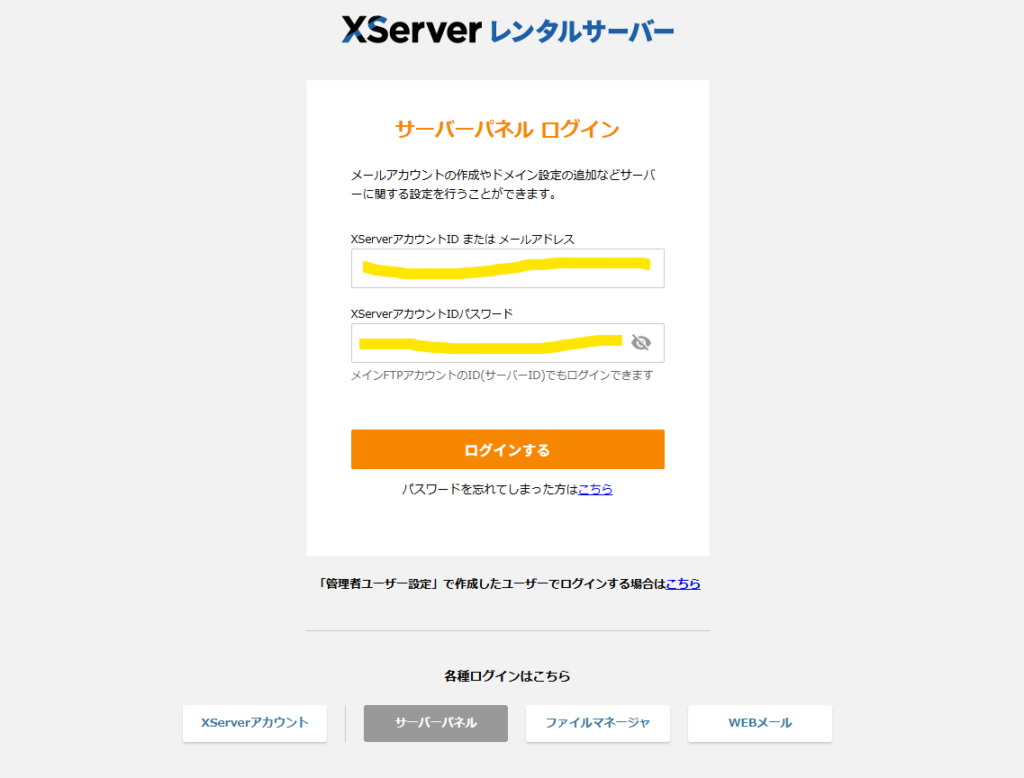
ステップ1:サーバーパネルにログインする
まずは、エックスサーバーのサーバーパネルにログインします。
ステップ2:「DNSレコード設定」を選択する
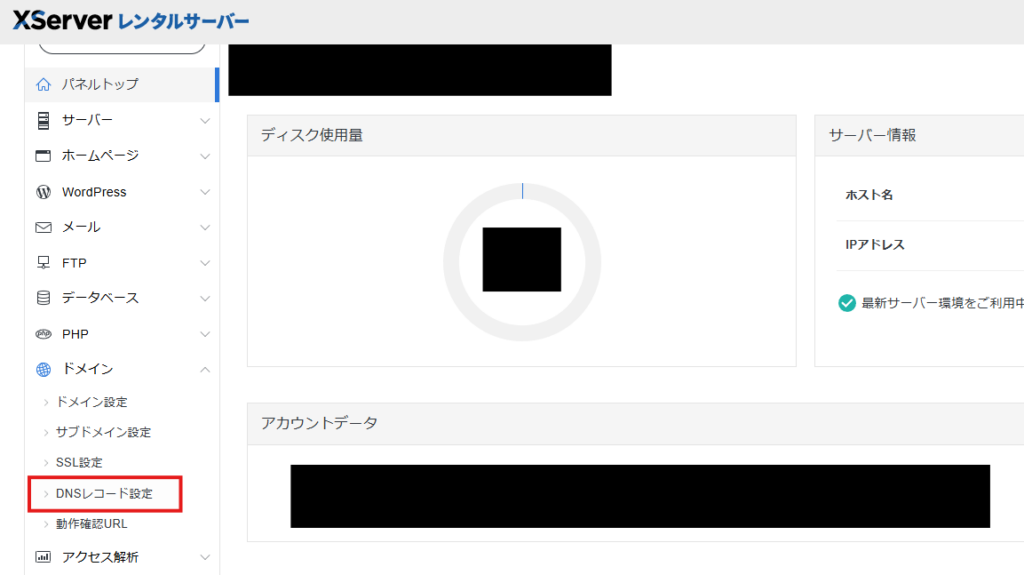
ログイン後、メニューの中から「ドメイン」項目にある「DNSレコード設定」をクリックします。
ステップ3:設定するドメインを選択する
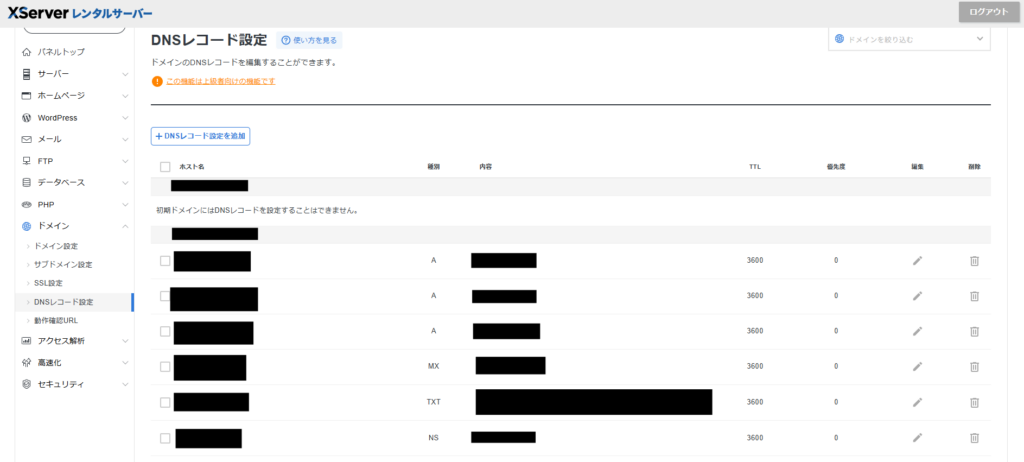
複数のドメインを管理している場合は、設定を変更したいドメインの横にある☑を選択して、編集ボタンをクリックします。
ステップ4:DNSレコードを追加する
「DNSレコード設定」の画面が開いたら、タブメニューの「DNSレコード追加」をクリックします。
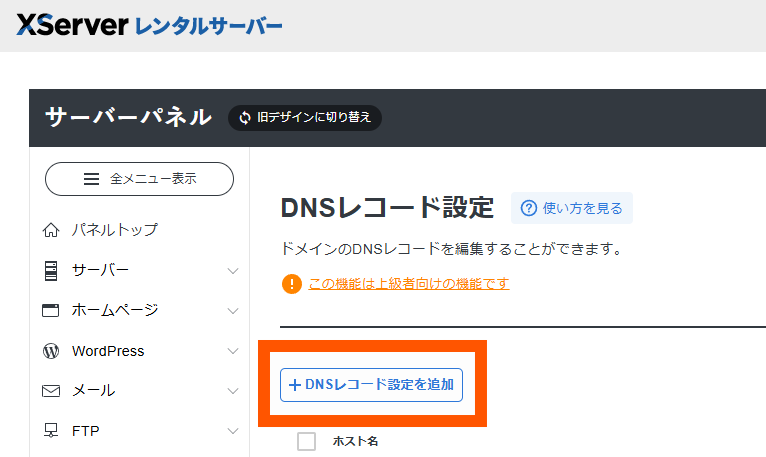
ここで、指定された情報を入力していきます。
- ホスト名: 空欄にする(
example.com本体の設定の場合) - 種別:
AMXTXTCNAMEなどから選択 - 内容: 相手先から指定された「IPアドレス」や「文字列」を入力
- 優先度: MXレコードの場合のみ指定されることが多い(通常は
0や10など)
入力が終わったら「確認画面へ進む」をクリックし、最後に「追加する」を押せば完了です!
4. 【ケース別】よくある設定例
具体的にどのような値を入力すればいいのか、よくあるケースをまとめました。
① Google Search Consoleの所有権確認(TXTレコード)
Google Search Consoleで「DNSレコードでの確認」を求められた場合です。
- ホスト名: 空欄
- 種別:
TXT - 内容:
google-site-verification=xxxx...(Googleからコピーしたもの)
② Google Workspace(旧G Suite)のメール設定
Gmailを独自ドメインで使う場合、複数のMXレコードを設定する必要があります。
- 種別:
MX - 内容:
ASPMX.L.GOOGLE.COM.(最後がドットで終わる点に注意) - 優先度:
1
5. 設定が反映されない?反映確認の方法と注意点
DNSレコードを設定しても、世界中の住所録(DNSサーバー)が更新されるまでには少し時間がかかります。
反映までの待ち時間
- 最短: 数分〜数十分
- 最長: 24時間〜72時間
設定した直後にサイトを確認しても、まだ変わっていないことが多いです。「反映されない!」と焦る前に、少し時間を置いてみましょう。
反映を確認するための便利ツール
今、自分のDNS設定がどうなっているかを確認できる外部サービスがあります。
世界中のサーバーで自分のレコードが反映されているか地図上で確認できます。
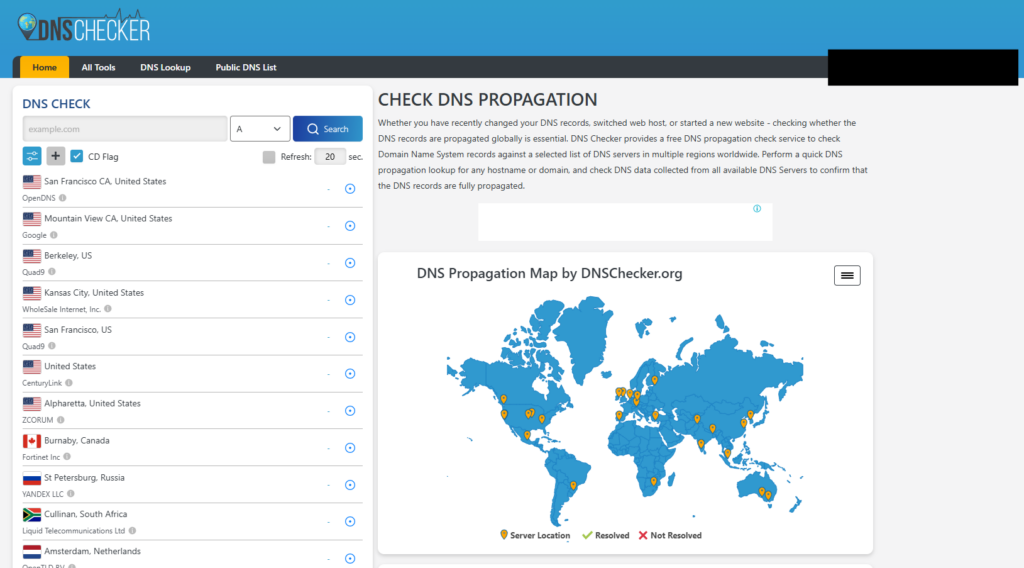
日本国内でよく使われる確認ツールです。

6. DNS設定を変更する際の「落とし穴」とリスク
DNS設定は非常に強力な設定です、以下の点には十分注意してください。
- 既存のレコードを消さない:
もともと入っているAレコードなどを誤って削除すると、ブログにアクセスできなくなります。 - ドット(.)の有無:
サービスによっては、内容の末尾に「.(ドット)」が必要な場合があります。
コピー&ペーストする際は、指定された文字列を正確に貼り付けましょう。 - メモを取っておく:
変更前の数値を必ずメモするか、スクリーンショットを撮っておきましょう。万が一のときに元に戻せます。
まとめ:エックスサーバーならDNS設定も簡単!
お疲れ様でした!「DNSレコードの設定」と聞くと身構えてしまいますが、やってみると意外とシンプルだったのではないでしょうか。
エックスサーバーは管理画面(サーバーパネル)が非常に使いやすく、今回のような専門的な設定も初心者の方が迷わないように設計されています。
もし、まだエックスサーバーを導入していない、あるいは「今のサーバーは設定が難しくて……」と感じている方は、この機会に国内シェアNo.1のエックスサーバーへの乗り換えを検討してみてはいかがでしょうか?
圧倒的な安心感。ブログを始めるなら「エックスサーバー」
私が数あるサーバーの中からエックスサーバーを推す理由は、今回の設定のしやすさだけではありません。
- 圧倒的速さ: 自社調べで国内No.1のサーバー速度。
- 高い安定性: 99.99%以上の稼働率で、アクセス集中時も安心。
- 充実のサポート: 24時間365日のメールサポートに加え、電話サポートも完備。
- 自動バックアップ: 万が一のときもデータを復旧できる無料特典付き。
今なら、ドメインが永久無料になるキャンペーンも頻繁に実施されています。これからブログを本気で運営したいなら、エックスサーバーを選んでおけば間違いありません。
\ 国内シェアNo.1!高性能サーバーを今すぐ体験 /

Share this content: