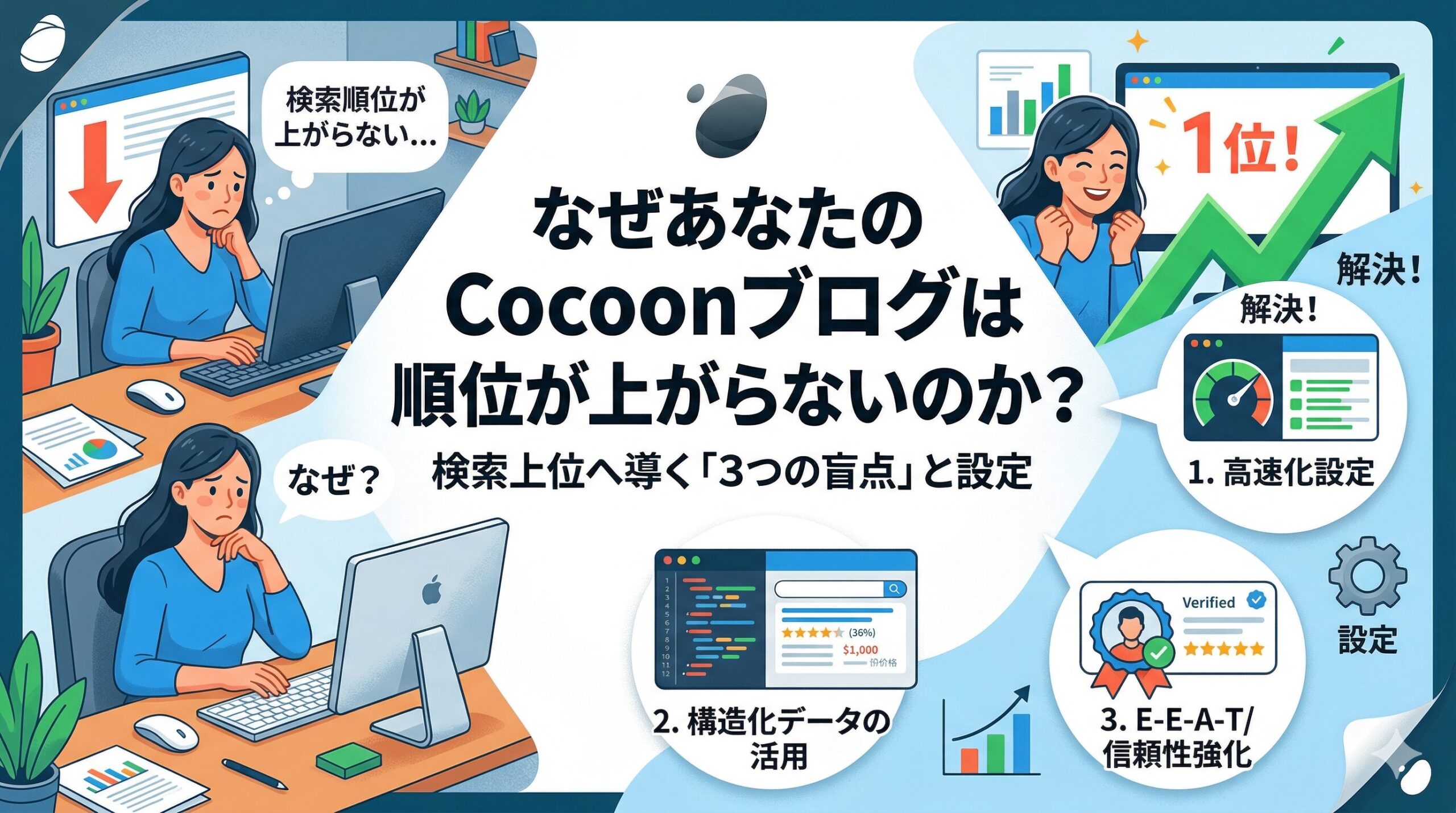
- Q無料テーマのCocoonを使っているから、有料テーマには勝てないのかも……
- A
結論から言えば、それは大きな誤解です。
Cocoonは、開発者のわいひら氏によって徹底的に内部SEO対策が施された非常に優秀なテーマです。
しかし、多機能すぎるがゆえに、設定の落とし穴にハマってしまい、自ら検索順位を下げてしまっている初心者が後を絶ちません。
本記事では、2026年現在のSEOトレンドを踏まえ、Cocoonブログが上位表示されない「3つの盲点」と、それを解決する最強の設定術を徹底解説します。


1. 【盲点1】「高速化設定」の重複によるブレーキ
Cocoonには強力な「高速化」機能が標準装備されています。
しかし、良かれと思って「Autoptimize」や「Jetpack」などの高速化プラグインを併用していませんか?
これが最大の罠です。
機能が重複すると、プログラム(コード)が干渉し合い、逆に読み込み速度が低下したり、表示が崩れたりします。
Googleは「Core Web Vitals(コアウェブバイタル)」を重視しており、速度低下は致命的な順位下落を招きます。
【解決策】Cocoon設定の「高速化」を正しく使う
以下の設定を有効にし、余計なプラグインは削除しましょう。
Cocoon設定の「高速化」をマスターしよう
Cocoonには、サイト速度を上げるための機能が「Cocoon設定」という一つの画面にまとまっています。
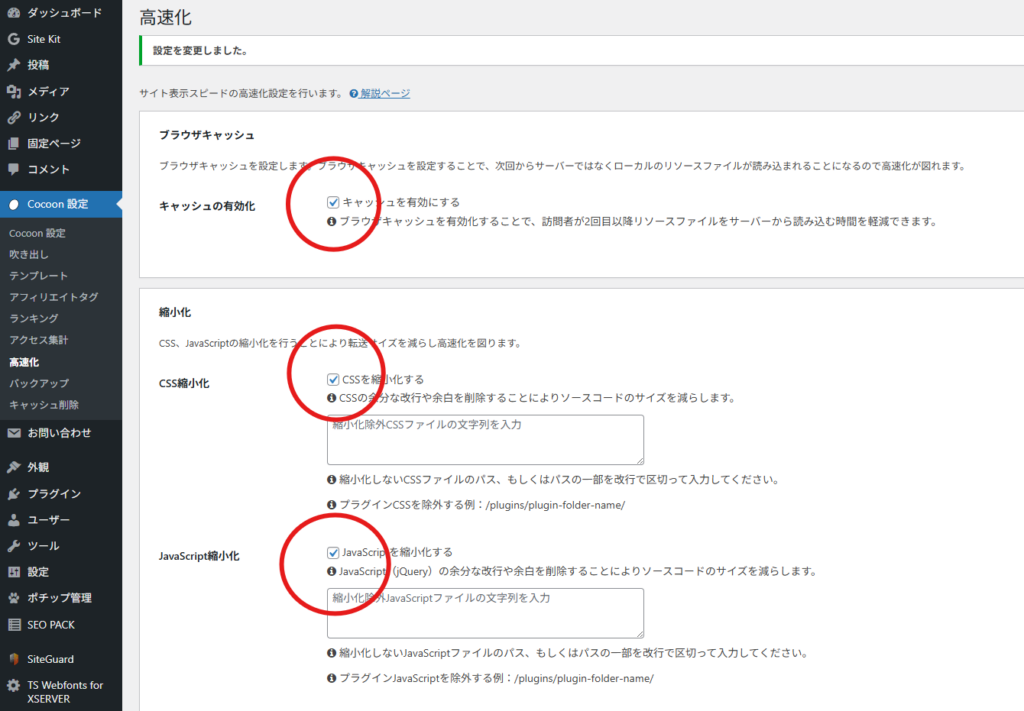
まずは、管理画面から「Cocoon設定」>「高速化」タブを開き、以下の3つのステップを設定していきましょう。
STEP 1:ブラウザキャッシュの有効化
まずは、「ブラウザキャッシュ」を使いましょう。
【具体例で解説】キャッシュとは?
「キャッシュ」とは、例えるなら料理の作り置きです。
読者があなたのブログを初めて訪問した時、ブラウザ(ChromeやSafariなど)は、記事の文章や画像、デザインのルール(CSS)などのデータを、Googleのサーバーから一つずつダウンロードして、ページを表示します。これが「調理」の時間です。
「ブラウザキャッシュの有効化」をONにすると、ブラウザは一度ダウンロードしたデータを、読者のスマホやPC(ブラウザ)の中に「作り置き」として一時的に保存します。
2回目以降の訪問では、ブラウザは保存しておいた「作り置き」を出すだけなので、改めてダウンロード(調理)する必要がなく、ページが一瞬で表示されるようになります。
【設定方法】
「ブラウザキャッシュの有効化」にチェックを入れる。
STEP 2:HTML/CSS/JavaScriptの縮小化
次に、「コードの縮小化(Minify)」です。
【具体例で解説】縮小化とは?
ブログを形作っているプログラム(HTML、CSS、JavaScript)のソースコードには、人間が読みやすいように、無駄なスペース(空白)や改行がたくさん入っています。
例えるなら、「荷物の梱包をギチギチに詰める」ようなものです。
- 縮小化前:HTML
<div class="example"> <p>こんにちは、ブログへようこそ!</p> </div> - 縮小化後:HTML
<div class="example"><p>こんにちは、ブログへようこそ!</p></div>
意味は全く同じですが、無駄な隙間(スペースや改行)がなくなりました。コードが短くなった分、ファイル全体のサイズが軽くなり、ダウンロードにかかる時間が短縮されます。
【設定方法】
- 「HTMLの縮小化」にチェックを入れる。
- 「CSSの縮小化」にチェックを入れる。
- 「JavaScriptの縮小化」にチェックを入れる。
※もし表示が崩れる場合は、JavaScriptの縮小化だけOFFにしてください
STEP 3:Lazy Load(遅延読み込み)
最後は、「Lazy Load(遅延読み込み)」です。
【具体例で解説】遅延読み込みとは?
通常、ブラウザはページを開いた瞬間に、そのページにある全ての画像(記事の下の方にある画像まで)を一気に読み込もうとします。
例えるなら、レストランで、まだ注文もしていないデザートまで、最初のスープと一緒にテーブルに運んでくるようなものです。
テーブルは料理でいっぱいになり、最初のスープに集中できません。
「Lazy Load」をONにすると、ブラウザは読者の画面に今映っている範囲にある画像だけを、優先的に読み込みます。
画面に映っていない画像は、読者がスクロールしてそこに近づいた時に初めて読み込みを開始します。
「お客さんのテーブルに、その都度料理を運ぶ」スタイルに変えることで、最初のページ表示が劇的に速くなります。
【設定方法】
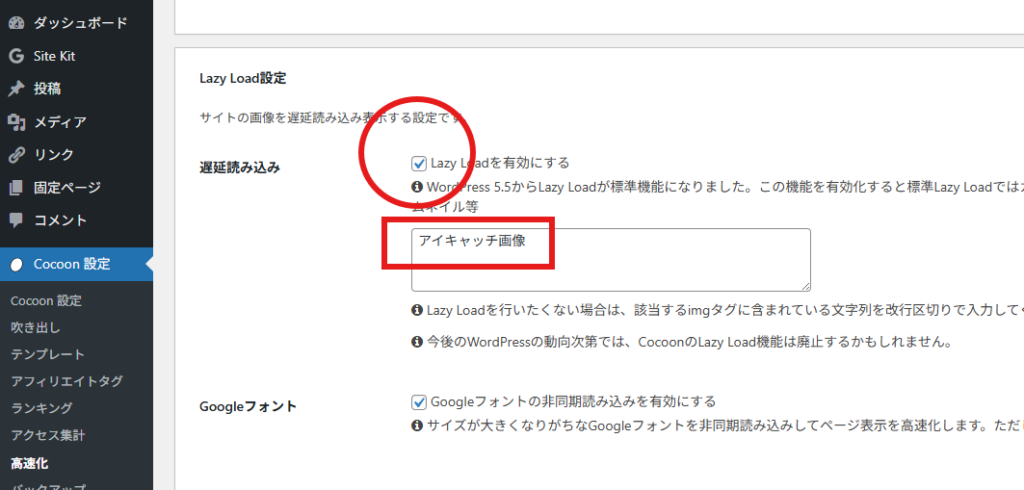
「Lazy Load(遅延読み込み)の有効化」にチェックを入れる。
【ワンランク上】アイキャッチ画像だけは例外設定に!
ここまででCocoonの高速化は完璧ですが、さらに一歩進んだ設定で、Googleからの評価を上げることができます。
それが、記事冒頭のアイキャッチ画像だけは、Lazy Load(遅延読み込み)から除外することです。
【理由】なぜアイキャッチだけ除外するのか?
Googleは、ページの表示速度を測る指標として「Core Web Vitals(コアウェブバイタル)」を重視しています。
その中でも、「ページの上の方にある一番大きな要素(アイキャッチ画像など)がどれくらい速く表示されるか」(LCPという指標)をとても気にしています。
アイキャッチ画像までLazy Load(遅延読み込み)にしてしまうと、ブラウザは「よし、Lazy Loadの設定だから、この画像も後で読み込もう」と判断してしまい、一瞬ですが表示が遅れてしまいます。
「レストランで、注文したスターター(アイキャッチ)は、すぐに運んでほしい」ですよね。
【設定方法】
- 「Cocoon設定」>「高速化」タブの「Lazy Load」セクションにある、「Lazy Load除外設定」欄を探します。
- そこに、
[アイキャッチ画像]というキーワードを入力します(Cocoonが用意している専用のキーワードです)。- 「変更をまとめて保存」をクリックします。
これで、記事冒頭のアイキャッチ画像だけはLazy Loadの対象外になり、ページが開いた瞬間に最速で表示されるようになります。
【重要】余計なプラグインは削除しよう
Cocoonの設定が終わったら、最後の仕上げです。
「機能が重複している、不要なプラグイン」を削除しましょう。
Cocoon設定で解説した機能(キャッシュ、縮小化、Lazy Load)を、別のプラグインでも行っていると、コードが干渉し合い、逆にサイトが重くなったり、表示が崩れたりする原因になります。
以下のプラグインが入っている場合は、Cocoon設定が優先されるため、無効化または削除することを検討してください。
- キャッシュ系: Autoptimize、WP Super Cache、W3 Total Cache など
- 縮小化系: Autoptimize、Fast Velocity Minify など
- Lazy Load系: a3 Lazy Load、BJ Lazy Load、BJ Lazy Load など
※WP Rocketのような総合系プラグインの一部機能も含む
プラグインは、Cocoonでできないことだけを補うのが、Cocoonブログを爆速にする鉄則です。
2. 【盲点2】「構造化データ」を無視した記事執筆
「構造化データ」と聞くと、なんだかプログラミングのような難しい話に聞こえますよね。
でも、Cocoonを使っているなら、実は専用のブロックを選んで入力するだけで、Googleに好かれる高度な設定が完了します。
なぜこれだけで検索順位やクリック率が変わるのか、その裏側を詳しく紐解いていきましょう。
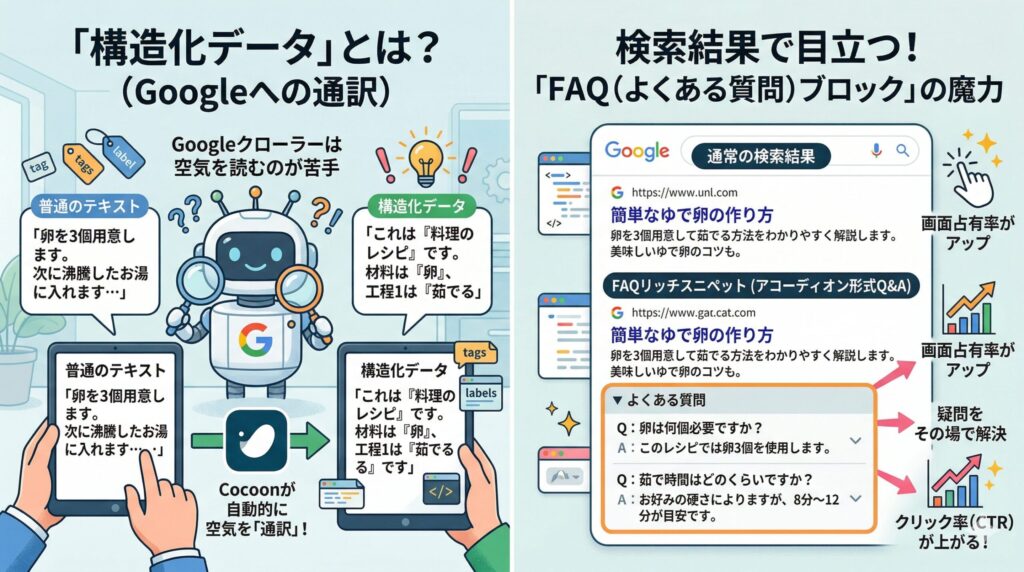
「構造化データ」とは?(Googleへの通訳)
Googleのクローラー(巡回ロボット)は、人間のように「空気を読んで」記事を理解するのが苦手です。
- 普通のテキスト:
「卵を3個用意します。次に沸騰したお湯に入れます…」 - 構造化データ:
「これは『料理のレシピ』です。
材料は『卵』、工程1は『茹でる』です」
このように、情報の「意味」をタグ付けして伝えるのが構造化データです。Cocoonはこの「通訳」を裏側で自動的にやってくれる優秀なツールなのです。
検索結果で目立つ!「FAQ(よくある質問)ブロック」の魔力
Cocoonの「FAQブロック」を使う最大のメリットは、Googleの検索結果にリッチスニペットを表示させられる可能性があることです。
なぜクリック率(CTR)が上がるのか?
通常、検索結果には「タイトル」と「説明文」の2段しか表示されません。しかし、FAQブロックを使うと、その下にアコーディオン形式のQ&Aが追加で表示されることがあります。
- 画面占有率がアップ:
他のサイトよりも縦に長く表示されるため、単純に目立ちます。 - 疑問をその場で解決:
ユーザーがクリックする前に「知りたかった答え」がチラ見せされるので、信頼感が爆上がりし、クリックされやすくなります。
ポイント
単なる箇条書きで「Q&A」を書くのではなく、必ずCocoonの「FAQブロック」を使いましょう。
そうしないと、Googleに「これはQ&Aデータですよ」と伝わりません。
「手順ブロック」で滞在時間を延ばし、SEO評価を高める
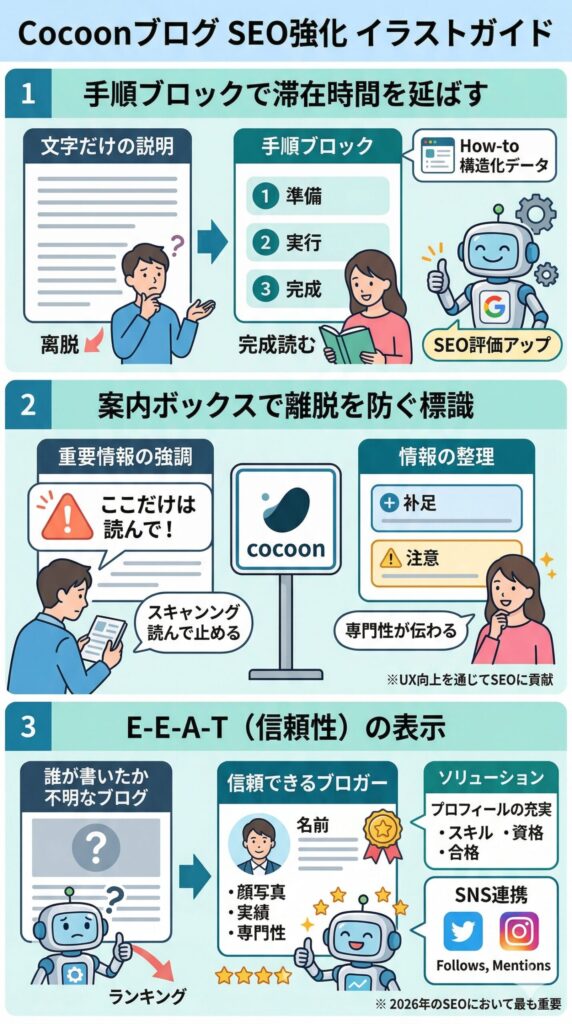
次に重要なのが「手順(ステップ)ブロック」です。
これは技術的には「How-to」という構造化データに関連します。
「読みやすさ」がSEOに効く仕組み
Googleは「ユーザーがそのページでどれだけ満足したか」を測る指標として、滞在時間(どれだけ長く読まれたか)を重視しています。
- 文字だけの説明:
読みづらくてすぐにブラウザバック(離脱)される。 - 手順ブロック:
「1. 準備」「2. 実行」と視覚的に整理されているので、読者はストレスなく最後まで読み進められる。
結果として、「この記事は最後まで読まれている=良質なコンテンツだ」とGoogleに評価され、順位が押し上げられます。
「案内ボックス」は読者の離脱を防ぐ「標識」
「案内ボックス」や「付箋ブロック」などは、直接的な構造化データではありませんが、UX(ユーザー体験)向上を通じてSEOに貢献します。
- 重要情報の強調:
「ここだけは読んで!」というポイントをボックスで囲むことで、流し読みしている読者の目を止めさせます。 - 情報の整理:
補足情報や注意点を分けることで、記事の「専門性」が伝わりやすくなります。
現代のSEOでは、検索エンジンに「この記事は何について書かれているか」を機械的に理解させることが不可欠です。これを助けるのが構造化データです。
Cocoonは標準で構造化データに対応していますが、多くのユーザーが「ただ文章を並べるだけ」で、そのポテンシャルを引き出せていません。
Googleの「構造化データに関するガイドライン」を確認すると、いかにこれが重要か理解できるはずです。
3. 【盲点3】E-E-A-T(信頼性)の表示不足
2026年のSEOにおいて、最も重要な指標の一つが
「E-E-A-T(経験・専門性・権威性・信頼性)」
です。
特に「誰が書いたか」が不明透明なブログは、どんなに良い記事を書いても上位には来ません。
Cocoonユーザーに多いのが、
「投稿者プロフィール」をサイドバーや記事下に設置していない
ケースです。
【解決策】プロフィールとSNS連携の強化
- ユーザープロフィールの充実:
管理画面の「ユーザー」から、あなたの実績や専門性を細かく記載してください。 - SNSフォローボタンの設置:
GoogleはSNSからの流入やサイテーション(言及)も評価対象にしています。
Cocoon設定の「SNS」タブから、正確に自分のアカウントを紐付けましょう。
4. 検索上位を勝ち取るための「Cocoon必須設定」まとめ
ここまでの内容を踏まえ、今すぐ見直すべき設定リストを作成しました。
① インデックス設定の最適化
「Cocoon設定」→「タイトル」タブを確認してください。
- カテゴリーページを「noindex」にしていないか?
もしカテゴリーページが低品質(記事が1〜2しかない)ならnoindexで良いですが、しっかり作り込んでいるならindexさせるべきです。
サイトの構造をGoogleに伝える重要な地図になります。
② 画像の軽量化とWebP対応
Cocoonの機能だけでは限界があるため、画像は必ず「Squoosh」などの外部ツールで圧縮してからアップロードしましょう。
次世代画像形式「WebP」を使用することで、Google PageSpeed Insightsのスコアは劇的に改善します。
5. まとめ:テーマのせいにせず「正しく」使おう
「Cocoonだから上がらない」というのは、F1マシンに乗っているのにサイドブレーキを引きっぱなしで走っているようなものです。
- プラグインを最小限にし、Cocoonの高速化機能を信じる
- 専用ブロックを使いこなし、構造化データを意識する
- プロフィールを整え、E-E-A-Tを強化する
この3点を徹底するだけで、あなたのCocoonブログは有料テーマ勢とも互角以上に戦える「最強のSEOマシン」へと進化します。
まずは今すぐ、不要なプラグインの削除から始めてみてください。
Share this content: