

ブログを沢山の方に見てもらいたいけど、検索上位に上がらない
このブログは何点?なのかな~
そんな時に分かりやすく教えてくれて、ココを変えればいいよって教えてくれるのが、Googleサーチコンソール(通称サチコ)です。
ブログを始めたばかりの方や、記事は書いているけれど、なかなか検索順位が上がらない!
と悩んでいる方にとって、Googleサーチコンソール(通称サチコ)の設定は必須事項です。
Googleサーチコンソールは、Googleが公式に提供している無料ツールで、いわばブログの健康診断書、兼改善指示書のような存在です。
ここでは、ブログの検索順位を上げるために欠かせないサーチコンソールの設定方法から、初心者でもすぐに実践できる初期の使い方まで徹底解説します。


1. Googleサーチコンソールとは?なぜブログ運営に必須なのか
Googleサーチコンソール(Google Search Console)は
Google検索結果でのサイトのパフォーマンスを管理・改善するためのツールです。
よく比較される「Googleアナリティクス」との違いを一言でいうと、以下のようになります。
Googleアナリティクス
サイトに来たあとのユーザーの動きを見るため(PV数、滞在時間など)
Googleサーチコンソール
サイトに来る前のユーザーの動きを見る(検索キーワード、表示回数、順位など)
サーチコンソールでできること
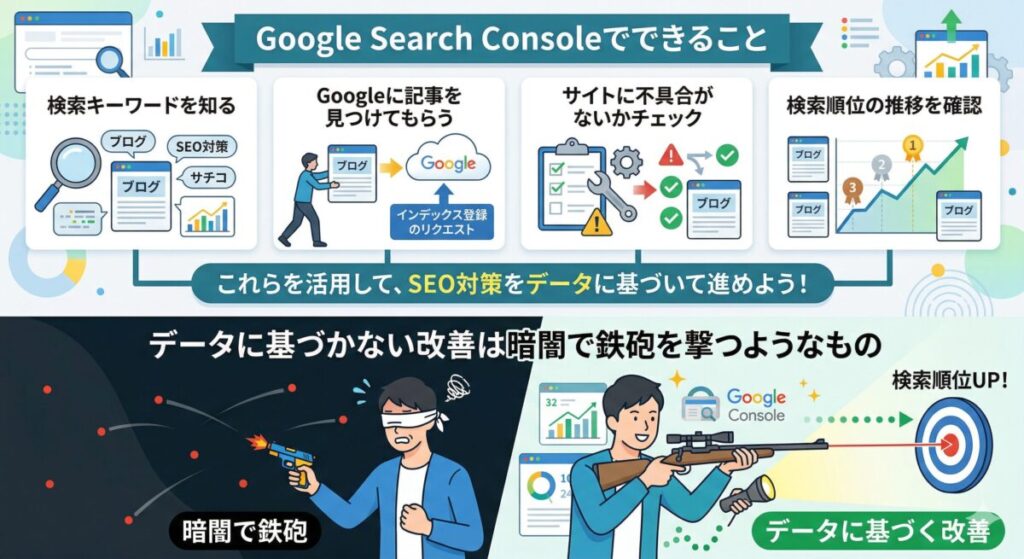
- どんなキーワードで自分のブログが表示されているか知る
- Googleに記事を見つけてもらう(インデックス登録のリクエスト)
- サイトに不具合がないかチェックする
- 検索順位の推移を確認する
SEO対策において、データに基づかない改善は暗闇で鉄砲を撃つようなものです。サチコを導入することで、初めて「根拠のあるSEO対策」が可能になります。
まずは、Googleサーチコンソール公式サイトを確認してみましょう。
2. 【図解】Googleサーチコンソールの設定手順
それでは、具体的な設定方法を解説します。
設定には「Googleアカウント」が必要です。
ステップ1:プロパティの追加
サーチコンソールにログインし、「プロパティを追加」をクリックすると、2つの選択肢が表示されます。
- ドメイン:
サイト全体(http/https、サブドメインすべて)をまとめて管理。設定にDNS設定が必要(中級者向け) - URLプレフィックス:
入力した特定のURLのみを管理。設定が簡単(初心者向け)
ブログ初心者の方は、設定が簡単な「URLプレフィックス」から始めるのがおすすめです。
URLプレフィックスとは・・・
Googleサーチコンソールでブログを登録する際に選ぶ、「特定のURL(ページやフォルダ)から始まる部分だけ」を計測対象にする方法です。

一言で言うと、設定がめちゃくちゃ簡単な、初心者向けの登録方式です。
分かりやすく、例え話と特徴で説明します。
分かりやすい例え:アパートの「101号室」だけ指定
「ドメイン」が「一軒家(建物全体)」を登録するイメージなら
URLプレフィックスは「アパートの101号室(特定の部屋)」だけを指定して登録するイメージです。
| 項目 | ドメイン(一軒家) | URLプレフィックス(101号室) |
| 計測範囲 | 建物全体(サブドメイン、http/httpsすべて) | 指定したURLの配下だけ |
| 設定難易度 | 少し難しい(DNS設定が必要) | とても簡単(タグを貼るだけなど) |
| 向き | 中級者~、複数サイト運営 | 初心者、ブログが1つの人 |
具体的な設定方法
例えば、https://blog.karin.works というURLでプレフィックス登録した場合:
- 〇 計測される:
https://blog.karin.works(トップ) - 〇 計測される:
https://blog.karin.works/article-1(配下の記事) - × 計測されない:
https://blog.karin.works/(httpだから別物) - × 計測されない:
https://**www.**karin.works/(wwwがあるから別物) - × 計測されない:
https://karin.works/(blogフォルダの外だから別物)
入力したURLと完全に一致する始まり方をするページだけが、データの対象になります。
URLプレフィックスの最大の特徴
「所有権の確認(自分がサイトの持ち主であることの証明)」が非常に簡単なことです。
- WordPressのテーマにコードを貼り付けるだけ
- Googleアナリティクスと連携するだけ
といった方法で、専門知識がなくても5分で設定が完了します。
まとめ:こんな人におすすめ
初めてブログをサーチコンソールに登録する人で
「とりあえず1つのブログのデータが見られれば十分」
「難しい設定はしたくない」
という方は、迷わずURLプレフィックスを選んでください。
ステップ2:所有権の確認
入力したURLが自分のサイトであることを証明する作業です。
以下の方法が一般的です。
HTMLタグを配置:
生成されたメタタグを、WordPressのテーマ設定やプラグインを使って<head>セクションに貼り付けます。Googleアナリティクスと連携:
すでにアナリティクスを導入している場合、ボタン一つで確認が完了します。
💡 ヒント: >
当サイト「かりんわーくす」でも推奨しているWordPressテーマ(SWELLやCocoonなど)を使用している場合、テーマ設定の中に「GoogleサーチコンソールID」を入力する欄があり、そこへコードを貼るだけで完了します。

3. 設定後に必ずやるべき「XMLサイトマップ」の送信
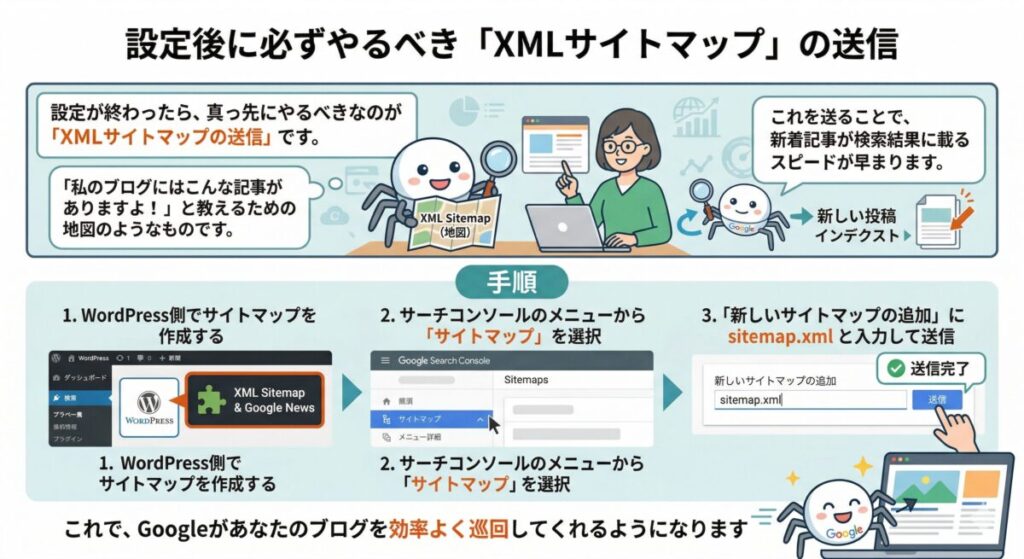
設定が終わったら、真っ先にやるべきなのが「XMLサイトマップの送信」です。
サイトマップとは、Googleのロボット(クローラー)に対して「私のブログにはこんな記事がありますよ!」と教えるための地図のようなものです。
これを送ることで、新着記事が検索結果に載るスピードが早まります。
手順
- WordPress側でサイトマップを作成する
(「XML Sitemap & Google News」などのプラグインを使用) - サーチコンソールのメニューから「サイトマップ」を選択
- 「新しいサイトマップの追加」に
sitemap.xmlと入力して送信。
これで、Googleがあなたのブログを効率よく巡回してくれるようになります。
4. 検索順位を上げるための「初期の使い方」4選
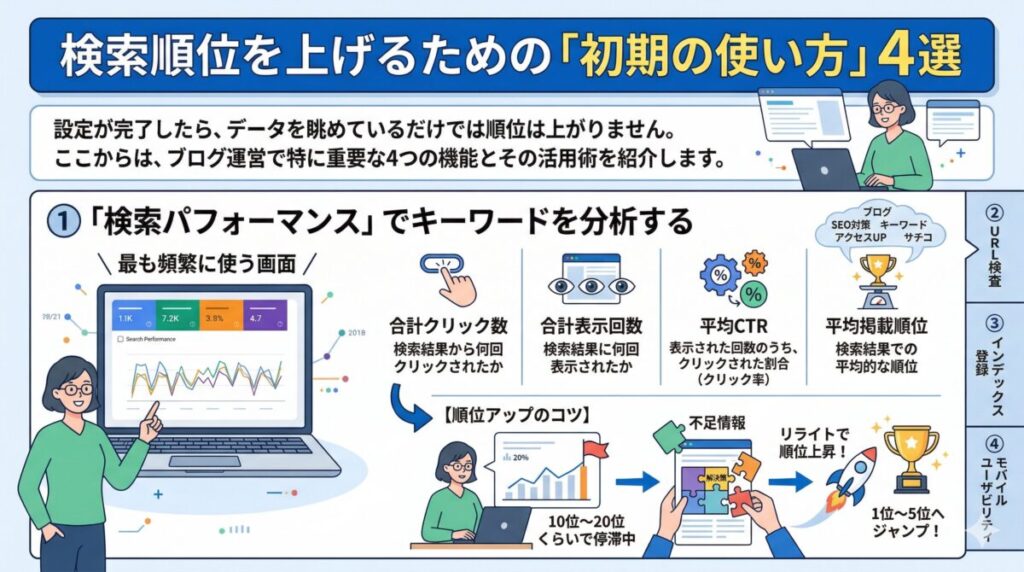
設定が完了しても、データを眺めているだけでは順位は上がりません。ここからは、ブログ運営で特に重要な4つの機能とその活用術を紹介します。
① 「検索パフォーマンス」でキーワードを分析する
もっとも頻繁に使うのがこの画面です。以下の4つの指標をチェックしましょう。
- 合計クリック数: 検索結果から何回クリックされたか
- 合計表示回数: 検索結果に何回表示されたか
- 平均CTR: 表示された回数のうち、クリックされた割合(クリック率)
- 平均掲載順位: 検索結果での平均的な順位
【順位アップのコツ】
「表示回数が多いのに、順位が10位〜20位くらいで停滞している記事」を見つけてください。その記事に足りない情報を追記(リライト)することで、1ページ目(10位以内)に食い込める可能性が高まります。

おおっ、やはりこんな細かい作業に、検索上位のポイントがあったのか~
② 「URL検査」でインデックスを促す
記事を書いた直後や、大幅にリライトした後は、必ず「URL検査」を行いましょう。
- 画面上部の検索窓に、記事のURLを入力。
- 「インデックス登録をリクエスト」をクリック。
これにより、Googleに「更新したから見に来て!」と直接アピールできます。
待っているだけよりも早く検索結果に反映されます。
③ 「インデックス作成」でエラーをチェックする
「ページがインデックスに登録されなかった理由」という項目を定期的に確認してください。
- 見つかりませんでした(404): 削除した記事やリンクミスがないか。
- クロール済み – インデックス未登録: Googleは読んだけど、価値が低いと判断して検索結果に載せていない状態。
特に「未登録」が多い場合は、記事の質を見直す必要があります。
SEOの基本については、こちらの記事でも詳しく解説しています。

④ モバイルユーザビリティの確認
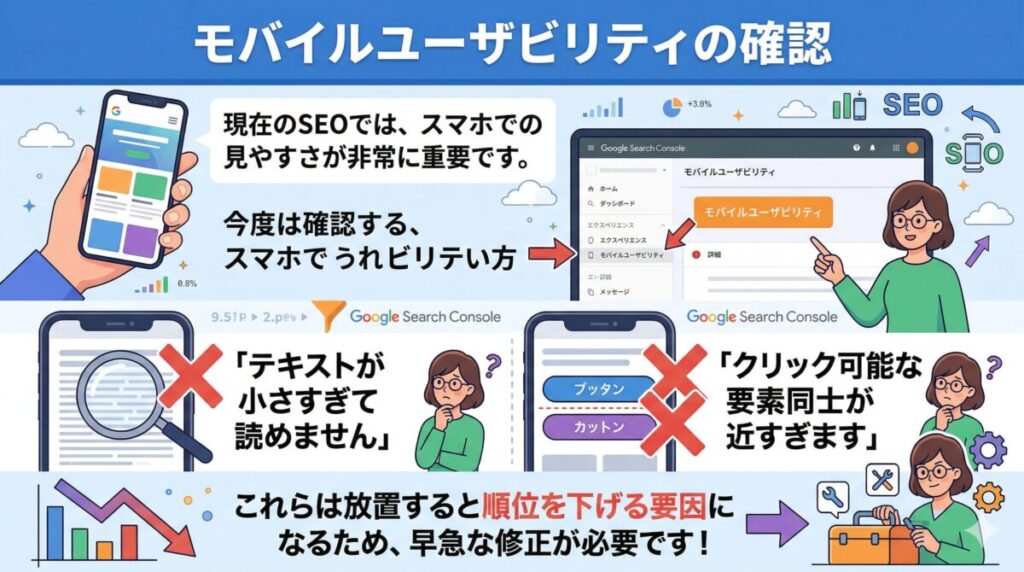
現在のSEOでは、スマホでの見やすさが非常に重要です。
「エクスペリエンス」項目の「モバイルユーザビリティ」でエラーが出ていないか確認しましょう。
- 「テキストが小さすぎて読めません」
- 「クリック可能な要素同士が近すぎます」
これらは放置すると順位を下げる要因になるため、早急な修正が必要です。
5. 【実践編】データを使ったリライトの手順
サーチコンソールのデータをどう記事に反映させるか。
具体的なステップを公開します。
- お宝キーワードを探す:
検索パフォーマンスで「クエリ(キーワード)」を確認。
自分が狙っていなかったけれど、意外と表示回数が多いキーワードを見つけます。 - 記事のタイトルを調整する:
その「お宝キーワード」がタイトルに含まれていない場合、自然な形で盛り込みます。 - 読者の悩みを深掘りする:
そのキーワードで検索している人が、次に何を知りたいかを考え、追記します。 - 内部リンクを設置する:
関連する記事がある場合は、積極的に内部リンクを貼りましょう。
例えば「ブログの書き方」などの関連記事へ誘導することで、サイト全体の評価が上がります。
6. まとめ:サーチコンソールはブログの最強の味方

Googleサーチコンソールは、正しく使えば
次に何を書けばいいか、どこを直せば順位が上がるか
をすべて教えてくれるツールです。
- まずは登録してデータを蓄積させる(データは登録後からしか溜まりません)
- サイトマップを送信してクローラーを呼び込む
- 検索パフォーマンスを見て、リライトのヒントを得る
まずはこの3点を意識するだけで、あなたのブログ運営は劇的に変わります。
ブログの成長を加速させるためには、ツールの導入だけでなく、読者の悩みに寄り添った記事作成が不可欠です。具体的なライティング術については、ぜひかりんわーくすのブログ作成ガイドを参考にしてください。
今日からサーチコンソールを活用して、検索1位を目指しましょう!
Share this content: