
「ネットが繋がらない!」
という状況は、ほんとうに水道や電気が止まるのと同じくらい、あるいはそれ以上に焦る事態ですよね。
でも、実はその原因の8割は「よくある凡ミス」や「ちょっとした不具合」だったりします。
この記事では、IT機器が苦手な方でも5分で復旧を目指せるチェックポイントを、優先順位が高い順にまとめました。


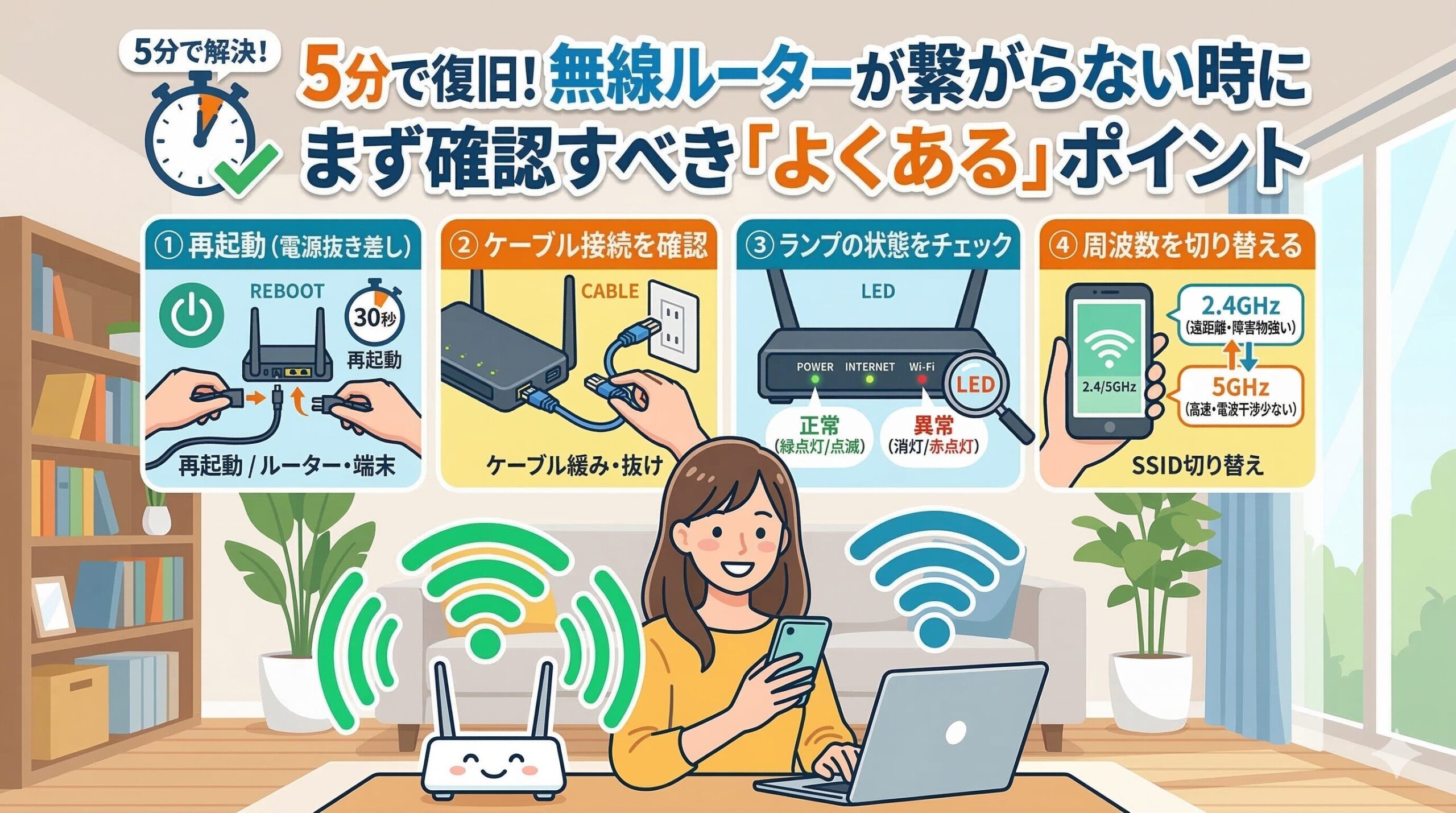
0. 最初に行う「魔法の解決策」:再起動
難しい設定を確認する前に、まずはこれだけ試してください。
ルーターと端末(スマホ・PC)の再起動です。
- ルーターの電源ケーブルを抜く。
- 30秒〜1分待つ(内部の電気を完全に放電させるため)。
- 再び電源を入れる。
これだけで解決することが驚くほど多いです。
まずは落ち着いて、深呼吸しながらコンセントを抜き差ししましょう。
1. 物理的な「うっかり」を確認する(所要時間:1分)
再起動してもダメな場合、次に疑うべきは「線が抜けていないか」です。
- ケーブルの緩み:
ルーター背面にある「LANケーブル」や「ACアダプター」が、掃除の拍子などに緩んでいませんか?一度カチッと音がするまで押し込んでみてください。 - モード切替スイッチ:
ルーター背面にある「ROUTER / AP / WB」などのスイッチが動いてしまっていませんか?通常は「ROUTER(またはAUTO)」でOKです。 - スマホ側の設定:
「機内モード」がオンになっていないか、Wi-Fiボタンがオフになっていないか、念のため確認しましょう。
2. ルーターの「ランプ」で原因を切り分ける(所要時間:1分)
ルーターの表面でチカチカしているランプは、情報の宝庫です。
| ランプ名 | 状態の目安 | 対策 |
| POWER | 消灯 / 赤点滅 | 電源不良または故障の疑い。 |
| INTERNET | 消灯 / オレンジ点灯 | プロバイダー側(壁の向こう)の問題。 |
| Wi-Fi / Wireless | 消灯 | ルーターのWi-Fi機能が無効になっている。 |
特に「INTERNET」や「WAN」ランプが異常を示している場合は、ルーターよりも先、つまり回線業者(NTTや光コラボなど)側で通信障害が起きている可能性があります。
参考リンク:
※ご自身の契約しているキャリアの公式サイトを確認してみてください。
3. 電波の「干渉」と「周波数」を見直す(所要時間:2分)
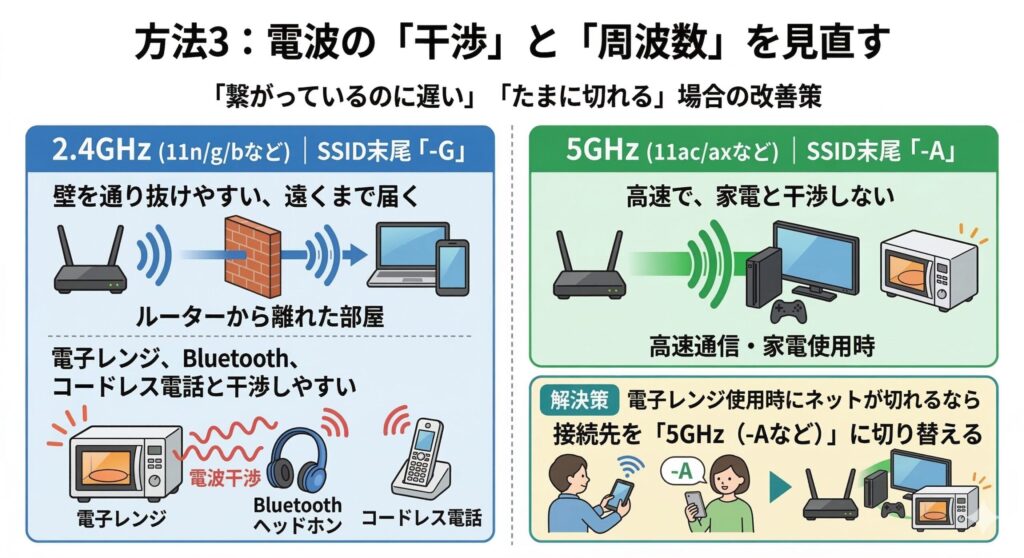
「繋がっているのに遅い」「たまに切れる」という場合は、電波の通り道に問題があります。
2.4GHz vs 5GHz の使い分け
多くの無線ルーターには、末尾に「-G」や「-A」がついた2つの接続先(SSID)があります。これらを正しく使い分けるだけで劇的に改善します。
- 5GHz (11ac/axなど):
メリット:高速で、電子レンジなどの家電と干渉しない。 - 2.4GHz (11n/g/bなど):
メリット:壁を通り抜けやすく、遠くまで届く。- デメリット:電子レンジ、Bluetooth、コードレス電話と干渉しやすい。
- おすすめ:ルーターから離れた部屋で使う場合。
解決策
電子レンジを使っている時にネットが切れるなら、接続先を「5GHz(-Aなど)」に切り替えてみてください
4. セキュリティソフトや「プライベートアドレス」の仕業
最近のiPhoneやAndroidには、セキュリティを高めるための「プライベートWi-Fiアドレス(MACアドレスのランダム化)」という機能があります。
これがオンになっていると、ルーター側が「お前は誰だ?」と拒否してしまうことがあります。
- iPhoneの場合:
設定 > Wi-Fi > 接続中のSSIDの「i」マーク > 「プライベートWi-Fiアドレス」をオフにして再試行。
5. それでもダメなら?「寿命」と「初期化」
上記を試してもダメなら、最終手段です。
- 初期化(リセット):
ルーターの背面にある小さな「RESET」ボタンを爪楊枝などで長押しします。
ただし、プロバイダーの設定(ID/パスワード)を自分で行っている場合は、再設定が必要になるので注意してください。 - 寿命を疑う:
無線ルーターの寿命は一般的に4〜5年と言われています。
通信規格は日々進化しており、古いルーターを使っていると最新のスマホの性能を活かせません。
まとめ:落ち着いて「上流から下流へ」確認を
ネットが繋がらない時は、以下の順序で確認するのが鉄則です。
- 再起動(最強の解決策)
- ケーブルの物理チェック
- 周波数の切り替え(2.4GHz ↔ 5GHz)
- 回線障害の確認
どうしても直らない場合は、ルーターのメーカーサポートに電話するのも手ですが、その前に
「契約しているプロバイダーのマイページ」で、料金の未払いがないか、メンテナンス中ではないか
を確認するのもお忘れなく!(意外と多い原因です…)。
もし自分の使用しているルーターが古いのかどうか判断してほしい
ということであれば、現在お使いのルーターの型番が背面に書いてあることが多いです
を教えていただければ、買い替え時かどうかアドバイスできますよ!
いかがでしょうか?
それでも、治らない場合は、専門業者さんに電話して解決しましょう!