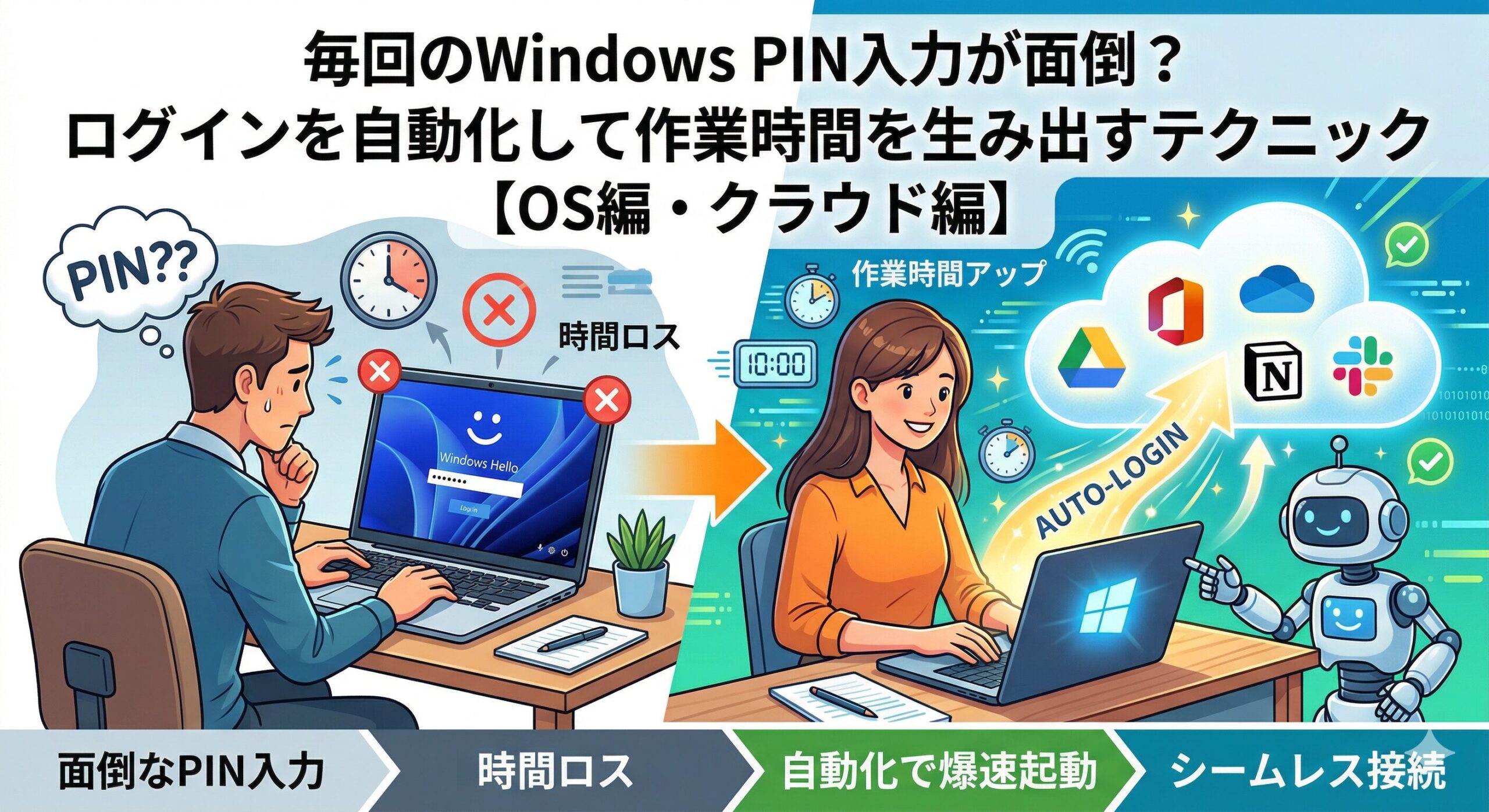


PCを起動してPINを入力し、ブラウザを開いてGoogleにログイン、さらにチャットツールにログイン……何度も同じ事するのなんとかならないかな?
仕事に取り掛かる前、あなたは毎日「ログイン」という儀式に何分費やしていますか?
1回10秒だとしても、積み重なれば年間で数時間のロスになります。
本記事では、Windowsのサインイン自動化から、クラウドサービスのログイン効率化まで、PC作業を爆速にする「ログイン時短術」を完全解説します。


1. 【OS編】Windowsのサインインを自動化する
まずは、PC起動時の最初の壁「PIN入力」を突破しましょう。
自宅専用のPCなど、セキュリティリスクが低い環境なら「自動サインイン」が最強の時短です。
設定手順:netplwizを活用する
- [Win] + [R] キーを押し、
netplwizと入力して実行します。 - 「ユーザーがこのコンピューターを使うには、ユーザー名とパスワードの入力が必要」のチェックを外します。
- ※表示されない場合は、設定の「アカウント」>「サインインオプション」で「MicrosoftアカウントにWindows Helloサインインのみを許可する」を オフ にしてください。
- ※表示されない場合は、設定の「アカウント」>「サインインオプション」で「MicrosoftアカウントにWindows Helloサインインのみを許可する」を オフ にしてください。
- [OK] を押し、自動ログインしたいアカウントのパスワードを入力して完了です。
これで、電源を入れるだけでデスクトップ画面までノンストップで辿り着けます。
2. 【クラウド編】ブラウザ・Webサービスのログインを自動化
Windowsにログインした後、次に待ち構えているのが「クラウドサービスのログイン」です。
これを手動で行うのは時間の無駄です。
① 「ログイン状態を保持する」を徹底活用
多くのクラウドサービス(Google、Microsoft 365、Slackなど)には
ログイン画面にログイン状態を保持するやこのデバイスを信頼するというチェックボックスがあります。
これをオンにするだけで、ブラウザを閉じても次回から入力をスキップできます。
② パスワードマネージャーの導入(最強の時短ツール)
複数のクラウドサービスを使っているなら、パスワードマネージャーは必須です。
- 1Password / Bitwarden:これらのツールを使えば、サイトを開いた瞬間にIDとパスワードが自動入力されます。もはや「覚える」「打ち込む」という作業自体がなくなります。
外部リンク:
③ 「パスキー(Passkey)」への移行
2026年現在、主流になりつつあるのがパスキーです。
パスワードの代わりに、スマホの指紋認証や顔認証を使ってクラウドサービスにログインできる仕組みです。
1. パスキーとは?「パスワードを覚える」からの完全解放
これまでのログインは、「ID(ユーザー名)」と「パスワード(文字列)」のペア
をWebサイトのサーバーに保存してもらい、ログインのたびにそれを照合する仕組みでした。
このため、私たちは「複雑な文字列を覚え、入力する」必要がありました。
パスキーは、その概念を根本から変えます。
パスキーとは、あなたのデバイス(スマホやPC)の中に保存される「デジタルな鍵」
のことです。ログイン時には、その鍵をあなたの生体認証(指紋や顔)で「解錠」して、Webサイトに提示します。
読者にとっての最大の変更点は、そのサイト専用のパスワードを覚えなくて良い(そもそも存在しない)」ということです。
2. 仕組み:裏側で行われている「2つの鍵」のやり取り
「スマホで指紋認証をする」というのは、あくまで鍵を取り出すための本人確認に過ぎません。
実際にログインを成立させているのは、裏側で行われる「公開鍵暗号方式」という高度な数学的仕組みです。
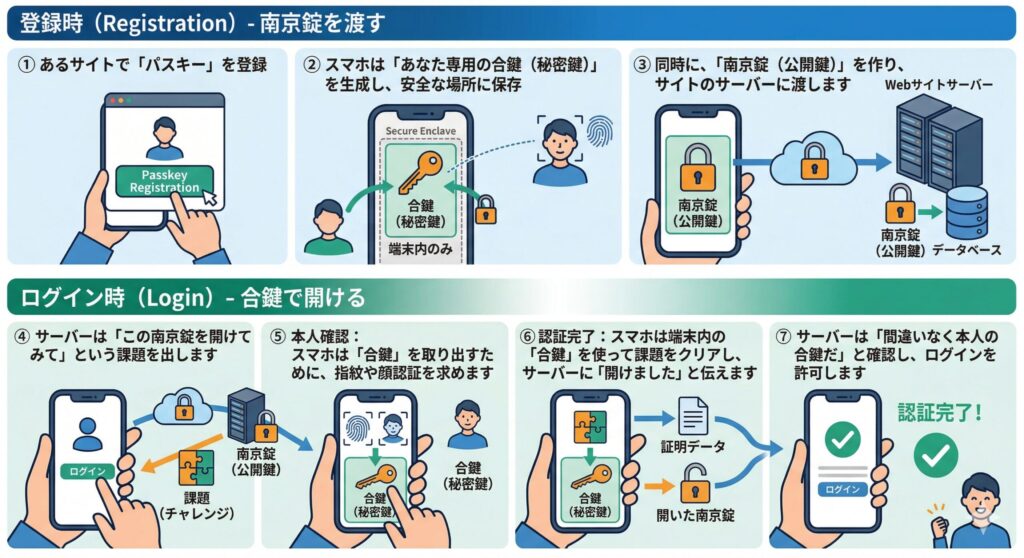
非常にシンプルに例えると、「南京錠(公開鍵)」と「合鍵(秘密鍵)」の関係です。
スマホの場合
パソコンの場合
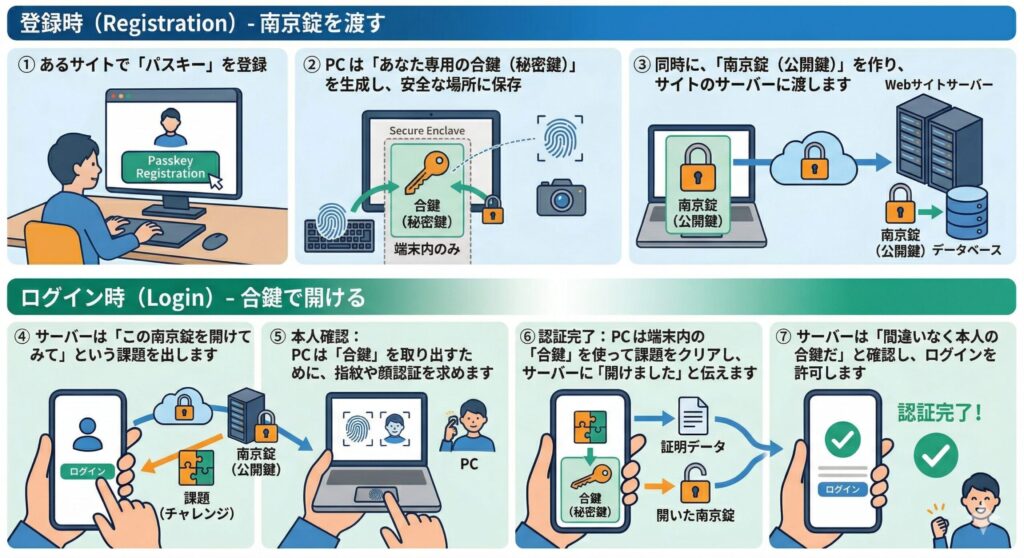
- 登録時(南京錠を渡す): あるサイトで「パスキー」を登録すると、あなたのスマホは**「あなた専用の合鍵(秘密鍵)」を生成し、安全な場所に保存します。同時に、その合鍵でしか開かない「南京錠(公開鍵)」**を作り、サイトのサーバーに渡します。
- ログイン時(合鍵で開ける): あなたがそのサイトにログインしようとすると、サーバーは「この南京錠を開けてみて」という課題を出します。
- 本人確認: スマホは「合鍵」を取り出すために、あなたに指紋や顔認証を求めます。
- 認証完了: 本人確認ができると、スマホは端末内の「合鍵」を使って課題をクリアし、サーバーに「開けました」と伝えます。サーバーは「間違いなく本人の合鍵だ」と確認し、ログインを許可します。
ここが重要!
ネットワーク上を流れるのは「課題をクリアしたという証明」だけで、「合鍵(秘密鍵)」そのものは、決してスマホの外に出ません。
もちろん、生体情報も端末外には送信されません。
3. なぜ「PIN入力やパスワード」よりも安全で高速なのか?
【安全面】フィッシング詐欺が不可能です
従来のパスワードは、偽のログインサイト(フィッシングサイト)に入力してしまうと、そのまま盗まれてしまいました。
しかし、パスキーは「登録した正規のドメイン(URL)」でしか動作しないという強固な特性があります。
もしあなたが偽のサイトに騙されてアクセスしても、スマホが「ここは南京錠を渡したサイトじゃない」と判断し、鍵を使いません。
そのため、フィッシング詐欺によってログイン情報が盗まれるリスクが、構造上ほぼゼロになります。
【高速面】入力ストレスが「ゼロ」に
PINコードや複雑なパスワードを手動で打ち込むには、数秒〜数十秒かかります。
ミスをすればさらに時間は増えます。
パスキーなら、サイトを開いて「ログイン」ボタンを押し、スマホに指を置く、あるいは顔を向けるだけ。
わずか1〜2秒で完了します。
この「体感的な速さ」と「入力ミスがない快適さ」は、一度慣れると元には戻れません。
4. 2026年現在の普及状況と注意点
普及状況:あらゆるサービスが「パスキー優先」へ
Google、Amazon、GitHub、Apple、MicrosoftといったIT巨人はもちろん、2026年現在では、日本の金融機関(銀行・証券)、携帯キャリア、主要なECサイト、SNS(X, Threads等)が、パスキーを標準の認証方法として採用しています。
多くのサービスでは、新規登録時にパスワードの設定を求めず、最初からパスキーの登録を推奨するようになっています。
注意点:デバイスをなくしたらどうする?
「スマホが鍵」になるため、「スマホを紛失したら、全サービスにログインできなくなるのでは?」という不安があるかもしれません。
しかし、これも対策されています。
- クラウド同期:
Appleの「iCloudキーチェーン」やGoogleの「パスワードマネージャー」などは、パスキーをクラウド上で安全に同期します。
新しい端末に買い替えても、同じアカウントでサインインすれば、自動的に鍵が引き継がれます。 - リカバリ方法:
万が一、同期が使えない場合でも、登録時に設定した「復旧コード」や、登録済みの「別のデバイス(PCなど)」
または従来の「メール認証」などを組み合わせてアカウントを復旧できる仕組みが用意されています。
GoogleやAmazon、GitHubなどが対応しており、PIN入力よりも安全かつ高速にログインが完了します。
3. 【ガジェット編】セキュリティと時短を両立する魔法のアイテム
「自動ログインはセキュリティが不安。でも入力は面倒……」
そんな方には、物理的な解決策がおすすめです。
おすすめアフィリエイト商品
- USB指紋認証リーダー
ノートPCに指をポンと置くだけで、Windowsもクラウドも一瞬で認証。

 ポチップ
ポチップ
ポチップ
ポチップ
- Windows Hello対応Webカメラ
PCの前に座るだけで、顔認証でロック解除。近未来の作業環境が手に入ります。
ポチップ
4. ログイン自動化のメリット・デメリット比較表
利便性とリスクを理解して、最適な設定を選びましょう。
| 対策 | 時短効果 | セキュリティ | おすすめシーン |
| Windows自動サインイン | ★★★★★ | ★★☆☆☆ | 自宅の据え置きPC |
| 指紋・顔認証(生体認証) | ★★★★☆ | ★★★★★ | 外出先・ビジネス利用 |
| パスワードマネージャー | ★★★★☆ | ★★★★☆ | 全てのWebサービス利用 |
| パスキーの利用 | ★★★★★ | ★★★★★ | Google/Microsoft等の主要クラウド |
5. まとめ:ログイン時間を削って、クリエイティブな時間を増やす
ログイン作業は、いわば「仕事のための準備」であり、価値を生む時間ではありません。
- 自宅PCならWindowsの自動サインインを設定する
- クラウドサービスはパスワードマネージャーで一括管理する
- 生体認証ガジェットで「入力」そのものをゼロにする
この3ステップを実践するだけで、あなたのPCライフは劇的にスムーズになります。
今日から面倒なPIN入力とおさらばして、爆速で作業を開始しましょう!
こちらの記事もおすすめです。