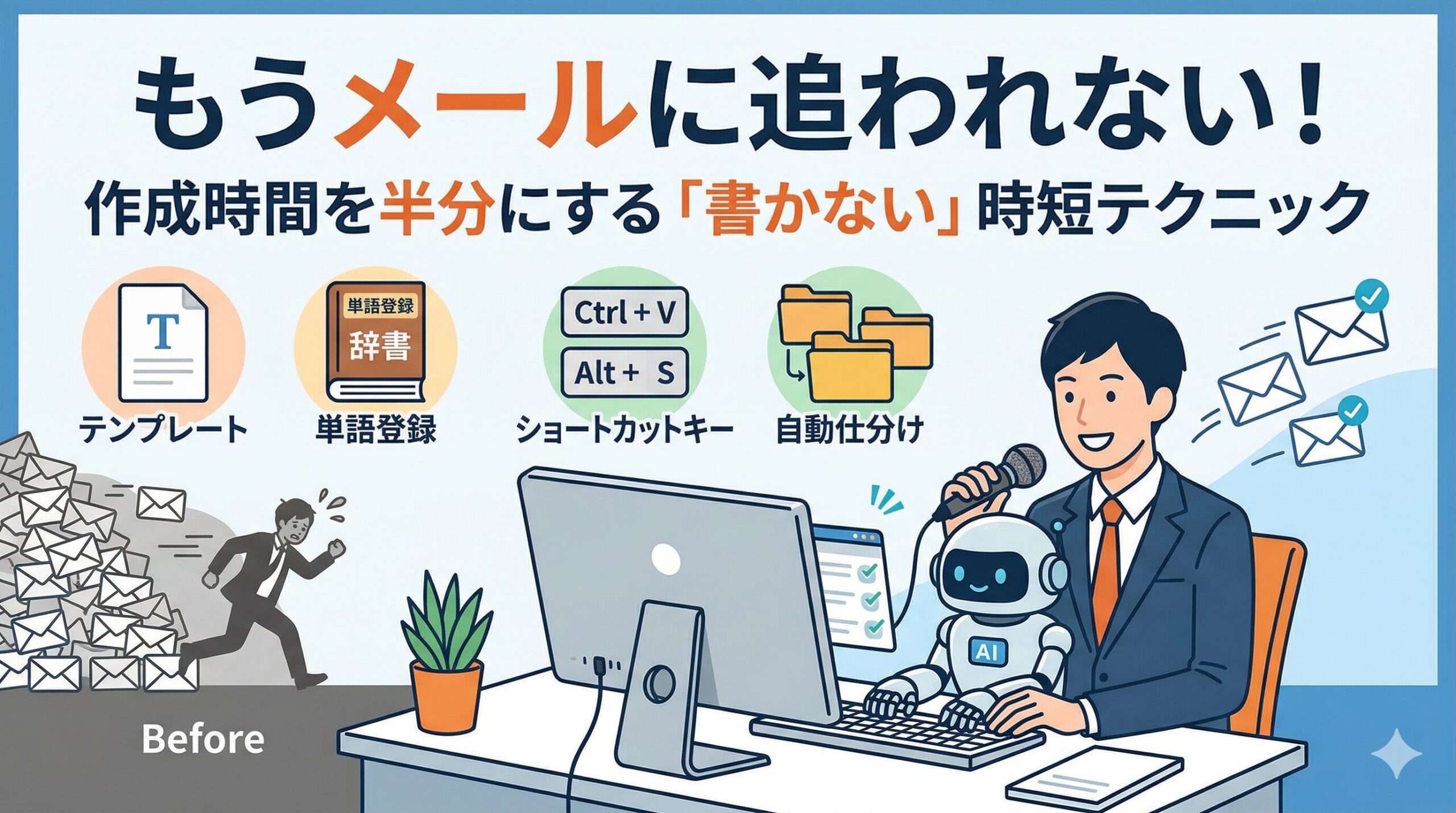


「朝、PCを開くと未読メールの山に溜息が出る……」
「メールの返信だけで午前中が終わってしまった……」
みなさんにとって、メール処理は避けて通れないもの
最も時間を奪われる業務の一つです。
しかし、仕事ができる「プロ」は、根性で早く打つのではなく、「仕組み」でメールを処理しています。
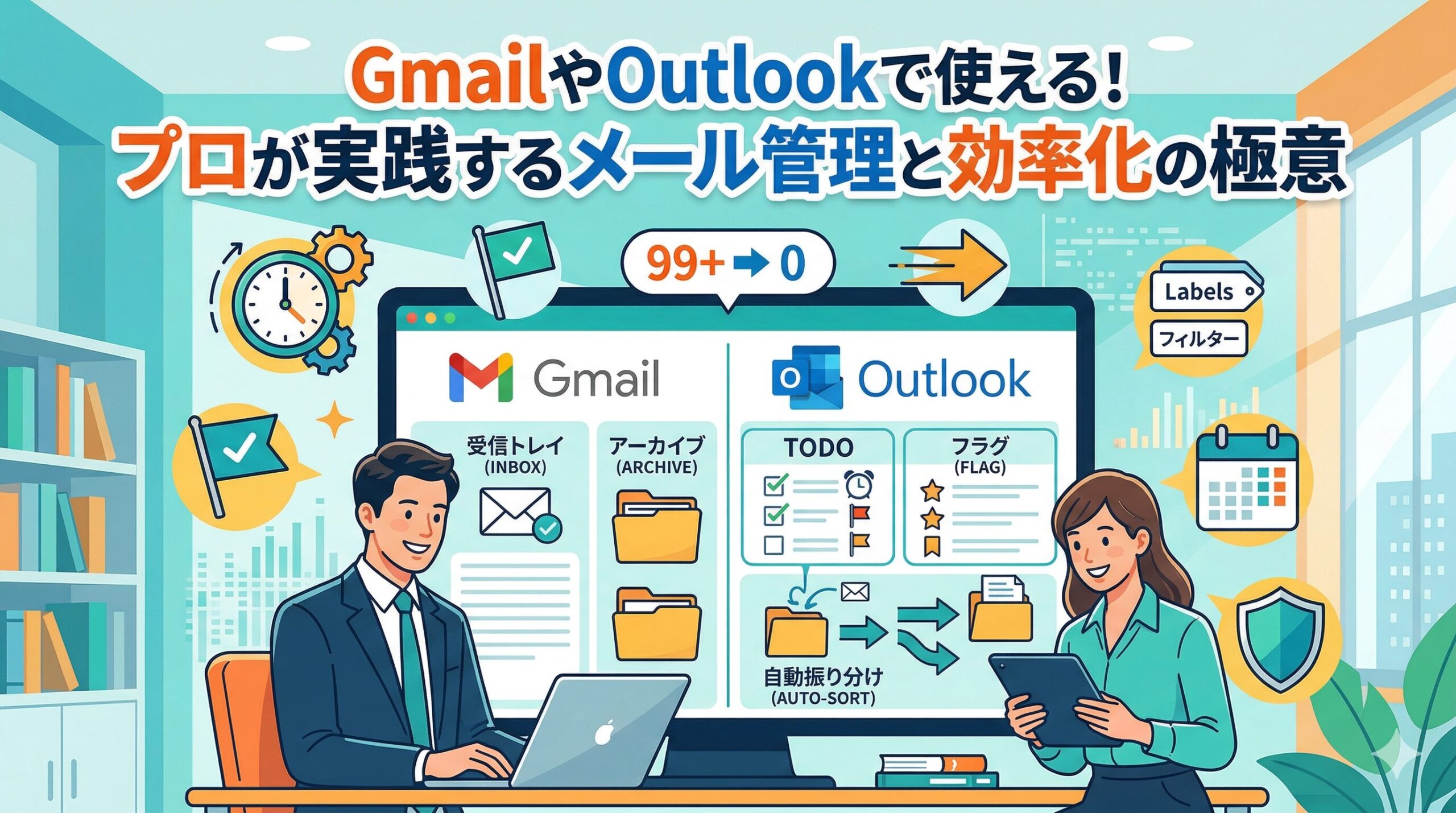
本記事では、GmailやOutlookですぐに実践できる、メール管理と効率化の極意を徹底解説します。
この記事を読み終える頃には、あなたのメール処理スピードは劇的に向上し、本来集中すべき業務に時間を使えるようになるはずです。


1. メール時短の鉄則:プロが「即レス」しない理由
意外かもしれませんが、メール効率化の第一歩は
メールを確認する回数を減らすことです。
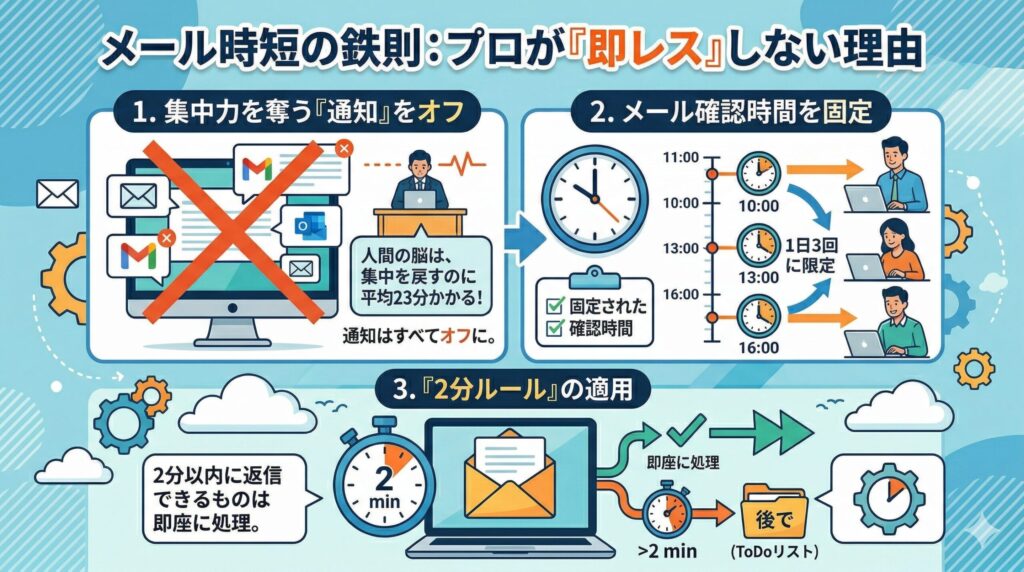
集中力を奪う「通知」をオフにする
メールが届くたびにデスクトップ通知が表示される設定になっていませんか?
人間の脳は、一度中断した集中力を元に戻すのに平均23分かかると言われています。
- 極意: 通知はすべてオフにし、1日のうちに「メールを確認する時間(例:10時、13時、16時)」を固定しましょう。
「2分ルール」の適用
メールを開いた際、その場で2分以内に返信できるものは即座に処理します。
逆に時間がかかるものは、後述する「タスク化」を行い、何度もメールを読み返す無駄を省きます。
2. Gmail・Outlook共通!設定必須の時短テクニック
どのツールを使っても共通して効果が高いのが、入力手数の削減です。
① 単語登録(辞書登録)を極める
「お疲れ様です」と打つために「おつかれさまでした」と入力するのは時間の無駄です。
PCの辞書登録機能をフル活用しましょう。
- おつ → お疲れ様です。〇〇(自分の名前)です。
- よろ → よろしくお願いいたします。
- しょ → 承知いたしました。引き続きよろしくお願いいたします。
これだけで、1通あたりの作成時間を数秒〜十数秒カットできます。
② テンプレート機能(定型文)の活用
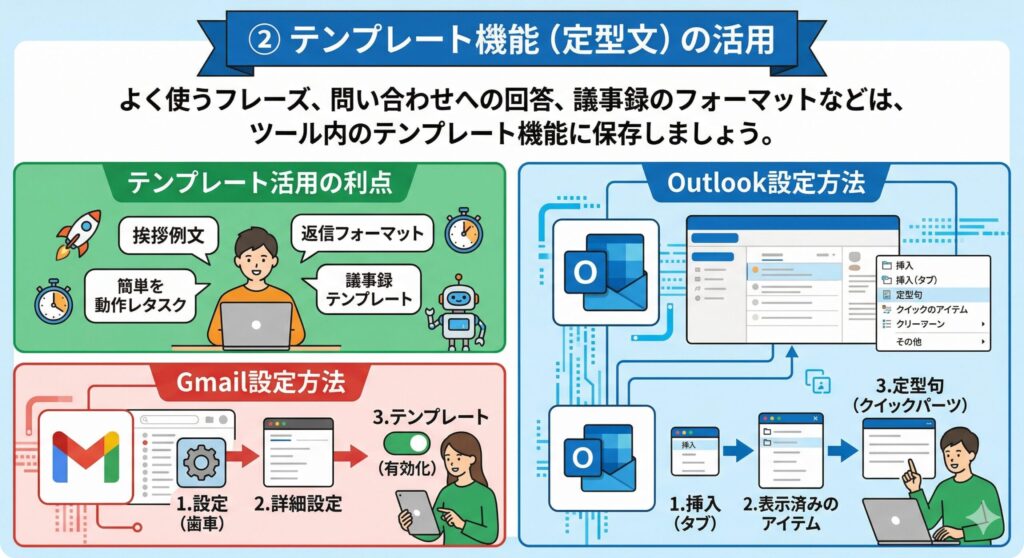
よく使うフレーズや、問い合わせへの回答、議事録のフォーマットなどは、ツール内のテンプレート機能に保存しましょう。
- Gmail: [設定] > [詳細設定] > [テンプレート] を有効化
- Outlook: [挿入] > [表示済みのアイテム] > [定型句](または「クイックパーツ」)
3. 【ツール別】プロの管理術:Gmail編
Gmailを「ただの受信トレイ」として使っていませんか?Googleの強力な検索・整理機能を使い倒しましょう。

私は、この方法で、かなり時短しています。
この設定をしていないと、朝から大変な事になってしまします💦
ラベルとフィルタによる自動仕分け
「メルマガ」や「通知のみのメール」は、受信トレイをスキップして特定のラベルに自動振り分けしましょう。
参考リンク:
ショートカットキーの有効化
マウス操作を減らすことが、スピードアップの鍵です。
- C: 新規作成
- E: アーカイブ(受信トレイを空にする)
- R: 返信
- GI: 受信トレイに移動
4. 【ツール別】プロの管理術:Outlook編
Outlookは、カレンダーやタスク管理との親和性が非常に高いツールです。
クイック操作で一括処理
「既読にする」「特定のフォルダに移動する」「フラグを立てる」といった複数のアクションを、ワンクリックで実行できるのが「クイック操作」です。
参考リンク:
スレッド表示の活用
バラバラに届くメールを「スレッド」としてまとめることで、過去の経緯を追いかける時間を最小限に抑えられます。
5. 究極の目標:「受信トレイゼロ」
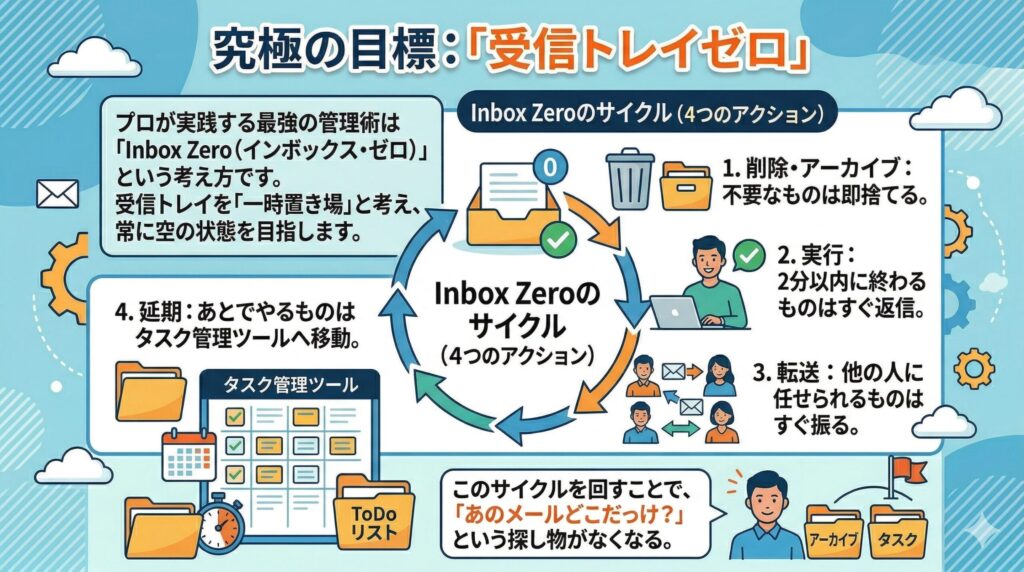
プロが実践する最強の管理術は
「Inbox Zero(インボックス・ゼロ)」
という考え方です。受信トレイを「一時置き場」と考え、常に空の状態を目指します。
- 削除・アーカイブ: 不要なものは即捨てる。
- 実行: 2分以内に終わるものはすぐ返信。
- 転送: 他の人に任せられるものはすぐ振る。
- 延期: あとでやるものはタスク管理ツールへ移動。
このサイクルを回すことで、「あのメールどこだっけ?」という検索時間をゼロにします。
まとめ:仕組みを変えれば時間は作れる
メール時短の極意は、決してタイピングの速さではありません。
- 通知を切り、確認時間を決める
- 単語登録とテンプレートを徹底活用する
- ツールの便利機能(ショートカット、クイック操作)を使いこなす
まずは、今日から「3つの単語登録」をすることから始めてみてください。
たったそれだけの積み重ねが、1年後には数十時間の余裕を生み出すはずです。