

※本ページはプロモーション(広告)が含まれています。

ああああ~
あれも、これもやってると、タスク管理がわからなくなる~

そんな時は
「バックログ」誰が、いつまでに、作業するを見える化してくれるツールがあるよ、では紹介するね
日々の業務やチームでのプロジェクト進行において、「誰が・いつまでに・どの作業を終わらせるのか」が曖昧になり、トラブルになった経験はありませんか?
Excelでの管理に限界を感じたり、チャットツールでタスクが流れてしまったりと、タスク管理の悩みは尽きません。
そんな課題をスパッと解決してくれるのが、国内シェアトップクラスのプロジェクト管理ツール「Backlog(バックログ)」です。
この記事では、Backlogをこれから使い始める方や、導入を検討している方に向けて、基本的な使い方からチームの生産性を爆上げする便利機能までをわかりやすく完全網羅して解説します!


Backlog(バックログ)とは?初心者に選ばれる3つの理由
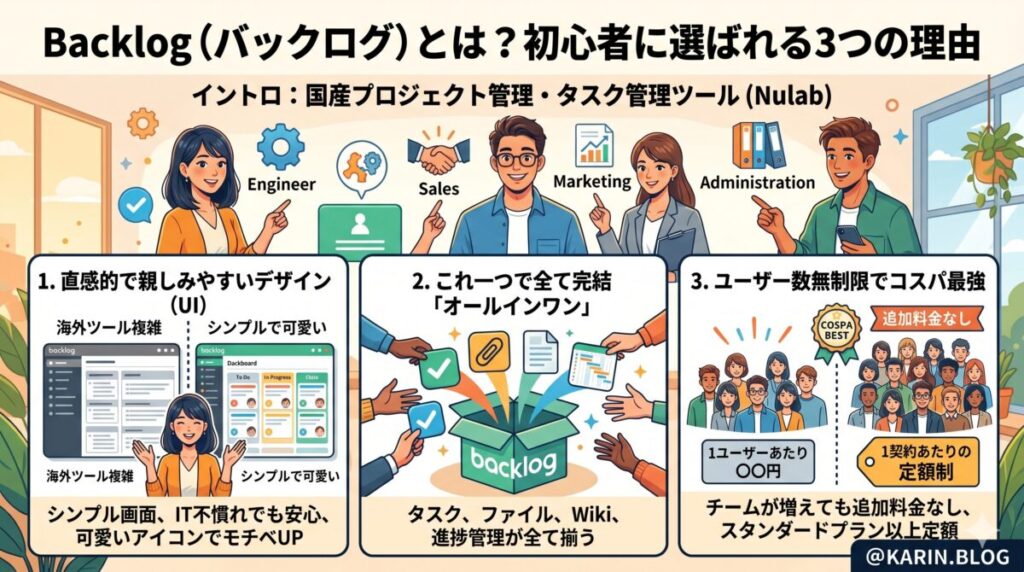
Backlogは、株式会社ヌーラボ(Nulab)が提供している国産のプロジェクト管理・タスク管理ツールです。
エンジニアだけでなく、営業やマーケティング、事務など、あらゆる職種の人が直感的に使えるように設計されています。
数あるツールの中で、なぜBacklogが選ばれるのか。その理由は大きく3つあります。
- 直感的で親しみやすいデザイン(UI) 海外製のツールは設定が複雑なことが多いですが、Backlogは画面がシンプルで、ITツールに不慣れな方でも迷わず操作できます。可愛いアイコンも多く、仕事のモチベーションを上げてくれます。
- これ一つで全て完結する「オールインワン」 タスク管理だけでなく、ファイル共有、Wiki(社内情報共有)、ガントチャート(進捗管理)など、プロジェクトに必要な機能がすべて揃っています。
- ユーザー数無制限でコスパ最強 多くのツールが「1ユーザーあたり〇〇円」という料金体系ですが、Backlog(スタンダードプラン以上)は「1契約あたりの定額制」。
つまり、チームの人数が増えても追加料金がかからないため、非常にコストパフォーマンスが高いです。
今日からできる!Backlogの基本的な使い方・始め方
ここからは、実際にBacklogを使い始めるための基本的なステップを解説します。
ステップ1:プロジェクトを作成する
まずは、作業を入れる「箱」となるプロジェクトを作成します。
ダッシュボードの「プロジェクトの追加」をクリックし、プロジェクト名(例:〇〇Webサイト制作、広報部定例タスクなど)とプロジェクトキー(アルファベットの略称)を入力するだけで完了です。
ステップ2:メンバーを招待する
プロジェクトができたら、一緒に仕事をするチームメンバーを招待しましょう。
プロジェクト設定画面の「メンバー」から、メールアドレスを入力して招待メールを送信します。権限設定(管理者、一般ユーザーなど)もここで行えます。
ステップ3:タスク(課題)を登録する
Backlogでは、タスクのことを「課題」と呼びます。
これが一番よく使う基本操作です! 「課題の追加」ボタンを押し、以下の項目を入力します。
- 件名: タスクのタイトル(例:トップページのバナー作成)
- 詳細: 作業の具体的な内容や参考URL
- 担当者: 誰がやるのか(自分を指名することも可能)
- 期限日: いつまでに終わらせるのか
これらを登録するだけで、「誰のボールになっているか」が一目瞭然になります。
ステップ4:状態(ステータス)を更新して進捗を共有する
作業が進んだら、課題の「状態」を変更します。 Backlogのステータスは基本的に以下の4つです。
- 未対応: まだ手をつけていない
- 処理中: 今まさに作業している
- 処理済み: 作業が完了し、確認待ち
- 完了: すべての工程が終わった
タスクが終わったら「完了」にして、コメントで「終わりました!」と担当者やチームメンバーに通知(@メンション)を送りましょう。
プロジェクト管理をさらに劇的に効率化する便利機能
基本の「課題」管理だけでも十分に便利ですが、Backlogの真骨頂は以下の機能にあります。
1. ガントチャートでスケジュールを可視化
課題に「開始日」と「期限日」を設定すると、自動的にガントチャート(工程表)が作成されます。
これを見れば、「今週は誰が忙しいか」「どの作業が遅れているか」「全体のスケジュールに無理がないか」が視覚的にパッとわかります。
わざわざExcelで線を引いてスケジュール表を作る必要はもうありません。
2. Wiki(ウィキ)で社内マニュアルを共有
プロジェクトごとの「Wiki」機能を使えば、議事録や業務マニュアル、ルールのまとめなどを簡単に作成・ストックできます。
新しくチームに入ったメンバーには「まずはこのWikiを読んでね」と伝えるだけで済むため、引き継ぎや教育のコストが大幅に削減されます。
Backlogで「やること」を見える化できたら、次は「後回しにしない」コツも身につけると、仕事がさらに進みます。先延ばしをなくすコツを、科学的な考え方からまとめた本も参考になります。

 ポチップ
ポチップ
まとめ:Backlogを導入してチームの生産性を高めよう!
Backlogの使い方について、基本から便利機能まで解説しました。
- タスク(課題)の担当者と期限を明確にする
- ステータスを更新して進捗を共有する
- ガントチャートやWikiを活用して属人化を防ぐ
これらを実践するだけで、チームのコミュニケーションエラーは激減し、仕事がサクサク進むようになります。
「本当にうちのチームで使いこなせるかな?」と不安な方は、まずは30日間の無料トライアルで実際の使い勝手を試してみるのがおすすめです。
クレジットカードの登録も不要で、リスクなく始められますよ。
Excel管理やタスク漏れから卒業して、Backlogでストレスフリーなプロジェクト管理をスタートさせましょう!
👇 無料でお試し!Backlogの公式サイトはこちら [【公式】Backlog(バックログ)30日間無料トライアルに申し込む(※PRリンク)]
Backlogの設定や社内ルールづくり、手伝ってほしい方へ
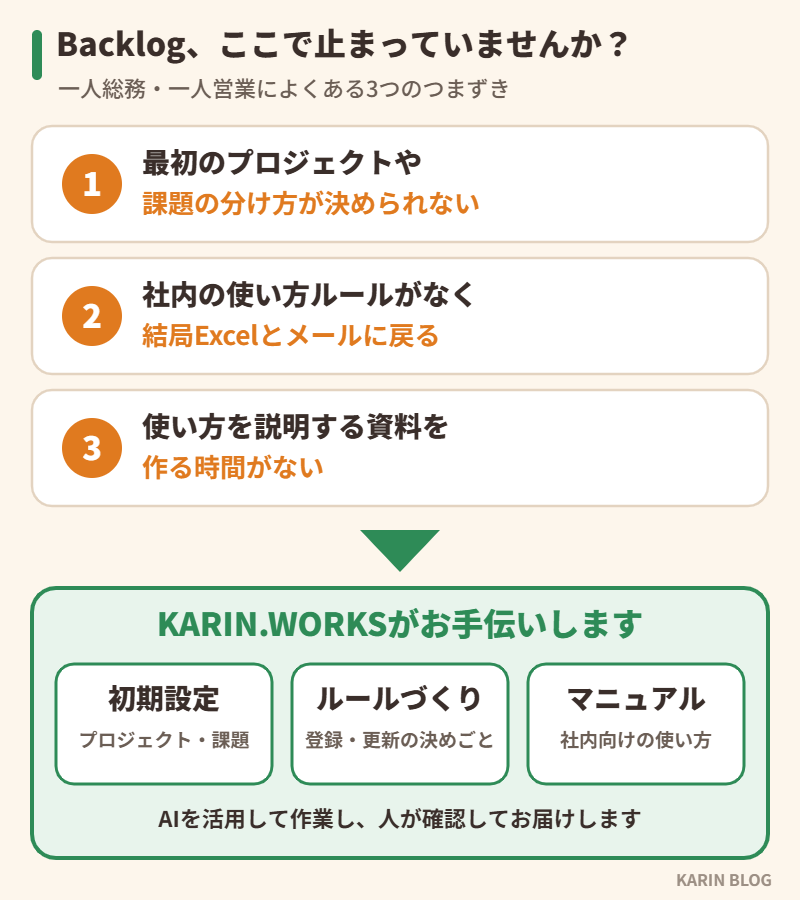
Backlogは便利ですが、最初の設定や「社内でどう使うか」のルールを決めるのは、意外と時間がかかります。一人総務・一人営業で手が回らないときは、KARIN.WORKSにご相談ください。
- KARIN右腕サポート(月19,800円・6か月契約):Backlogの初期設定、課題の登録ルールや使い方マニュアルづくりなど、総務・営業の「ちょっとした作業」を月5件までお手伝いします。
- Excel・書類お困りごと解決(9,800円〜):今使っているExcelのタスク表の整理など、1件からご相談いただけます。
KARIN.WORKSでは、AIを活用して作業し、人が内容を確認してからお届けしています。
※料金は税込です。