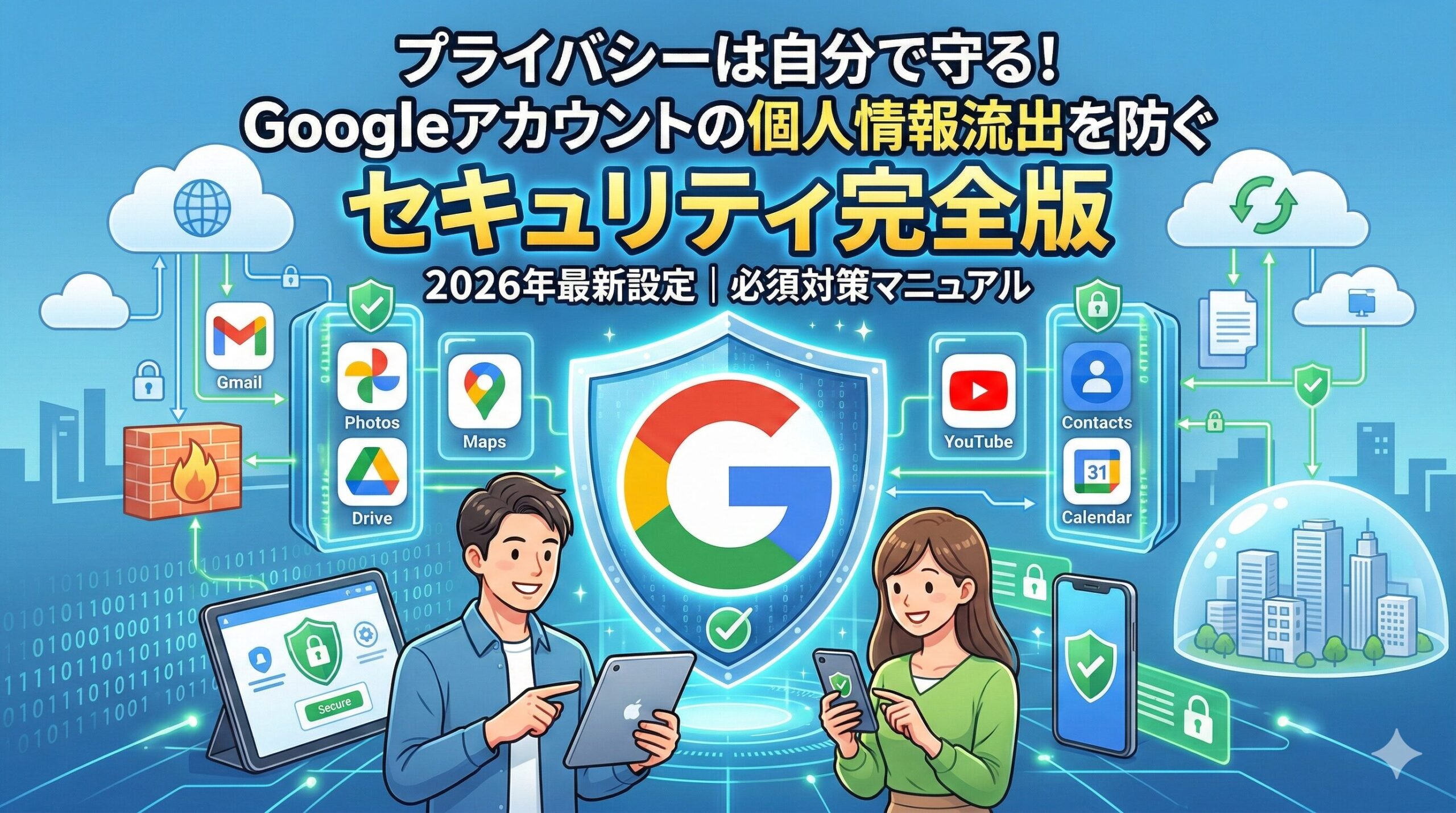

「Googleは、あなたの母親よりもあなたのことを知っている」
そんな冗談が、もはや笑い事ではなくなってきました。
2026年現在、AI(人工知能)の進化によって、私たちの検索履歴、位置情報、さらにはGmailの中身から「次に取りそうな行動」まで予測される時代です。
便利さと引き換えに、私たちのプライバシーは常に「薄氷の上」にあります。
もし、あなたのアカウントが乗っ取られたら?
もし、意図せず全世界にあなたの行動履歴が公開されていたら?
この記事では、Googleアカウントのセキュリティを「鉄壁」にし、大切な個人情報を自分で守り抜くための設定マニュアルを、IT初心者の方でも迷わないよう徹底解説します。


1. なぜ今、Googleのセキュリティ対策が「最優先」なのか
2026年のデジタル社会において、Googleアカウントは単なる「メールのアドレス」ではありません。
それはあなたのデジタル人格の鍵なのです。
Googleアカウントが一つ漏洩するだけで、以下のすべてがドミノ倒しに危険にさらされます。
- 金銭的被害:
Google Payに紐づいたクレジットカードの不正利用。 - 人間関係の崩壊:
Gmailや連絡先を悪用したなりすましメール。 - プライバシーの全露出:
数年分におよぶ移動ルート、検索した悩み事、プライベートな写真。
💡 ワンポイント・アドバイス
多くの人は「自分は有名人じゃないから狙われない」と考えがちですが、ハッカーが狙うのは「対策が甘い一般人」です。
自動化されたプログラムは、容赦なくあなたの情報があるアカウントを狙います。
2. 【初級編】1分で完了!「セキュリティ診断」と「パスキー」の導入
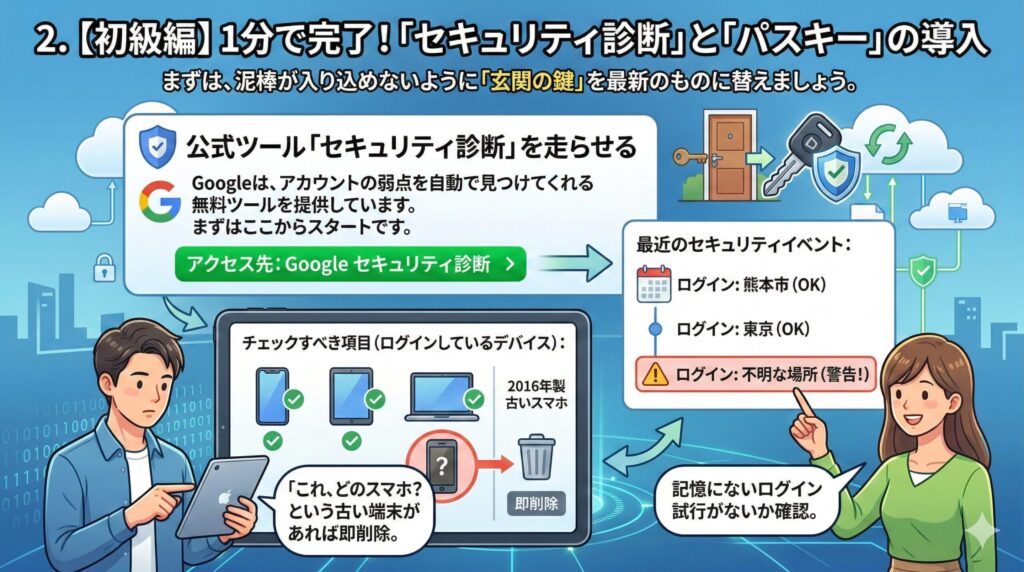
まずは、泥棒が入り込めないように「玄関の鍵」を最新のものに替えましょう。
🛡️ 公式ツール「セキュリティ診断」を走らせる
Googleは、アカウントの弱点を自動で見つけてくれる無料ツールを提供しています。
まずはここからスタートです。
- アクセス先:
Google セキュリティ診断 - チェックすべき項目(ログインしているデバイス):
「これ、どのスマホ?」という古い端末があれば即削除。 - 最近のセキュリティイベント:
記憶にないログイン試行がないか確認。
🔑 パスワードの時代は終わった?「パスキー(Passkeys)」の導入
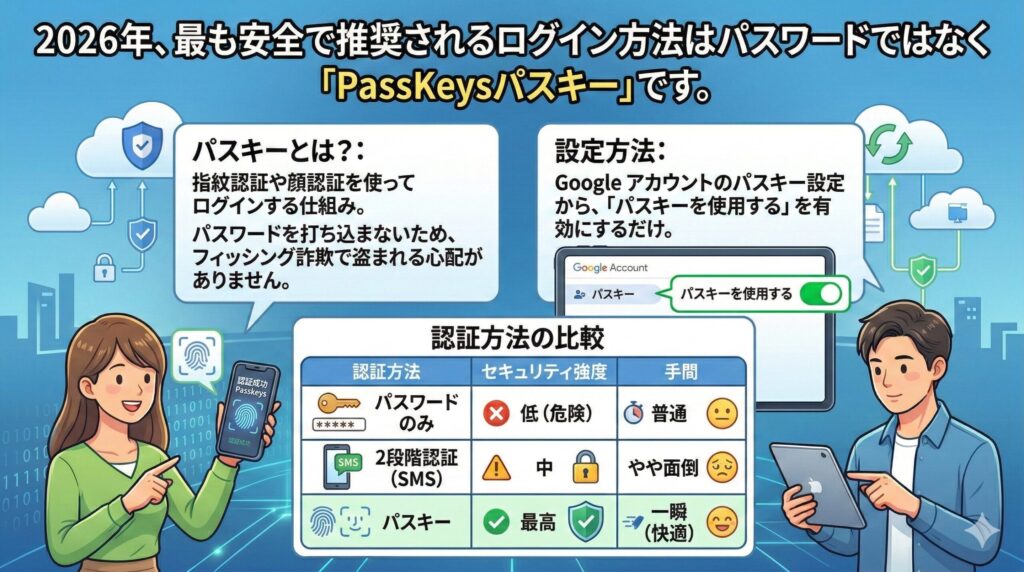
2026年、最も安全で推奨されるログイン方法はパスワードではなく「PassKeysパスキー」です。
- パスキーとは?:
指紋認証や顔認証を使ってログインする仕組み。
パスワードを打ち込まないため、フィッシング詐欺で盗まれる心配がありません。 - 設定方法:
Google アカウントのパスキー設定 から、「パスキーを使用する」を有効にするだけ。
| 認証方法 | セキュリティ強度 | 手間 |
| パスワードのみ | 低(危険) | 普通 |
| 2段階認証(SMS) | 中 | やや面倒 |
| パスキー | 最高 | 一瞬(快適) |
3.【PC版】パスキー導入ガイド:スマホなしでも「爆速・安全」ログイン
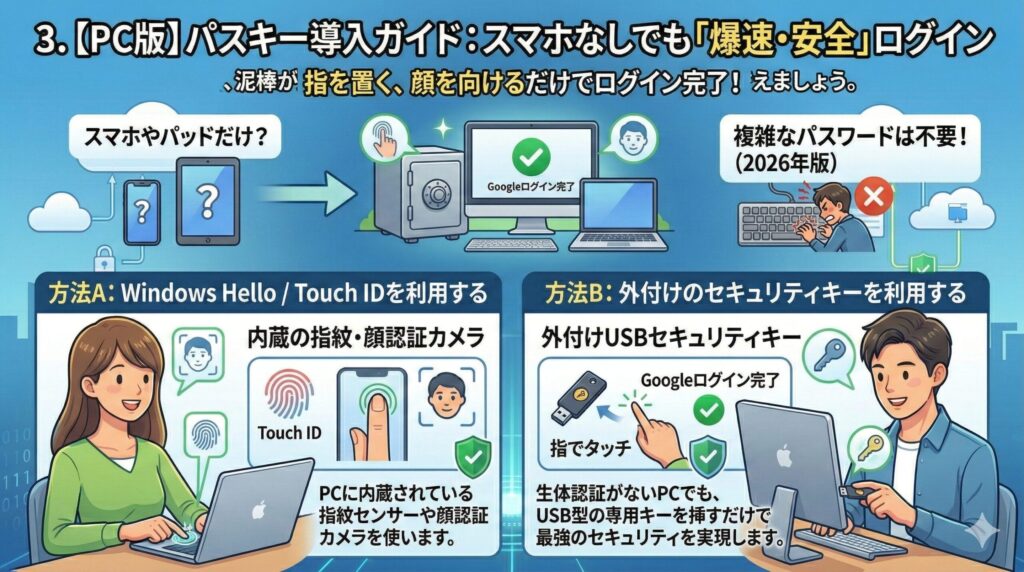
「パスキーはスマホやパッドだけで使うもの」と思っていませんか?
実は、デスクトップPCやノートPCこそ、パスキーを導入するメリットが最大です。
PCにパスキーを設定すれば、指を置く、あるいは顔を向けるだけで
Googleアカウントにログイン完了。
2026年、もう複雑なパスワードをキーボードで叩く時代は終わりました。
PCでパスキーを使う2つの方法
PCでパスキーを利用するには、大きく分けて以下の2つのパターンがあります。
- Windows Hello / Touch ID を利用する:
PCに内蔵されている指紋センサーや顔認証カメラを使います。 - 外付けのセキュリティキーを利用する:
生体認証がないPCでも、USB型の専用キーを挿すだけで最強のセキュリティを実現します。
2.パスキー導入に必須!おすすめ周辺機器と購入ガイド
お使いのPCに指紋認証や顔認証がない場合、以下のアイテムを導入するのが一番の近道です。
1. 指紋認証USBリーダー(デスクトップ・旧型ノート向け)
USBポートに差し込むだけで、どんなPCでも指紋認証ログインが可能になります。
- メリット: 安価で導入が簡単。マスクをしていても認証できる。
- おすすめ: [Amazonで人気の指紋認証リーダーをチェックする]

 ポチップ
ポチップ
2. Windows Hello対応 Webカメラ
顔認証でログインしたいなら、赤外線(IR)カメラ搭載のモデルが必要です。
- メリット: PCの前に座るだけでログイン完了。Web会議用カメラとしても高性能。
- おすすめ: [楽天でWindows Hello対応カメラの最安値を探す]
3. 物理セキュリティキー(最強の守り)
「YubiKey」などの専用デバイスです。
- メリット: ネットから切り離された物理的な鍵。紛失しない限り、世界中のどこからもハッキングできません。
- おすすめ: [AmazonでYubiKeyの最新モデルを見る]
 ポチップ
ポチップ
【実践】PCにパスキーを登録する3ステップ
機器が揃ったら、以下の手順で設定しましょう。
- OS側の設定を確認:
Windowsなら「設定 > アカウント > サインイン オプション」から、指紋や顔認証(Windows Hello)をセットアップしておきます。 - Googleアカウントの設定ページへ:
Google パスキー設定ページにアクセスします。 - 「パスキーを作成する」をクリック:
「このデバイスを使用する」という選択肢が出るので、指示に従って指紋をタッチするか、セキュリティキーを挿入すれば登録完了です!
💡 プロのアドバイス
物理キー(YubiKeyなど)を購入する場合は、万が一の紛失に備えて「メイン用」と「予備用」の2台持ちが基本です。
Googleアカウントには複数のパスキーを登録できるので、予備を金庫などに保管しておけば、スマホやPCが壊れてもアカウント復旧に困りません。
4. 【中級編】Googleに「覚えさせない」プライバシー管理術
セキュリティが「外敵への対策」なら、プライバシーは「Google自身に何を渡すか」の管理です。
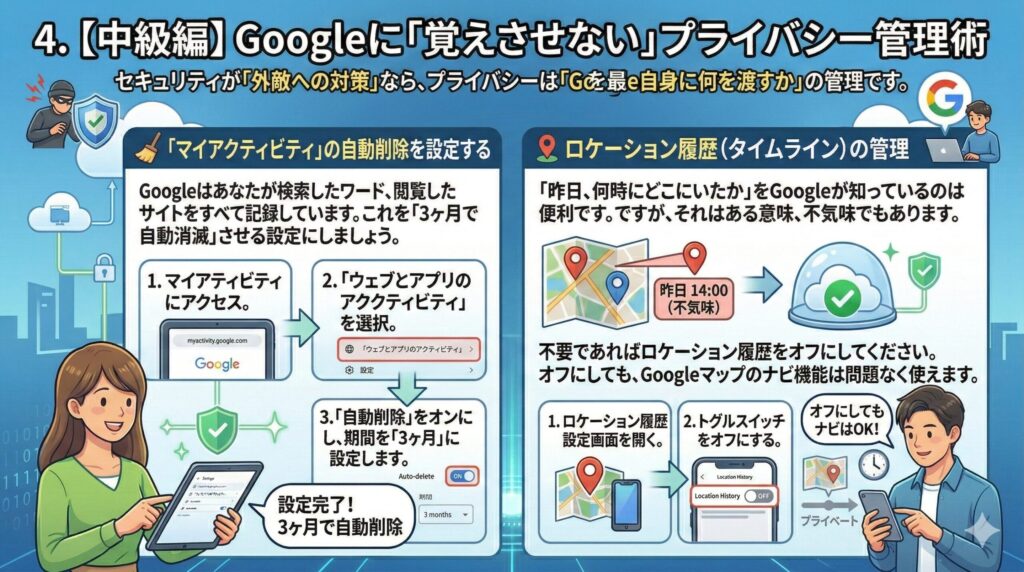
🧹 「マイアクティビティ」の自動削除を設定する
Googleはあなたが検索したワード、閲覧したサイトをすべて記録しています。
これを「3ヶ月で自動消滅」させる設定にしましょう。
- マイアクティビティにアクセス。
- 「ウェブとアプリのアクティビティ」を選択。
- 「自動削除」をオンにし、期間を「3ヶ月」に設定します。
📍 ロケーション履歴(タイムライン)の管理
「昨日、何時にどこにいたか」をGoogleが知っているのは便利です
ですが、それはある意味、不気味でもあります。
- 不要であればロケーション履歴をオフにしてください。
- オフにしても、Googleマップのナビ機能は問題なく使えます。
5. 【上級編】サードパーティ製アプリの「断捨離」
「Googleでログイン」を使って連携した過去のゲームや、占いサイト、便利ツール……
それらがいまだにあなたのアカウントの中身を覗ける状態になっていませんか?
🔗 連携アプリの権限を確認・削除する
サードパーティ製アプリのアクセス管理をチェックしてください。
数年使っていないアプリに「Gmailの閲覧権限」などが残っている場合、そのアプリ経由で情報が漏れるリスクがあります。
⚠️ 警告
開発元が不明なアプリや、更新が止まっている古いサービスとの連携は、今すぐ解除しましょう。
6. 【緊急事態】「乗っ取られたかも?」と思った時のレスキューガイド
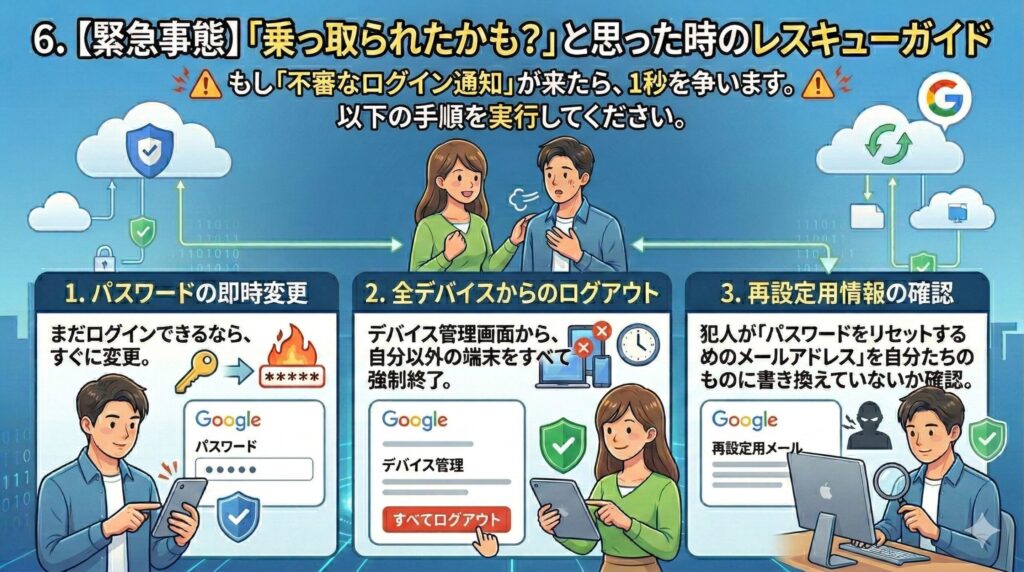
もし「不審なログイン通知」が来たら、1秒を争います。
以下の手順を深呼吸して実行してください。
- パスワードの即時変更:
まだログインできるなら、すぐに変更。 - 全デバイスからのログアウト:
デバイス管理画面から、自分以外の端末をすべて強制終了。 - 再設定用情報の確認:
犯人が「パスワードをリセットするためのメールアドレス」を自分たちのものに書き換えていないか確認。
まとめ:デジタル上の「自分」をコントロールする自由
「設定が多すぎて面倒くさい……」と感じるかもしれません。
しかし、一度設定してしまえば、あとはGoogleの高度なAIがあなたを24時間守ってくれます。
プライバシーを守ることは、不自由になることではありません。
「何を共有し、何を隠すか」を自分で決める自由を手に入れることです。
今日ご紹介したチェックリストのうち、まずは「セキュリティ診断」だけでも今すぐ完了させてください。その一歩が、あなたのデジタルライフを劇的に安全に変えます。