「LINE公式アカウントを始めたけれど、メニュー画面が寂しい…」
「おしゃれなリッチメニューを作りたいけど、デザインのセンスがないし難しそう…」
そんな悩みをお持ちではありませんか?
LINE公式アカウントのトーク画面下部に表示されるリッチメニューは、いわばアカウントの「顔」であり、ホームページでいうところのメインナビゲーションです。
ここが整っているだけで、ユーザーからの信頼度は爆上がりし、予約やお問い合わせの数も劇的に変わります。
「でも、画像を作るなんてプロにしかできないんじゃ?」
と思っているあなた、ご安心ください。
今はテンプレートを活用すれば、デザイン未経験の素人さんでも、わずか10分程度でプロ級のリッチメニューを自作できる時代です。
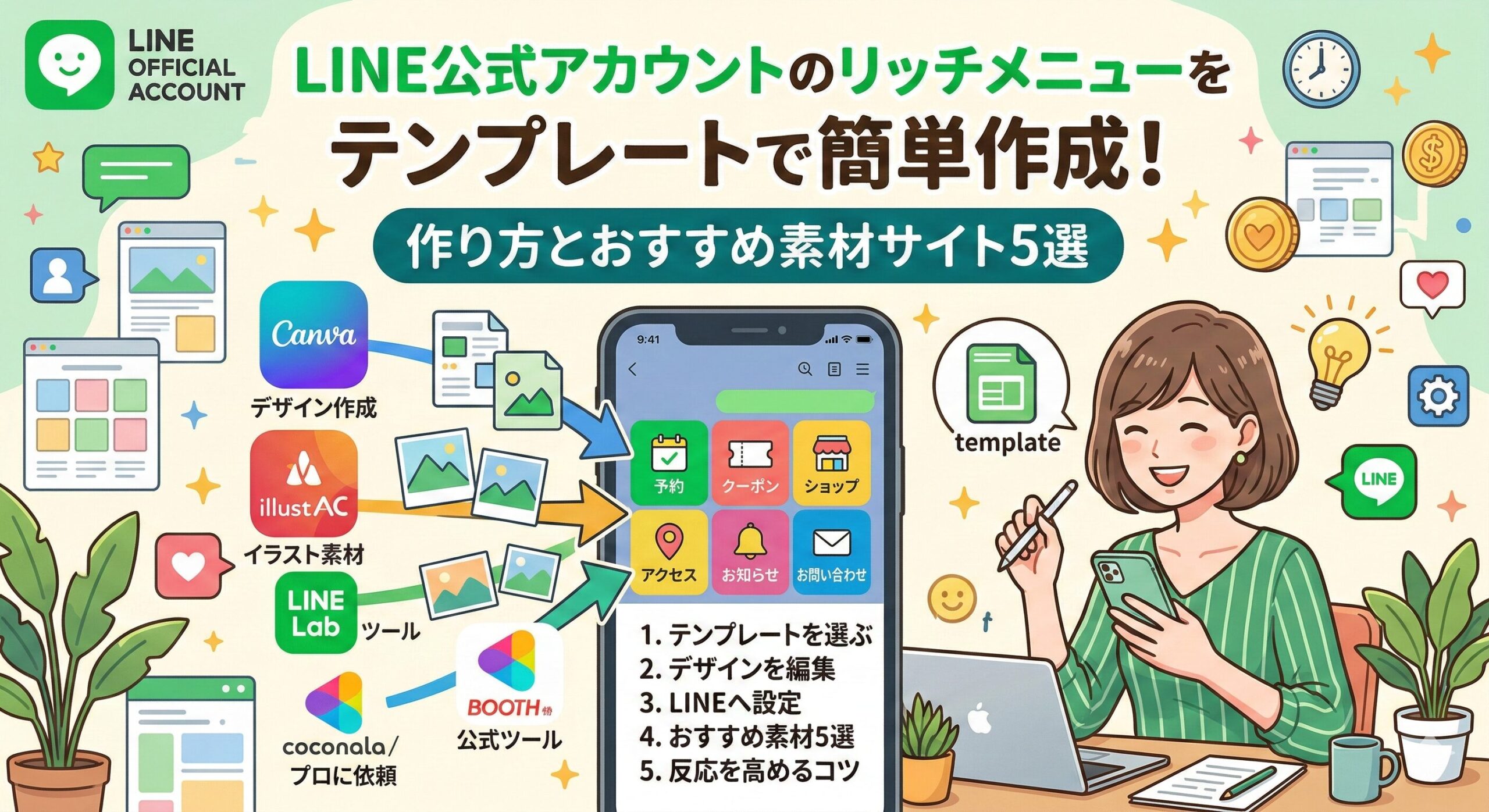
この記事では、リッチメニューをテンプレートで簡単に作成する方法から、プロも使っている厳選素材サイト5選、さらにはクリック率を劇的に高めるコツまで、徹底解説します!


1. なぜリッチメニューが重要なのか?(メリットと効果)
作り方の前に、なぜリッチメニューにこだわるべきなのか、その理由を明確にしておきましょう。ここを理解すると、デザインの方向性が決まります。
① 視覚的インパクトで「成約率」が変わる
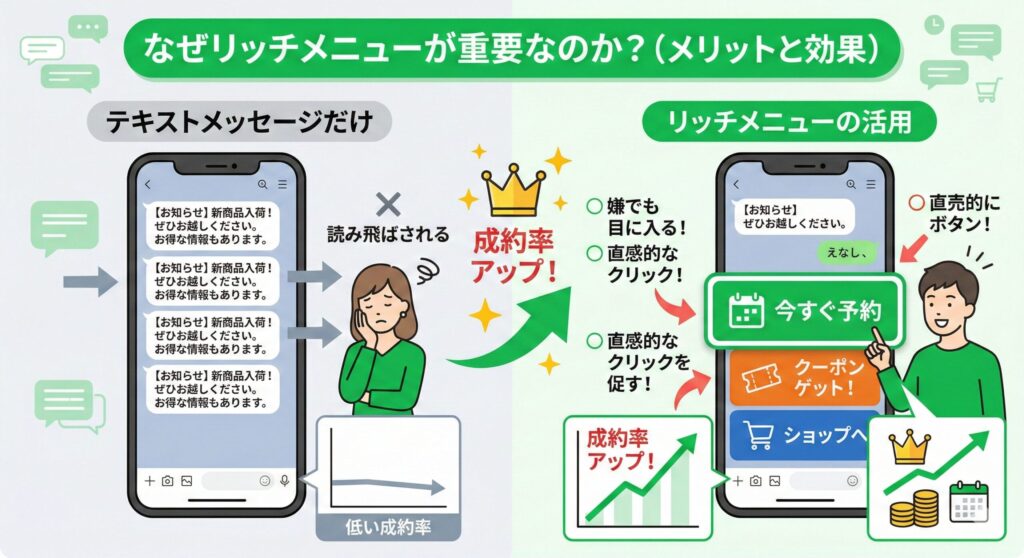
テキストメッセージだけを送り続けても、ユーザーは読み飛ばしてしまいます。
しかし、画面の3分の1から半分を占めるリッチメニューは、嫌でも目に入ります。
視覚的に「今すぐ予約」「クーポンを受け取る」といったボタンを配置することで、直感的なアクション(クリック)を促せます。
② ユーザーの利便性(UX)の向上
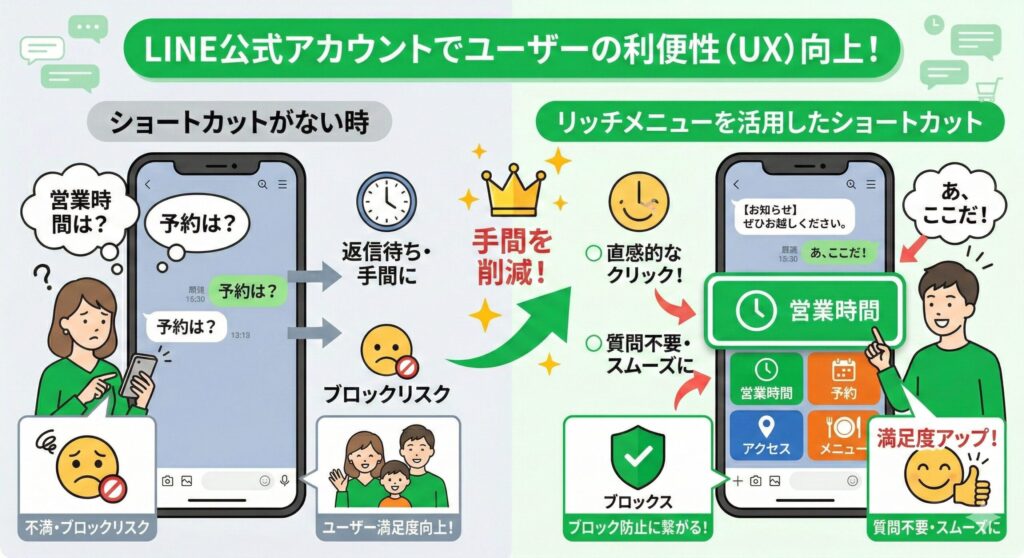
「このお店の営業時間は?」
「予約はどうすればいいの?」
といった、ユーザーが知りたい情報へのショートカットを作成できます。
いちいちメッセージで質問しなくて済むため、ユーザー満足度が高まり、ブロック防止にも繋がります。
③ 24時間365日の「無人受付」
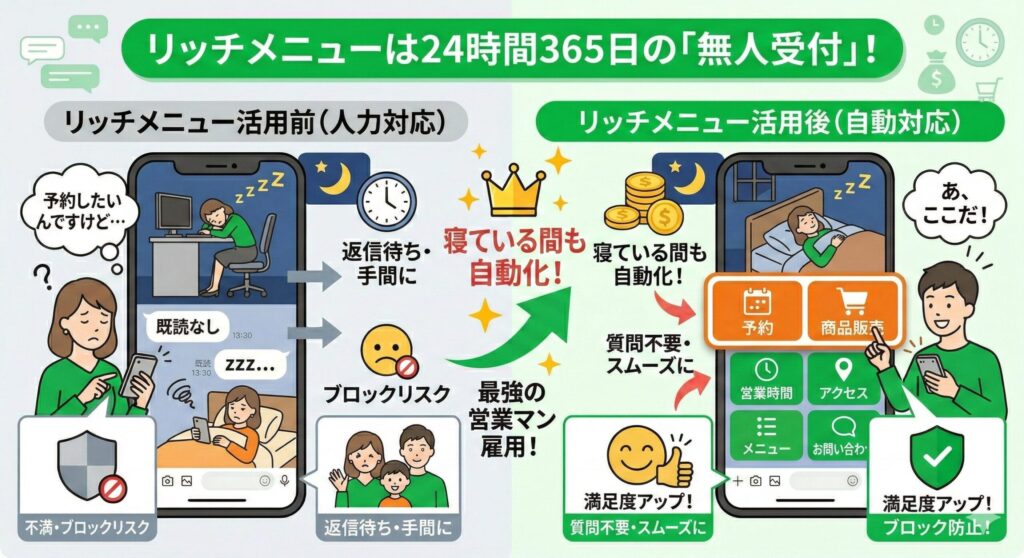
あなたが寝ている間も、リッチメニューが予約の受付や商品販売を行ってくれます。
まさに最強の営業マンを雇っているのと同じ状態を作れます。
2. リッチメニュー作成の前に準備すべき「3つのこと」
いきなりデザインを始める前に、以下の3点を整理しましょう。
これだけで、後の作業がスムーズになります。
1. 目的を決める(ゴール設定)
- 店舗への来店を増やしたいのか?
- ECサイトでの購入を促したいのか?
- 公式YouTubeやブログを読んでほしいのか? 目的によって、配置するボタンの内容が変わります。
2. 項目を絞り込む(最大6つまで)
欲張って情報を詰め込みすぎると、一つ一つのボタンが小さくなり、スマホでは押しづらくなります。
「もっとも重要な3つ〜4つ」に絞るのが、反応率を高めるコツです。
3. サイズの決定
- 大サイズ(2500px × 1686px):
情報量が多い場合(3〜6項目) - 小サイズ(2500px × 843px):
トーク画面を広く見せたい、シンプルにしたい場合(1〜3項目)
初心者の方は、まずは大サイズで作ることをおすすめします。
配置の自由度が高く、視認性も良いためです。
3. 【初心者必見】おすすめのリッチメニュー素材・テンプレートサイト5選
自作の強い味方となる、テンプレートサイトを厳選しました。
これらを使えば「センスがない」という悩みは一瞬で消え去ります。
① Canva(キャンバ)
【最強の万能ツール】 今、リッチメニュー作成で最も使われているのが「Canva」です。
- 特徴: 「LINE リッチメニュー」で検索すると、数百種類のテンプレートが出てきます。文字を打ち替えるだけで完成します。
- 料金: 基本無料(有料プランの Canva Pro にすると、使える写真やイラストが無限に増えます)。
- 外部リンク: Canva 公式サイト
② illustAC(イラストAC)
【和風・かわいい系ならここ】 日本のクリエイターによる素材が豊富です。
- 特徴: ボタン用のアイコン素材や、背景に使える可愛いパターン画像が豊富です。「リッチメニュー」で検索すると、1枚絵のテンプレートも見つかります。
- 料金: 無料(1日のダウンロード数制限あり)。
- 外部リンク: イラストAC
③ デザインAC
【Canvaに近い操作感の国産ツール】 イラストACと同じ運営元が提供しているデザインツールです。
- 特徴: ブラウザ上でリッチメニューの編集が可能です。日本のビジネスシーンに合ったテンプレートが多いのが魅力。
- 外部リンク: デザインAC
④ LINE公式「LINE Creative Lab」
【公式が提供する安心感】 LINEが提供している、無料のデザイン作成ツールです。
- 特徴: テンプレートを選んで、自分の写真をアップロードするだけで、サイズぴったりの画像が書き出せます。
- 料金: 無料。
- 外部リンク: LINE Creative Lab
⑤ Booth(ブース)や Note(ノート)
【プロのこだわりテンプレートを購入】 「もっと個性的で、おしゃれなものが欲しい!」という場合は、個人クリエイターが販売しているテンプレートを購入するのも手です。
- 特徴: 1,000円〜3,000円程度で、美容室向け、サロン向け、コーチング向けなど、特定の業種に特化した高品質なテンプレートが手に入ります。
4. 【PR】さらにプロ級の仕上がりを目指すなら「外注」もあり
「やっぱり自分で作るのは時間がかかるし、もっと高い成果を出したい」
という方は、プロに丸投げするのが最も効率的です。
ココナラ(coconala)で依頼する
ココナラでは、リッチメニュー作成を専門とするデザイナーが数千人登録しています。
- 費用相場: 3,000円〜10,000円程度。
- メリット: あなたの業種に合わせた「反応が出る配置」を、プロの視点で制作してくれます。ロゴ作成などもセットで依頼できるため、ブランディングが整います。
[PR] 今なら招待コード利用でお得に!
以下のリンクからココナラに登録すると、制作依頼に使えるポイントがもらえるキャンペーンも実施されています。ココナラでリッチメニュー作成を依頼する

5. 【図解】リッチメニューの作り方ステップ・バイ・ステップ
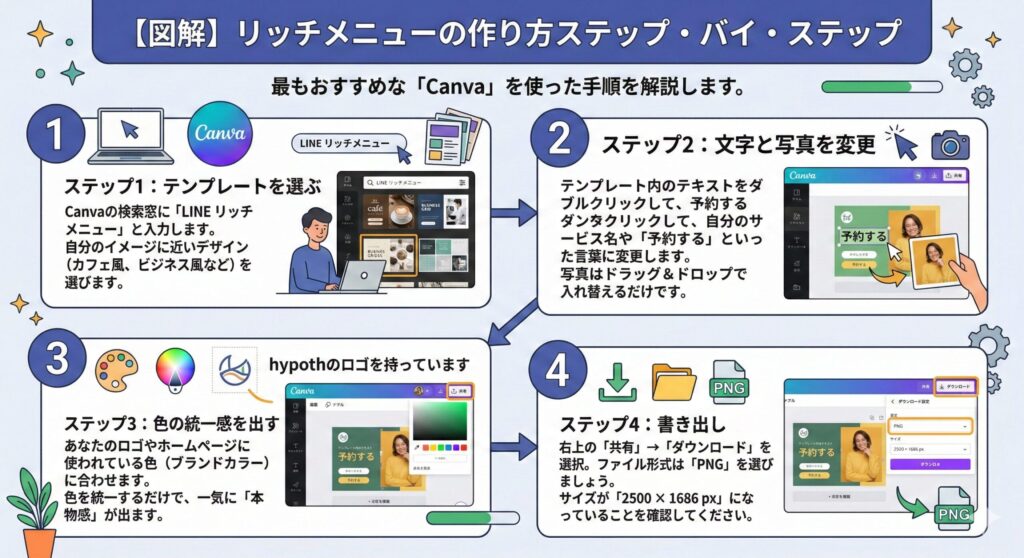
今回は、最もおすすめな「Canva」を使った手順を解説します。
ステップ1:テンプレートを選ぶ
Canvaの検索窓に「LINE リッチメニュー」と入力します。
自分のイメージに近いデザイン(カフェ風、ビジネス風など)を選びます。
ステップ2:文字と写真を変更
テンプレート内のテキストをダブルクリックして、自分のサービス名や「予約する」といった言葉に変更します。
写真はドラッグ&ドロップで入れ替えるだけです。
ステップ3:色の統一感を出す
あなたのロゴやホームページに使われている色(ブランドカラー)に合わせます。
色を統一するだけで、一気に「本物感」が出ます。
ステップ4:書き出し
右上の「共有」→「ダウンロード」を選択。ファイル形式は「PNG」を選びましょう。
サイズが「2500 × 1686 px」になっていることを確認してください。
6. 失敗しない!LINE管理画面での設定のコツ
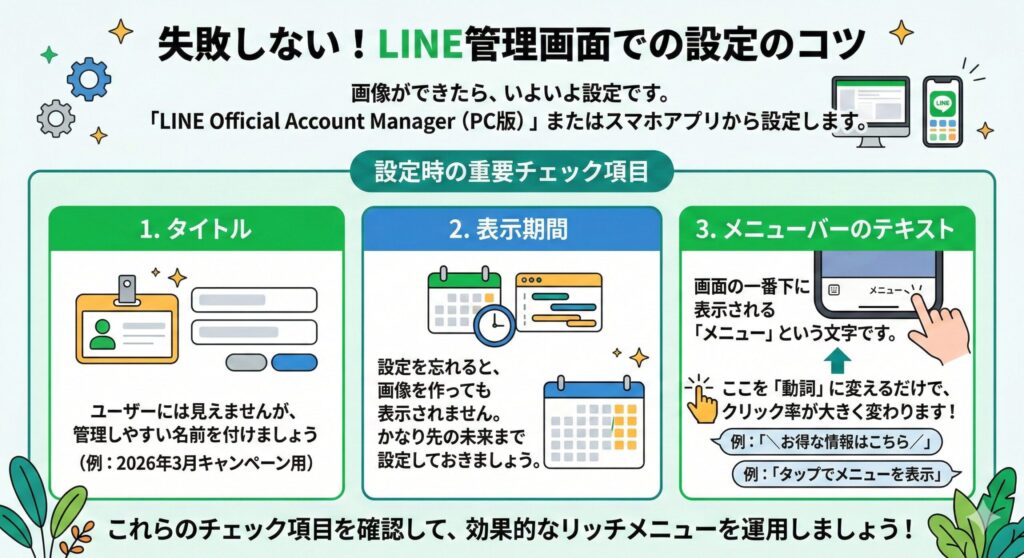
画像ができたら、いよいよ設定です。「LINE Official Account Manager(PC版)」またはスマホアプリから設定します。
設定時の重要チェック項目
- タイトル: ユーザーには見えませんが、管理しやすい名前を付けましょう(例:2026年3月キャンペーン用)
- 表示期間: 設定を忘れると、画像を作っても表示されません。かなり先の未来まで設定しておきましょう。
- メニューバーのテキスト: 画面の一番下に表示される「メニュー」という文字です。
ここを「\お得な情報はこちら/」や「タップでメニューを表示」といった「動詞」に変えるだけで、クリック率が大きく変わります!
7. ズレない、ボケない!リッチメニュー作成の「黄金ルール」
「いざ設定してみたら、文字が切れている」「画像がなんだかボヤけている」
というトラブルを防ぐための3箇条です。
① 「2500px」の最大サイズで作る
LINEでは小さいサイズも許可されていますが、最新のスマホ画面は非常に高精細です。
小さいサイズで作ると、今のスマホではボケて見えてしまいます。
必ず「2500 × 1686 px」で作成してください。
② タップの「遊び」を作る
ボタンの境界ギリギリに文字を配置すると、ユーザーが隣のボタンを誤って押してしまうことがあります。
ボタンの境界線から、少し内側に文字や画像を配置するのがプロのテクニックです。
③ 1MBの壁を超えない
画像のファイルサイズが1MBを超えると、LINEにアップロードできません。
Canvaでダウンロードする際に「品質」を調整するか、画像圧縮サイト(TinyPNGなど)を使って容量を落としましょう。
8. まとめ:まずはテンプレートで「1つ目」を作ってみよう!
リッチメニューは、一度設定して終わりではありません。
季節ごとに色を変えたり、キャンペーンに合わせてボタンを入れ替えたりすることで、アカウントの鮮度が保たれます。
まずは、今回紹介したCanvaや素材サイトを使って、1つ作ってみてください。
完璧を目指さなくて大丈夫です。
「メニューがある」こと自体が、ユーザーにとっては大きな価値になります。
自作がどうしても難しい、時間がもったいないと感じたら、ココナラなどの外注サービスを賢く活用して、本業に集中するのも素晴らしい戦略です。
最後に
「リッチメニューを作ったけれど、次はどんなメッセージを配信すればいいの?」
とお悩みの方へ。
当ブログでは、「読まれるLINEメッセージの書き方テンプレート」も公開しています。
ぜひあわせてチェックして、あなたのLINE公式アカウントを「稼げるツール」へと進化させてくださいね!
Share this content: