

休みの日にワンオペ担当者は、電話がかかってきます
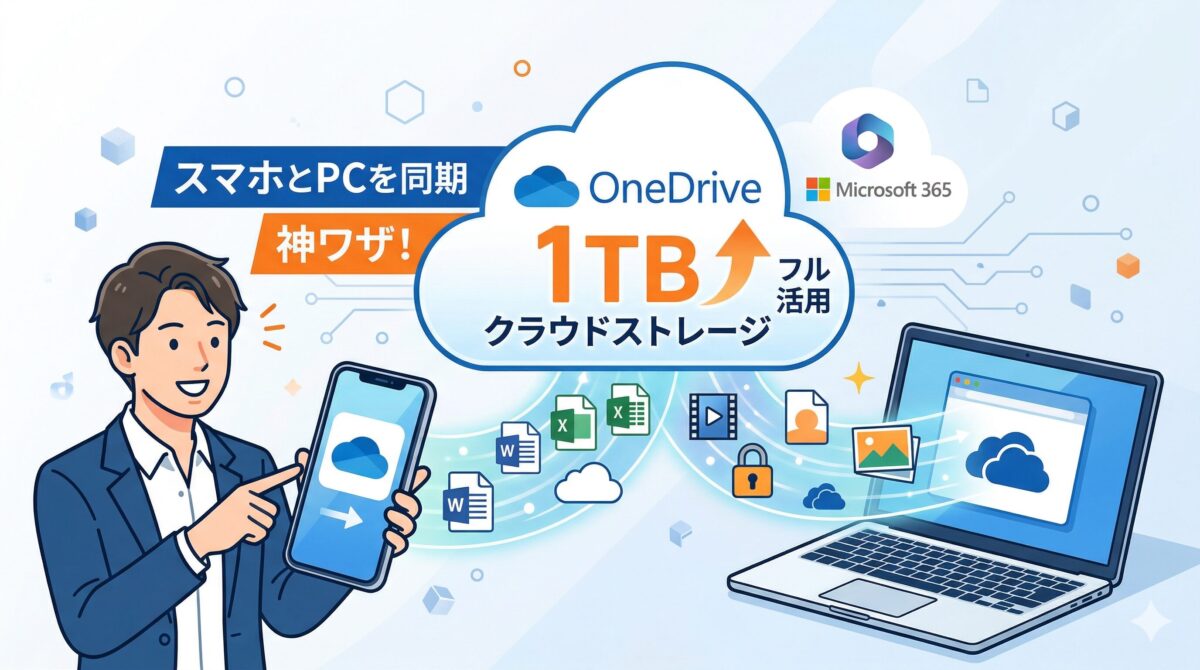
その時に「あ~~っ、あの資料会社に行かないと見れないや~」そんな時は、パソコンとデータの同期していれば、スマホで中身が確認できる技を紹介
「Microsoft 365の有料版を契約したけれど、結局ExcelやWordしか使っていない……」
そんな方は、非常にもったいないことをしています!
Microsoft 365 PersonalやBusinessプランを契約すると、1TB(1,000GB)
という膨大なクラウドストレージ「OneDrive」がついてきます。
この1TBを使いこなせば、スマホの容量不足から解放され
PCとの連携も劇的にスムーズになります。
今回は、有料版ユーザーだからこそできる「OneDrive同期の操作方法を紹介」します。


1. なぜ「1TB」が最強なのか?無料版との圧倒的な差
まず、無料版のOneDriveと有料版(Microsoft 365)の違いは!
| 項目 | 無料版 | 有料版(Microsoft 365) |
| ストレージ容量 | 5GB | 1,000GB (1TB) |
| ファイル復元 | なし | 30日以内なら過去の状態に復元可能 |
| オフライン利用 | 制限あり | 全ファイル対応 |
5GBは写真数百枚で埋まってしまいますが、
1TBあれば高画質な写真なら約25万枚、動画でも数百時間分を保存可能です。
もはや「外付けHDD」を持ち歩く必要はありません。
2. スマホとPCを「完全同期」させる設定術
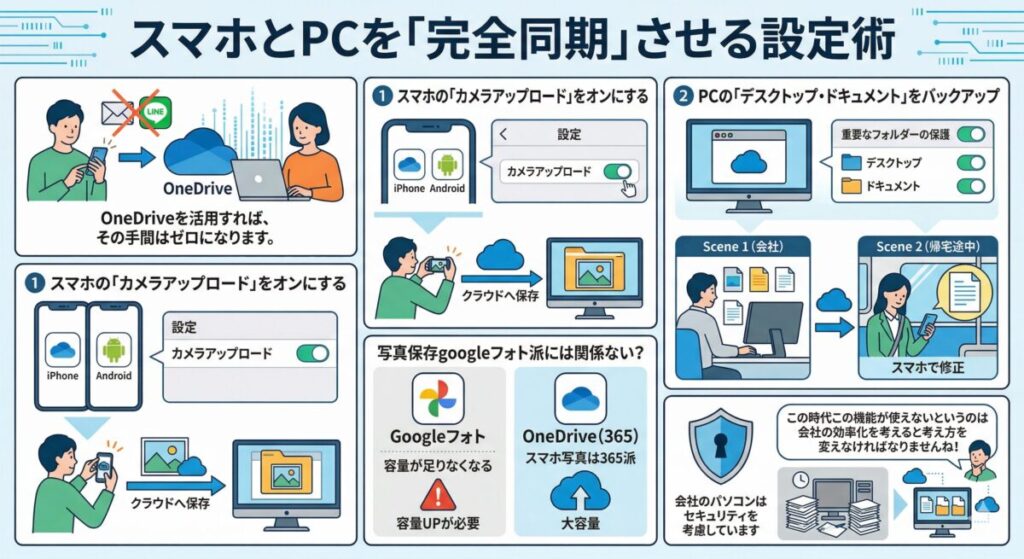
スマホで撮った写真を、わざわざメールやLINEでPCに送っていませんか?
OneDriveを活用すれば、その手間はゼロになります。
① スマホの「カメラアップロード」をオンにする
iPhoneやAndroidにOneDriveアプリをインストールし、設定から「カメラアップロード」を有効にします。
これにより、スマホで写真を撮った瞬間にクラウドへ保存され、PCのフォルダにも自動で表示されるようになります。
写真保存googleフォト派には関係ない?
いやいや、実はgoogleフォト写真保存で使用すると、足りなくなって容量をUPしないといけない状況になります
だから、私はスマホ写真は365派です。
② PCの「デスクトップ・ドキュメント」をバックアップ
PC版OneDriveの設定で「重要なフォルダーの保護」を有効にしましょう。
デスクトップにあるファイルが常にクラウドと同期されるため、会社で作成したデスクトップの資料を、帰宅途中にスマホで修正するといった事が可能になります。
会社のパソコンはセキュリティの事を考慮しています
この時代この機能が使えないというのは会社の効率化を考えると考え方を変えなければなりませんね!
もちろんセキュリティ設定はきちんとしてくださいね。
3. 【神ワザ】スマホの容量を「実質無限」にする方法
1TBの容量があっても、スマホ本体の容量が少ないと困りますよね。そこで使うのが「空き容量を増やす」機能です。
- 仕組み: 写真や動画の実体はクラウド(OneDrive)に置き、スマホ内からは削除する。
- メリット: スマホのストレージ消費はゼロなのに、見たいときはいつでもOneDriveアプリから閲覧・ダウンロードできる。
これで、iPhoneの「ストレージがいっぱいです」という通知にサヨナラできます。
4. セキュリティも万全!有料版だけの「個人用 Vault」
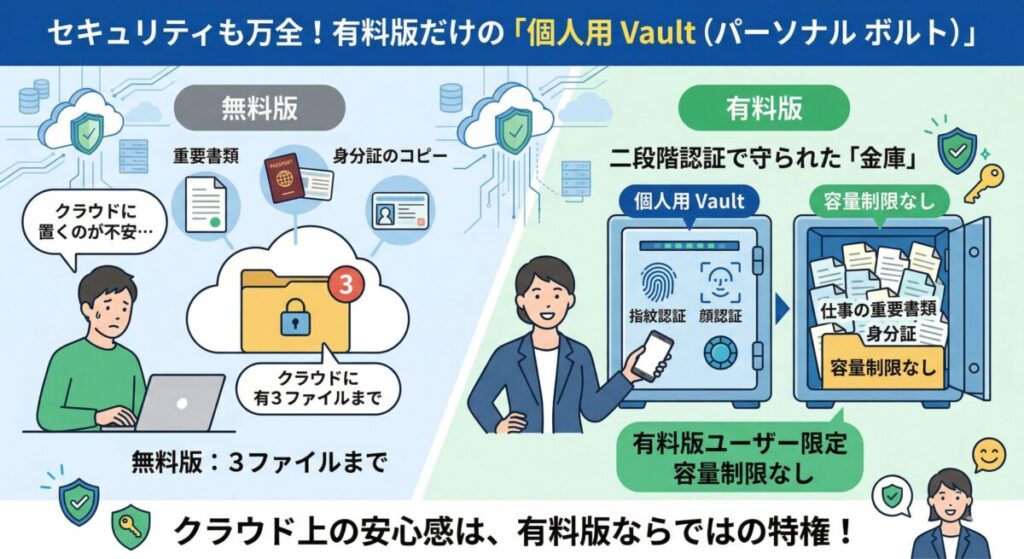
仕事の重要書類や身分証のコピーなど、クラウドに置くのが少し不安なデータもありますよね。
有料版ユーザーは、「個人用 Vault(ポロソナル ボルト)」という指紋認証や顔認証が必要な特殊フォルダを、容量制限なし(無料版は3ファイルまで)で利用できます。
二段階認証で守られた「金庫」がクラウド上にある安心感は、有料版ならではの特権です。
5. さらに詳しい活用術は「かりんブログ」をチェック!
Microsoft 365をさらに使いこなして、ライフスタイルを豊かにしたい方は、こちらのサイトも非常に参考になります。
おすすめ関連記事:
6. まとめ:1TBは使わないと損!
Microsoft 365 有料版は、単なるOfficeソフトのセットではありません。
「1TBの自由なストレージ」を手に入れるためのチケットでもあります。
- スマホの写真は自動バックアップ
- PCのデスクトップをどこでも閲覧
- 重要なデータは「金庫(Vault)」で保護
これらを活用するだけで、あなたの生産性は爆上がりします。
まだ契約していない方、あるいは無料版で粘っている方は、この機会に「1TBの快適さ」を体感してみてください。
Microsoft 365 のご購入はこちら
最新のWord, Excel, PowerPointに加え、1TBのOneDriveが使えるお得なプランはこちらから確認できます。

 ポチップ
ポチップ
【外部リンク集】