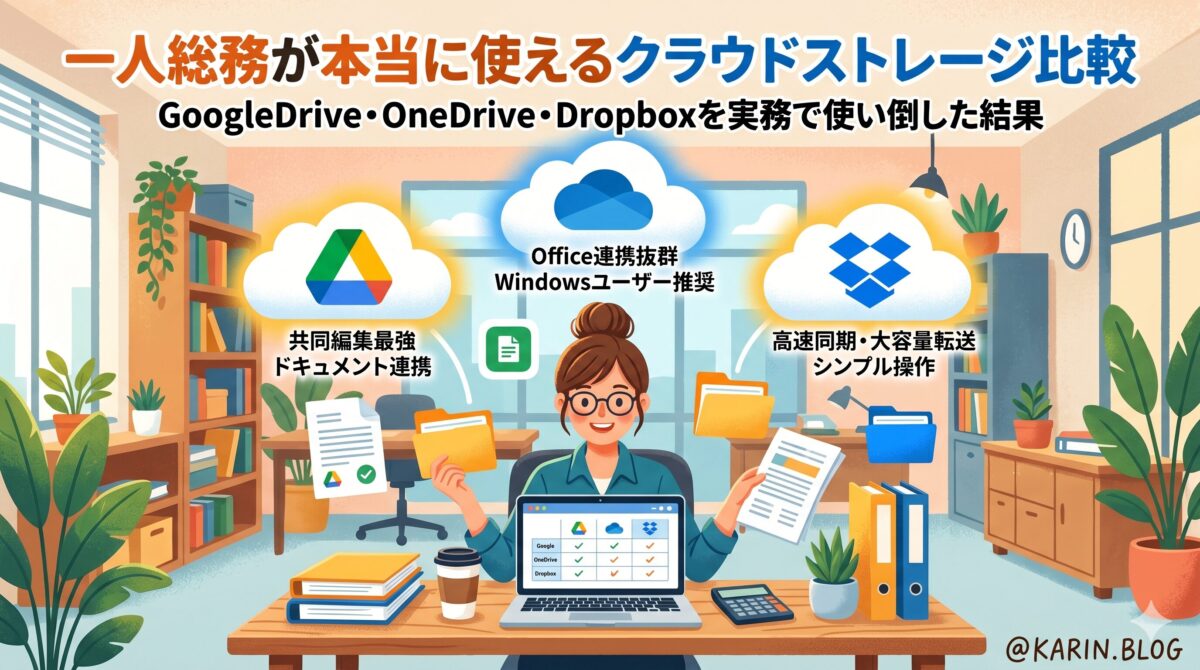

「契約書・請求書・社内資料…どこに保存すればいいの?」
一人総務・一人営業をしていると、データ管理はすべて自分一人の責任。クラウドストレージを正しく選ぶだけで、日々の仕事がぐっと楽になります。
この記事では、30年間現場の第一線で働いてきた私カリンが
Google Drive・OneDrive・Dropboxを実際の業務で使い比べた結果を、本音でお伝えします。
「なんとなく無料だから使っている」では、もったいない!あなたの仕事スタイルに合った1本を選ぶための比較ガイドです。


📋 この記事でわかること
- Google Drive・OneDrive・Dropboxの料金・容量・機能の違い
- 一人総務・一人営業の実務に合うのはどれか
- カリンが実際に使った体験談(正直レビュー)
- 用途別おすすめの結論
① クラウドストレージって何がいいの?一人総務こそ使うべき理由
クラウドストレージとは、インターネット上にデータを保存できるサービスです。パソコンが壊れてもデータは消えない、スマホからも確認できる、取引先と簡単に共有できる——一人で何でもこなす総務・営業担当にとって、まさに「仕事の相棒」です。
特に最近は電子帳簿保存法の完全義務化(2024年〜)により、請求書や領収書の電子データ保存が必須になりました。クラウドストレージはその対応にも役立ちます。
💡 一人総務がクラウドストレージに求める条件
- 操作が簡単で、すぐ使いはじめられる
- 外出先のスマホからもアクセスできる
- 取引先や上司との共有がスムーズ
- コストが抑えられる(または本業ツールとセット)
- セキュリティがしっかりしている
② 3サービスの料金・容量・機能を一覧比較
| 比較項目 | 🟦 Google Drive | 🟩 OneDrive | 🟦 Dropbox |
|---|---|---|---|
| 無料容量 | 15GB | 5GB | 2GB |
| 有料プラン(個人) | 100GB〜/月250円〜 | Microsoft 365 Personal 月1,360円(1TB+Office付) | Plus 2TB 月1,500円〜 |
| Officeとの連携 | △(互換あり) | ◎(Word・Excel完全統合) | △(外部連携) |
| 同期速度 | 普通 | 普通 | ◎(業界最速クラス) |
| ファイル復元期間 | 約30日 | 約30日 | 最大180日 |
| 共有のしやすさ | ◎ | ◎ | ○ |
| スマホアプリ | ◎ | ◎ | ◎ |
| Windows標準搭載 | ✗ | ◎ | ✗ |
| こんな人向け | Googleユーザー全般 | Word・Excel多用者 | ファイル共有重視 |
※料金は2026年4月時点の個人向けプランを参考にしています。法人プランは各サービスの公式サイトをご確認ください。
③ 各サービスの特徴と実務での使い心地【詳細レビュー】
Google Drive 圧倒的な「つながり力」がウリ
Google Driveの最大の強みは、Gmailやスプレッドシート、Googleフォームなどと完全につながっていることです。メールの添付ファイルをそのままドライブに保存したり、スプレッドシートで作った見積書をリンクで共有したり——Googleのサービスを日常的に使っている方には、ストレスゼロで使えます。
- ✔ 無料15GBは3サービス中最大
- ✔ Googleドキュメント・スプレッドシートはストレージを消費しない
- ✔ 2026年からはGemini AIによるファイル検索・要約機能も搭載
- ✗ GmailやGoogleフォトと容量を共有するため、気づいたら満杯になることも
- ✗ WordやExcelとの互換性は「ほぼOK」だが、書式ズレが起きることがある

 ポチップ
ポチップ
外部リンク:Google Drive 公式サイト
OneDrive WordとExcelをよく使うなら一択
OneDriveはMicrosoftが提供するクラウドストレージで、WordやExcelとの連携が完全です。Windowsパソコンを使っている方はすでにインストール済みのことがほとんど。Microsoft 365 Personal(月額1,360円)を契約すると、1TBの大容量+Officeアプリが使い放題になるので、コスパは3サービス中トップクラスです。
- ✔ Word・Excel・PowerPointとの完全統合(書式ズレなし)
- ✔ Windows PCとの相性が抜群・設定いらず
- ✔ 月1,360円でOffice+1TBはコスパ最高
- ✗ Macユーザーや非Microsoft環境では少し使いにくい
- ✗ 無料容量は5GBと少なめ
 ポチップ
ポチップ
外部リンク:OneDrive 公式サイト / Microsoft 365 Personal プラン詳細
Dropbox 「速くて確実」なファイル同期が必要なら
Dropboxはファイル同期の速さと安定性で長年プロに支持されてきたサービスです。特に大きなファイルをよく扱う方や、複数デバイスでリアルタイムに更新を反映させたい方に向いています。また、削除したファイルを最大180日間復元できる点は、誤操作が怖い方には大きな安心材料です。
- ✔ 同期速度が3サービス中最速クラス
- ✔ ファイル復元期間が最長180日(Plusプラン)
- ✔ 共有リンクにパスワード設定が可能でセキュリティ◎
- ✗ 無料容量は2GBと極端に少ない
- ✗ Office・Googleサービスとの連携は外部経由のため一手間かかる
ポチップ
外部リンク:Dropbox プラン・料金一覧
📝 カリンの実体験コーナー
では、私が実際に使っている環境は?
私は、一つに絞ることができません、実は3つ使っています(-_-;)
まず、有料版はMS365パーソナルプランはエクセル・ワード、写真保管で1TBを有意義に使い
Googleドライブは、15Gまで無料で使用、やはり1年くらい経つと有料版のGoogleOneの最小プラン200GBを契約しました。
最終的に、DropBOXも使っていますが、これは無料版を末永く使用していいます。
この利点は、自分が仕事、プライベートを使い分けることができることです。
それと、仕事をするうえで、いろんな方とのつながりがあり、多種のクラウドを契約することで仕事の幅も増えます。
これが私のリアルな状況です、参考になったでしょうか?
④ 【結論】一人総務・一人営業にはどれがおすすめ?
30年の現場経験を踏まえて、ズバリ結論をお伝えします。
🏆 一人総務・一人営業向け おすすめ診断
- 📧 GmailやGoogleカレンダーを日常的に使っている → Google Drive
無料15GBから始められ、スプレッドシートとの連携が最強。まずここから。 - 📊 Word・Excelで書類を大量に作る・取引先と共有する → OneDrive(Microsoft 365)
Officeとの完全連携+大容量で、書類仕事が多い一人総務には最もコスパが高い。 - 📁 大きなファイルをよく扱う・誤削除が怖い → Dropbox
同期の速さと180日復元で、大事なデータを安全に管理したい方に。
迷ったらまずGoogle Driveの無料版から始めて、業務量が増えてきたらOneDriveへ移行というルートが、一人総務には最も現実的です。
🎁 今すぐ試してみよう!各サービスの公式ページはこちら
▶ Microsoft 365 Personal を試す(Office+1TB)
⑤ まとめ
- Google Drive:無料15GB・Google連携が最強。まず試すならここ。
- OneDrive:Word・Excel多用者にはコスパ最高。Microsoft 365とセットで1TB+Office。
- Dropbox:速い・安全・長期復元。大きなファイルや共有が多い人向け。
一人総務・一人営業は、「自分が一番よく使うツールと相性のいいストレージ」を選ぶのが最大のポイントです。ぜひ無料プランから試してみてください!
この記事が、あなたの「仕事をもっと楽にする」ヒントになれば嬉しいです😊
他にも仕事効率化のITスキルをたくさん発信しています。ぜひ他の記事もチェックしてみてください!