

※本ページはプロモーション(広告)が含まれています。

ああああ~
あれも、これもやってると、タスク管理がわからなくなる~

そんな時は
「バックログ」誰が、いつまでに、作業するを見える化してくれるツールがあるよ、では紹介するね
日々の業務やチームでのプロジェクト進行において、「誰が・いつまでに・どの作業を終わらせるのか」が曖昧になり、トラブルになった経験はありませんか?
Excelでの管理に限界を感じたり、チャットツールでタスクが流れてしまったりと、タスク管理の悩みは尽きません。
そんな課題をスパッと解決してくれるのが、株式会社ヌーラボ(Nulab)が提供する国産のプロジェクト管理ツール「Backlog(バックログ)」です。
この記事では、Backlogをこれから使い始める方や、導入を検討している方に向けて、基本的な使い方からガントチャートやWikiなどの便利機能、無料のフリープランの始め方、料金までを、一人総務・一人営業の方向けにわかりやすく解説します。
結論:まずは無料のフリープランで、4ステップだけ試そう
Backlogは、やることを「課題」として登録し、担当者・期限・状態を見える化するツールです。一人総務・一人営業のように、ひとりで何役もこなす方ほど、「あの仕事、どこまで進んだっけ?」を減らすのに役立ちます。
- 無料のフリープランがあります(最大10ユーザー・1プロジェクト・ストレージ100MB。公式サイトより。確認日:2026年10月19日)
- 最初は「課題を登録して、状態を動かす」ことだけで十分です
- 有料プランは、人数・プロジェクト数・機能が増えます(料金は下の表で紹介します)
Backlog(バックログ)とは?初心者でも使いやすい3つの特徴
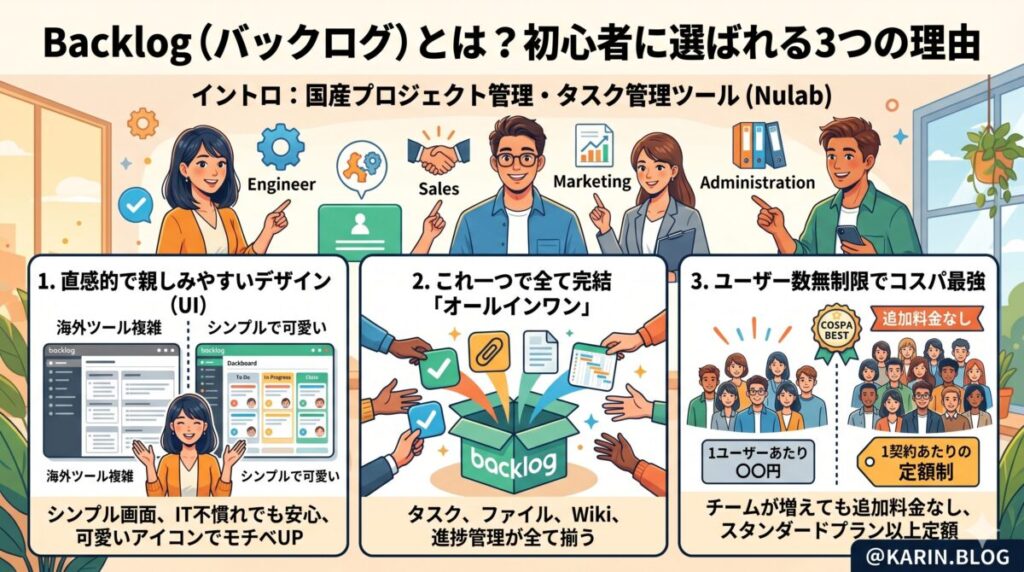
Backlogは、株式会社ヌーラボ(Nulab)が提供している国産のプロジェクト管理・タスク管理ツールです。
エンジニアだけでなく、営業やマーケティング、事務など、あらゆる職種の人が直感的に使えるように設計されています。
数あるツールの中で、Backlogが初心者にも使いやすいとされる特徴は、大きく3つあります。
- 直感的で親しみやすいデザイン(UI) Backlogは国産のツールで、画面は日本語で、シンプルな作りです。
- これ一つで全て完結する「オールインワン」 タスク管理だけでなく、ファイル共有、Wiki(社内情報共有)、ガントチャート(進捗管理)など、プロジェクトに必要な機能がすべて揃っています。
- スタンダードプラン以上はユーザー数無制限 多くのツールが「1ユーザーあたり〇〇円」という料金体系ですが、Backlog(スタンダードプラン以上)は「1契約あたりの定額制」。
つまり、チームの人数が増えても、追加料金がかかりません(料金は下の表で確認してください)。
一人総務・一人営業に向いている人・向かない人
向いているのは、次のような方です。
- タスクが増えて、期限や抜けが気になってきた
- 「自分しか知らない仕事」を、引き継げる形で残したい
- 社外の人(取引先や外注先)と、やることを共有したい
- Excelやチャットでの管理に限界を感じている
向かないのは、次のようなケースです。
- やることが少なく、メモやToDoアプリで足りる
- ひとりだけで使い、共有や履歴を残す必要がない
まずは無料のフリープランで、自分の仕事で使えそうかを確かめる方法があります。
無料のフリープランの始め方と料金
Backlogには、無料のフリープランがあります。まずはここで、操作に慣れることができます。
公式サイトでは、プランごとに次のように案内されています(確認日:2026年10月19日)。
| プラン | 月額(税抜) | ユーザー | プロジェクト | ストレージ |
|---|---|---|---|---|
| フリー | 0円 | 最大10人 | 1件 | 100MB |
| スターター | 2,700円 | 30人 | 5件 | 1GB |
| スタンダード | 16,000円 | 無制限(推奨10,000人まで) | 100件 | 30GB |
| プレミアム | 27,000円 | 無制限(推奨10,000人まで) | 無制限 | 100GB |
| プラチナ | 75,000円 | 無制限(推奨10,000人まで) | 無制限 | 300GB |
※料金はすべて税抜・月払いの金額です(年払いは5%割引)。公式サイトには、2027年1月1日からプランが変わると記載されています。お申し込みの前に、必ず公式サイトで最新の内容を確認してください。
30日間の無料トライアルもあります。公式サイトによると、プラチナプランの機能(アクセスログ、セキュリティチェックシートの提供を除く)を30日間試せて、トライアルでは支払い情報の入力は不要です。
申し込みは、この記事の下にある公式サイトのリンク(PR)からできます。
今日からできる!Backlogの基本的な使い方・始め方
ここからは、実際にBacklogを使い始めるための基本的なステップを解説します。
ステップ1:プロジェクトを作成する
まずは、作業を入れる「箱」となるプロジェクトを作成します。
ダッシュボードの「プロジェクトの追加」をクリックし、プロジェクト名(例:〇〇Webサイト制作、広報部定例タスクなど)とプロジェクトキー(アルファベットの略称)を入力するだけで完了です。
ステップ2:メンバーを招待する
プロジェクトができたら、一緒に仕事をするチームメンバーを招待しましょう。
プロジェクト設定画面の「メンバー」から、メールアドレスを入力して招待メールを送信します。権限設定(管理者、一般ユーザーなど)もここで行えます。
ステップ3:タスク(課題)を登録する
Backlogでは、タスクのことを「課題」と呼びます。
これが一番よく使う基本操作です! 「課題の追加」ボタンを押し、以下の項目を入力します。
- 件名: タスクのタイトル(例:トップページのバナー作成)
- 詳細: 作業の具体的な内容や参考URL
- 担当者: 誰がやるのか(自分を指名することも可能)
- 期限日: いつまでに終わらせるのか
これらを登録するだけで、「誰のボールになっているか」が一目瞭然になります。
ステップ4:状態(ステータス)を更新して進捗を共有する
作業が進んだら、課題の「状態」を変更します。 Backlogのステータスは基本的に以下の4つです。
- 未対応: まだ手をつけていない
- 処理中: 今まさに作業している
- 処理済み: 作業が完了し、確認待ち
- 完了: すべての工程が終わった
タスクが終わったら「完了」にして、コメントで「終わりました!」と担当者やチームメンバーに通知(@メンション)を送りましょう。
つまずきポイントと、続けるコツ
- 最初から全部の機能を使おうとしない:まずは「課題を登録して、状態を動かす」だけをルールにします。
- 担当者と期限を必ず入れる:ここが空欄だと、「誰のボールか」が見えなくなります。
- 週に1回、課題の一覧を見る時間をつくる:ツールの状態と、実際の仕事がずれないようにします。
※ここで挙げたコツは、公式サイトや解説記事で紹介されている一般的な使い方をもとにまとめています。
一人総務・一人営業の使い方(例)
次は、あくまで「こんな使い方ができる」という例です。
例1:引き継ぎの情報を残す
Wikiに業務の手順を書き、課題に「いつ・何をしたか」のコメントを残しておくと、後から来る人が履歴をたどれます。
例2:毎年・毎月の定例業務を、期限つきの課題にする
更新手続きや申請など、忘れやすい業務を期限つきの課題として登録しておくと、抜けを減らしやすくなります。
例3:営業の案件の進み具合を見える化する
見積、提案、受注などの段階を「状態」として使い分けると、案件ごとの進み具合がひと目で分かります。状態の名前は、プロジェクトの設定で変えられる場合があります(くわしくは公式のヘルプで確認してください)。
プロジェクト管理をさらに効率化する便利機能
基本の「課題」管理だけでも十分に便利ですが、Backlogの真骨頂は以下の機能にあります。
1. ガントチャートでスケジュールを可視化
課題に「開始日」と「期限日」を設定すると、自動的にガントチャート(工程表)が作成されます。
これを見れば、「今週は誰が忙しいか」「どの作業が遅れているか」「全体のスケジュールに無理がないか」が視覚的にパッとわかります。
わざわざExcelで線を引いてスケジュール表を作る必要はもうありません。
2. Wiki(ウィキ)で社内マニュアルを共有
プロジェクトごとの「Wiki」機能を使えば、議事録や業務マニュアル、ルールのまとめなどを簡単に作成・ストックできます。
新しくチームに入ったメンバーには「まずはこのWikiを読んでね」と伝えるだけで済むため、引き継ぎや教育のコストが大幅に削減されます。
よくある質問
Backlogの月額費用はいくらですか?
フリープランは0円です。有料プランは、スターターが月2,700円(税抜)から、スタンダードが月16,000円(税抜)からなど、プランによって異なります。最新の料金は公式サイトで確認してください(確認日:2026年10月19日)。
Backlogは使いづらいですか?
「プロジェクト」「課題」「状態」といった用語に慣れるまでは、分かりにくいと感じることがあります。最初は、この記事の4ステップだけ試してみてください。
Backlogの欠点は何ですか?
プロジェクト管理向けの機能が多いため、ひとりのメモ用途には大きすぎる場合があります。また、有料プランは、人数・プロジェクト数・機能によって料金が上がります。自分の使い方に合うかを、フリープランで確かめてから決めるとよいでしょう。
個人でも使えますか?
フリープランは、最大10ユーザー・1プロジェクトまで使えます。ひとりで始めることもできます。
Backlogで「やること」を見える化できたら、次は「後回しにしない」コツも身につけると、仕事がさらに進みます。先延ばしをなくすコツを、科学的な考え方からまとめた本も参考になります。

 ポチップ
まとめ:一人総務・一人営業は、まず無料のフリープランから
Backlogの使い方について、無料のフリープランの始め方から、基本の4ステップ、便利機能、料金まで解説しました。一人総務・一人営業の方は、まず「課題を登録して、状態を動かす」ことから試してみてください。
- タスク(課題)の担当者と期限を明確にする
- ステータスを更新して進捗を共有する
- ガントチャートやWikiを活用して属人化を防ぐ
これらを続けると、タスクの抜けや、「誰のボールか分からない」状態を減らしやすくなります。
「本当にうちのチームで使いこなせるかな?」と不安な方は、無料のフリープランや、30日間の無料トライアルで、実際の操作感を確かめてみてください。
公式サイトによると、無料トライアルでは支払い情報の入力は不要です(確認日:2026年10月19日)。
Excel管理やタスクの抜けが気になる方は、無料のフリープランから、タスク管理を始めてみてください。
👇 無料でお試し!Backlogの公式サイトはこちら [【公式】Backlog(バックログ)30日間無料トライアルに申し込む(※PRリンク)]
Backlogの設定やルールづくりで迷ったら
Backlogの初期設定や、課題の登録ルールづくり、社内での使い方で迷ったときは、一人総務・一人営業の「ちょっとした困りごと」から、LINE公式アカウントでお気軽にご相談ください。
引き継ぎ用のマニュアルづくりや、日々の作業をお任せできるKARIN右腕サポートもあります。くわしくはサービスと料金をご覧ください。
Share this content: