
※本記事にはプロモーション(広告)が含まれています。
「AIが便利なのは分かるけれど、実際の仕事で何に使えばいいのか分からない」「会社の情報を入れて大丈夫なのか不安」──AIの話題を見るたびに、こんなモヤモヤを感じていませんか。

AIって便利そうだけど、仕事で何に使えばいいのか分からないし…
会社の情報を入れるのもちょっと怖いな

わかる!まずは「下書き」と「整理」から任せれば大丈夫。
一人総務でも今日から使える10個を紹介するね
総務や営業を一人で担当していると、議事録、メールの返信、社内のお知らせ、見積もりの集計と、細かい仕事が毎日のように積み上がります。どれも大切ですが、「考える仕事」の時間を削っているのも事実です。
この記事では、約30年、一人総務・営業として働いてきた筆者が、AIに任せている仕事を10個に絞って紹介します。あわせて、AIに任せてはいけない仕事と、情報漏えいを防ぐための設定もまとめました。


結論:AIには「下書き」と「整理」を任せ、判断と送信は自分でする
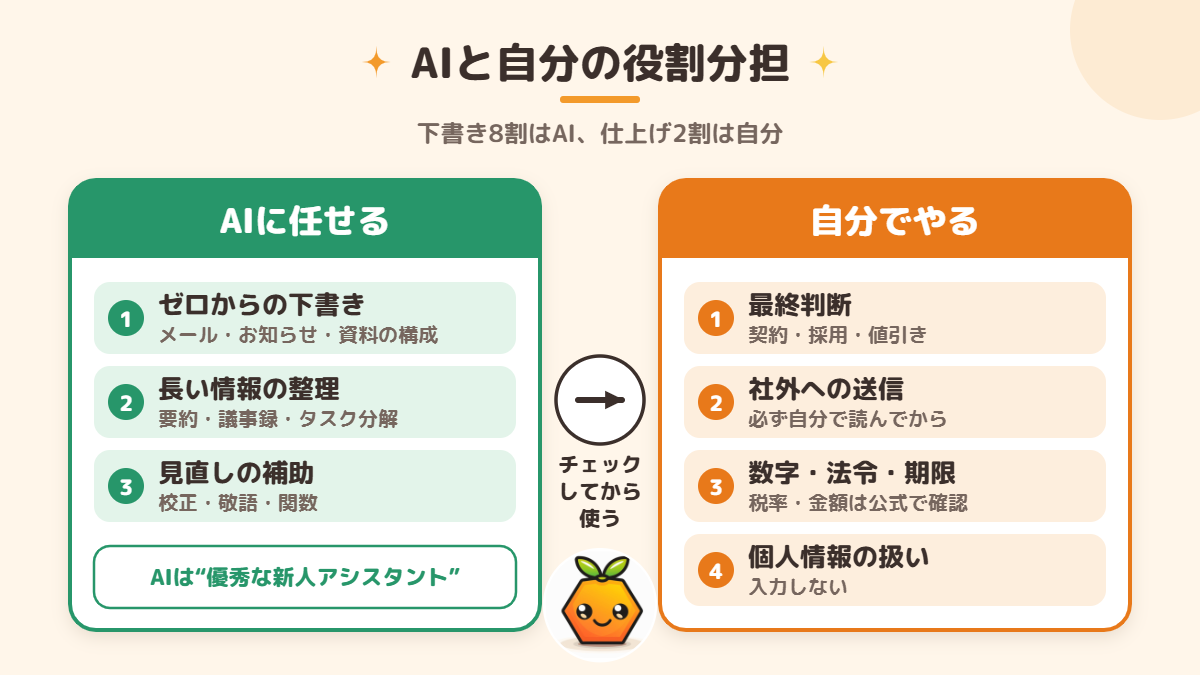
先に結論です。AIに向いているのは、ゼロから文章を作る「下書き」と、長い情報を短くまとめる「整理」です。反対に、最終的な判断、社外への送信、数字や法令の確認は、今も人間の仕事です。
迷ったら「AIが作ったものを、自分がチェックしてから使う」の順番を守れば大きな失敗はしません。AIは優秀な新人アシスタント、責任者はあなた、という関係です。
使うツールは、次のように使い分けると迷いません。
- 文章づくり全般:ChatGPT や Gemini などのチャット型AI
- Googleのアプリの中で使う:Gmail・ドキュメント・スプレッドシートに組み込まれた Gemini(Google Workspace)
- 会議や商談の録音・文字起こし:AIボイスレコーダー(PLAUD など)や、Google Meet の自動メモ
一人総務がAIに任せている仕事10選
ここからは、実際にAIに任せている仕事を、使う場面の多い順に紹介します。
1. 会議・打ち合わせの議事録づくり
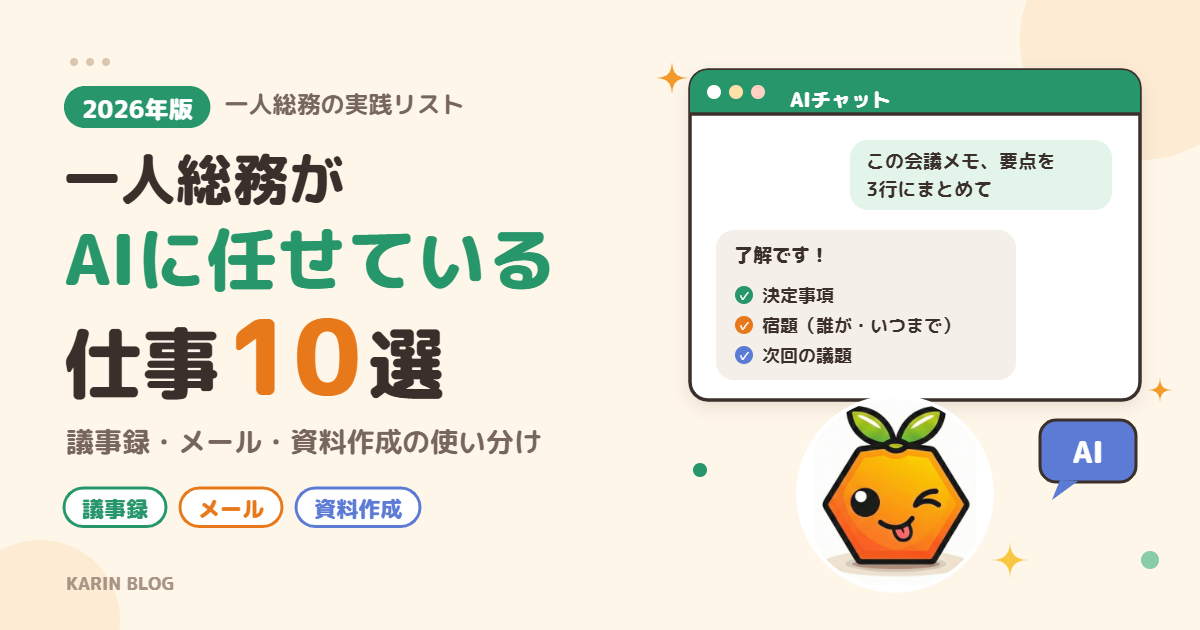
議事録は、AIの効果がいちばん分かりやすい仕事です。録音した音声をAIが文字起こしし、「決まったこと」「宿題(誰が・いつまでに)」「次回の議題」に分けて要約してくれます。
Google Meet の「自動メモ(Take notes for me)」は日本語に対応しており、2026年6月からは個人向けの Google AI Pro・Ultra でも使えるようになりました。さらに2026年8月からは、会議室での対面の打ち合わせでも、Meet アプリの「メモを取る」ボタンから録音・要約できるようになっています(対象は Business Standard 以上の Google Workspace や Google AI Pro・Ultra など。スマホやプランによって使えるようになる時期が異なります)。Google Workspace の上位プランを使っていない方や、外出先の商談・電話が多い方は、AIボイスレコーダーのほうが便利です。
前までは、ひな形をネットで拾ってきて、そこから自分でリライトして作成してましたが、今はすべてこのパターンがほとんどです。やはり時代の流れにはついていかなければ
2. メールの下書き・返信文
「お詫び」「日程調整」「お断り」など、気を使うメールほどAIに下書きを頼むとラクになります。コツは、相手との関係・伝えたい結論・トーンの3つを最初に伝えることです。
- 例:「取引先の担当者あてに、納品が3日遅れることのお詫びメール。原因は部品の入荷遅れ。代わりの納期は○日。丁寧だが長すぎない文面で」
メールの時短については、もうメールに追われない!作成時間を半分にする「書かない」時短テクニックでも詳しく紹介しています。
3. 長いメール・資料の要約
取引先からの長いメールや、行政・業界団体からの通知文は、AIに「3行で要約して」「自分がやるべきことだけ箇条書きにして」と頼むと、読む時間が大きく減ります。Gmail に組み込まれた Gemini なら、メール画面のまま要約できます。
4. 社内のお知らせ・案内文
「年末年始の休業のお知らせ」「健康診断の案内」「備品の購入ルール」など、毎年似た文面になるお知らせは、AIに叩き台を作ってもらい、自社の情報に書き換えるだけにしています。
5. 資料・スライドの構成案
提案書や社内説明の資料は、いきなりパワーポイントを開くより、先にAIと「構成(見出しの流れ)」を作るほうが早く仕上がります。「誰に・何を決めてもらう資料か」を伝えると、的外れな構成になりにくいです。
6. スプレッドシートの関数・集計
「この表から、月ごと・担当者ごとの合計を出したい」と日本語で伝えれば、AIが関数を教えてくれます。スプレッドシートの Gemini 連携については、Googleスプレッドシート完全活用ガイドで詳しく解説しています。
7. 手順書・マニュアルの作成
一人総務の悩みは「自分が休むと仕事が止まる」こと。いつもの作業手順を箇条書きでAIに渡し、「新人でも分かる手順書に整えて」と頼むと、引き継ぎ資料の土台がすぐにできます。
8. 調べものの「下調べ」
制度やツールの違いをざっくりつかむ「下調べ」にもAIは便利です。ただし、AIの答えは古い情報や間違いを含むことがあります。料金・法令・期限は、必ず公式サイトで確認してから使うのが鉄則です。
9. 文章の校正・敬語チェック
自分で書いた文章を貼り付けて「誤字脱字と、失礼な表現がないか確認して」と頼むだけで、送信前の見直しがぐっとラクになります。社外向けの文書ほど効果があります。
10. やることの整理(タスクの分解)
「来月のイベント準備でやることを洗い出して、順番に並べて」と頼むと、抜け漏れの少ないToDoリストができます。できたリストは、タスク管理ツールに入れて管理すると安心です。ツールの使い方はBacklog(バックログ)の使い方完全ガイドをどうぞ。
反対に、AIに任せてはいけない仕事
便利なAIですが、次の仕事は任せきりにしないでください。
- 個人情報を含む作業:社員の住所・マイナンバー・給与、顧客の連絡先などは入力しない
- 最終判断:契約する・しない、採用、値引きなどの決定
- 社外への送信:AIが作った文章は、必ず自分で読んでから送る
- 数字・法令・期限の確定:税率、手続きの期限、金額はAIの答えをそのまま使わない
AIは、もっともらしい間違い(ハルシネーション)を書くことがあります。「それっぽいけど本当?」と一度立ち止まる習慣が、いちばんの安全対策です。

特に「個人情報」と「社外への送信」は要注意!
AIが書いた文章でも、責任を持つのは送った人だよ
AIといえど完ぺきではありません、必ずあなたが自分でチェックする事が必要、AIは「うそ」つきますよww
情報漏えいを防ぐために、最初にやっておきたい設定
会社の仕事でAIを使うなら、入力した内容がAIの学習に使われないように設定しておきましょう。
ChatGPT の場合
ChatGPT は、設定で「会話を学習に使わない」ようにできます。
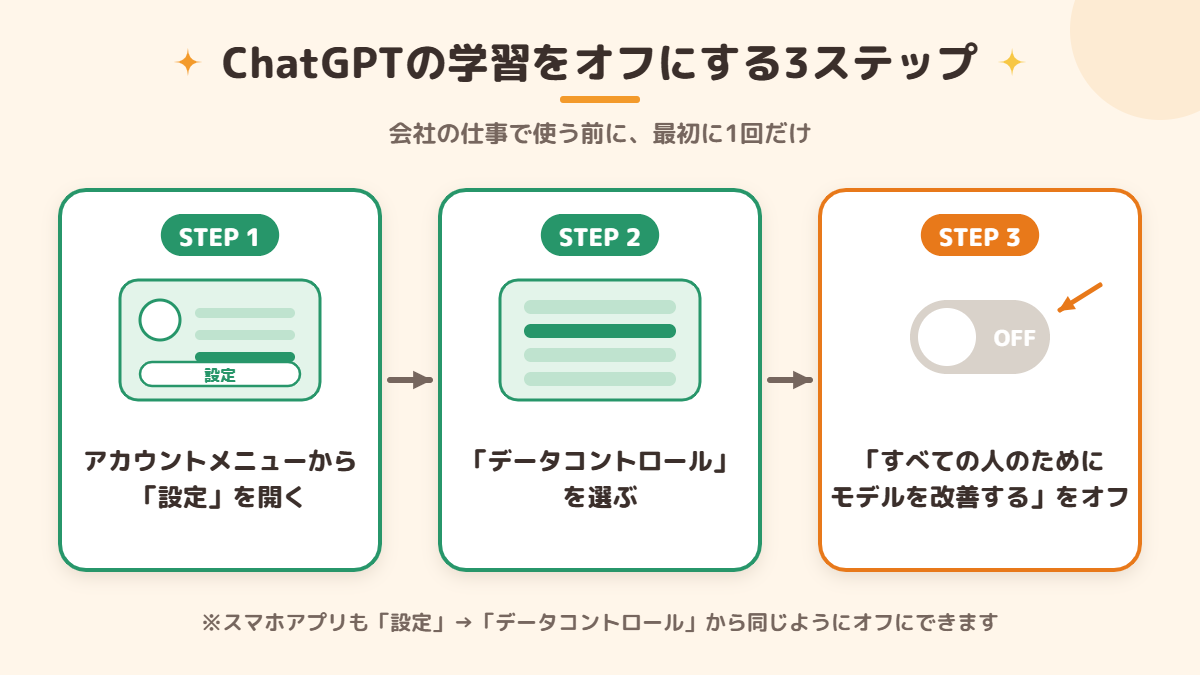
- 画面のアカウントメニューから「設定」を開く
- 「データコントロール」を選ぶ
- 「すべての人のためにモデルを改善する」をオフにする
Google Workspace(会社のGoogleアカウント)の場合
Google Workspace の Gemini は、Google が公開しているプライバシーの説明で、組織のデータを許可なくAIモデルの学習に使わないとしています。個人の無料アカウントとは扱いが違うので、仕事では会社のアカウントを使うのがおすすめです。
目的別:AIツールの選び方
「どれから始めればいいの?」という方のために、目的別にまとめました。どれも無料で試せる範囲があるので、まずは1つ使ってみるのが近道です。
| 目的 | おすすめ | 向いている人 |
|---|---|---|
| 文章の下書き・要約・相談 | ChatGPT / Gemini | まずはAIに慣れたい人 |
| Gmail・ドキュメント・スプレッドシートの中で使いたい | Gemini(Google Workspace) | 仕事でGoogleのアプリを使っている人 |
| 外出先の商談・電話の議事録 | AIボイスレコーダー(PLAUD など) | 外出や電話での打ち合わせが多い人、Google Workspace の上位プランを使っていない人 |
| オンライン会議・会議室での対面会議の議事録 | Google Meet の自動メモ | Google Workspace(Business Standard 以上)や Google AI Pro を使っている人 |
外出先の商談や電話が多いなら、AIボイスレコーダーが便利
パソコンを開けない対面の商談や、電話での打ち合わせが多い方には、録音から文字起こし・要約までを任せられるAIボイスレコーダーが向いています。スマホのアプリと連携して、録音後すぐに要約が届くのが特長です。
- 向いている人:対面の打ち合わせ・商談・電話が多い人、議事録に毎回30分以上かけている人
- 向いていない人:会議はほぼオンラインか社内の会議室で、Meet の自動メモ(対面会議にも対応)や Zoom の機能で足りている人
機能や使い方の詳細は、24時間記録するPLAUD AIボイスレコーダーで議事録作成を完全自動化で紹介しています。
私の場合、会議とかは必ずボイスメモを取ってます、そしてAIで要約して保存でしてます。


よくある質問
無料版のAIでも仕事に使えますか?
はい、メールの下書きや要約、文章の校正なら無料版でも十分役立ちます。使う回数が増えたり、長い資料を扱ったりするようになったら、有料プランや Google Workspace の Gemini を検討すると良いでしょう。
会社の情報をAIに入れても大丈夫ですか?
まずは会社のルールを確認してください。そのうえで、学習に使われない設定をし、個人情報や取引先の機密情報は入力しない、という2つを守るのが基本です。
AIが作った文章をそのまま使っても問題ありませんか?
そのまま使うのはおすすめしません。事実の間違いや、自社の言い回しと違う表現が混ざることがあります。「下書き8割はAI、仕上げ2割は自分」くらいの感覚がちょうど良いです。

まずは何から始めたらいいかな?

明日のメール1通か、議事録1本からで十分!
慣れてきたら、少しずつ任せる範囲を広げていこう
まとめ:AIは「一人総務の右腕」。任せ方を決めれば仕事は確実に軽くなる
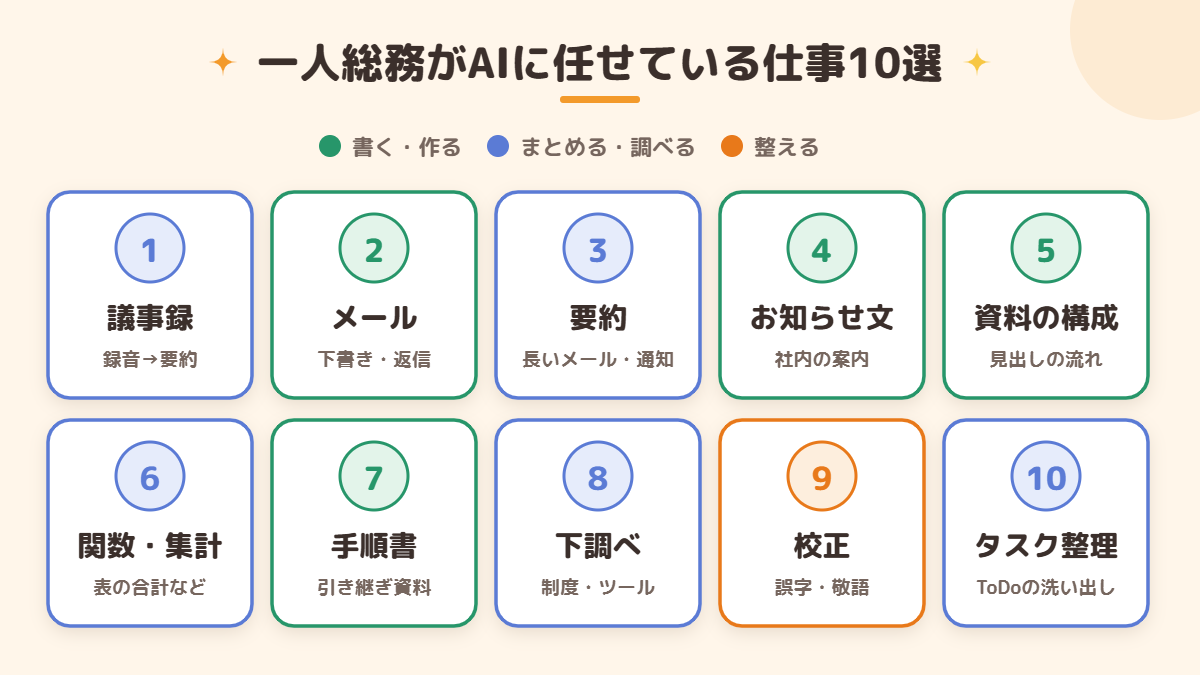
AIに任せやすいのは、議事録・メール・要約・お知らせ・資料の構成・関数・手順書・下調べ・校正・タスク整理の10個です。一方で、個人情報の入力、最終判断、社外への送信、数字や法令の確定は、自分の目で確認しましょう。
まずは明日のメール1通、議事録1本からAIに任せてみてください。浮いた時間を、人にしかできない仕事に使えるようになります。
このブログ自体も、AIに下書きを任せる仕組みで運営しています。どこまで任せて、どこを人がチェックしているのかは、AIにブログ記事を書かせて自動投稿してみた|仕組みと「任せていいこと・任せないこと」で紹介しています。
あわせて読みたい:PLAUD AIボイスレコーダーで議事録作成を完全自動化/メールに追われる日々から卒業!残業ゼロを実現する「デキる人」の秘訣