

昨年書いた記事と2026年版の記事を、1本にまとめ直しました。
基本から最新のAI機能まで、この記事だけで確認できます。スキルUPに役立ててください。
「Excelは使えるけど、スプレッドシートはなんとなく使っているだけ」「AIが使えるようになったと聞くけど、何ができるのかよくわからない」。そんな方は多いのではないでしょうか。
Googleスプレッドシートは、Googleアカウントがあれば無料で使えるクラウド型の表計算ソフトです。2026年は、GoogleのAI「Gemini」との連携が日本語でも使えるようになり、表の作成や集計、分析のやり方が大きく変わりつつあります。
この記事では、基本操作 → Excelにはない独自機能 → 知っておきたい便利機能 → 2026年のAI活用 → 外部ツール連携 → スマホ活用の順に、一人で仕事を回している方がすぐ使えるポイントに絞って解説します。


1. 【基本】スプレッドシートの特徴と、まず覚えたい操作
スプレッドシートの主な特徴
- 無料:Googleアカウントがあれば誰でも使える
- 自動保存:保存ボタンを押さなくても、変更は自動で保存される
- 共同編集:複数の人が同じファイルを同時に編集できる
- どこからでも:パソコン・スマホ・タブレットで同じデータにアクセスできる
新しいスプレッドシートの作り方と基本の関数
Googleドライブを開き、「新規」→「Googleスプレッドシート」を選ぶと作成できます。セルに「=」から入力すると数式になります。まずは次の4つを覚えておけば、日常の集計はほとんどこなせます。
| 関数 | 書き方の例 | できること |
|---|---|---|
| SUM | =SUM(A1:A10) | 合計 |
| AVERAGE | =AVERAGE(A1:A10) | 平均 |
| COUNT | =COUNT(A1:A10) | 数値が入っているセルの数 |
| IF | =IF(A1>100,”達成”,”未達”) | 条件によって表示を変える |
共有と権限の設定
右上の「共有」から、相手ごとに「閲覧者」「閲覧者(コメント可)」「編集者」を選べます。社外の人に見せるときは、まず「閲覧者」で共有するのが安全です。さらに、特定のセルやシートだけ編集できないようにする「保護されている範囲」を使えば、数式を誤って消される心配も減らせます。
ファイルの共有そのものの考え方は、「クラウドファイル共有」の始め方で詳しく解説しています。
必ず覚えたいショートカット3選
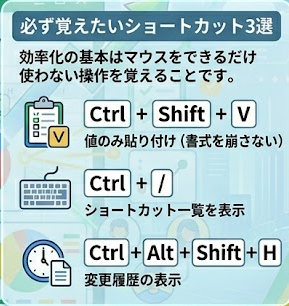
効率化の基本は、マウスをできるだけ使わない操作を覚えることです(Macの場合はCtrlを⌘に読み替えてください)。
- Ctrl + Shift + V:値のみ貼り付け(書式を崩さない)
- Ctrl + /:ショートカット一覧を表示
- Ctrl + Alt + Shift + H:版の履歴(変更履歴)を表示
最初に設定しておきたい項目や、仕事がはかどる基本機能は、スプレッドシートの基本設定と便利機能まとめも参考にしてください。
2. 【応用】Excelにはない!スプレッドシート独自の機能
リアルタイム共同編集・コメント・版の履歴
誰がどのセルを編集しているかがリアルタイムで表示され、セルにコメントを付けてやり取りすることもできます。「ファイル」→「版の履歴」を開けば、誰が・いつ・何を変更したかを確認でき、過去の状態に戻すことも可能です。「間違えて消してしまった」ときの強い味方です。
他のデータを取り込む関数
| 関数 | できること |
|---|---|
| IMPORTRANGE | 別のスプレッドシートのデータを取り込む(最初に一度だけアクセスの許可が必要) |
| IMPORTHTML | Webページ内の表やリストを取り込む |
| IMPORTXML | Webページの特定の部分を取り込む |
| IMPORTDATA | Web上のCSVなどを取り込む |
| GOOGLETRANSLATE | セルの文章を翻訳する(例:=GOOGLETRANSLATE(A1,”en”,”ja”)) |
| QUERY | SQLのような書き方で、データを抽出・並べ替え・集計する |
| IMAGE | URLを指定して、セルの中に画像を表示する |
たとえば、支店や担当者ごとに分かれた売上表をIMPORTRANGEで1つにまとめ、QUERYで月別に集計する、といった使い方ができます。
フィルタ表示:他の人の画面を変えずに絞り込める
共同編集中に普通のフィルタをかけると、他の人の画面まで絞り込まれてしまいます。「フィルタ表示」を使えば、自分の画面だけで絞り込みや並べ替えができ、よく使う条件は名前を付けて保存しておけます。
テーブル機能:表を「使える表」に一発変換
範囲を選択して「表示形式」→「テーブルに変換」を選ぶと、見出しの色分けや列ごとのデータ型(数字・日付・プルダウン・チェックボックスなど)がまとめて設定されます。「挿入」→「事前構築済みのテーブル」から、タスク管理や在庫管理などのひな形を選ぶこともできます。数式の中で、セル範囲の代わりに列名を使える「テーブル参照」も便利です。
3. 知っておきたい便利機能
条件付き書式
値に応じてセルの色を自動で変える機能です。範囲を選択し、「表示形式」→「条件付き書式」から条件と色を設定します。期限切れのタスクを赤くする、目標を達成した行を緑にする、といった使い方で、一目で状況がわかる表になります。
ピボットテーブル
大量のデータを、項目ごとに集計・分析できる機能です。データ範囲を選択して「挿入」→「ピボットテーブル」を選び、行・列・値を設定します。売上を月別・商品別にまとめたいときなどに便利です。
データの入力規則(プルダウン)
セルに入力できる値を制限する機能です。「対応中/完了」のようなプルダウンを作ったり、日付や数値の範囲を決めたりできます。入力のゆれがなくなるので、あとで集計するときに困りません。
スプレッドシート(エクセル)は基本的に関数などあまり変更がないので、基本部分をマスターしておけば、かなりハードに使っても大丈夫!
最近はAI連携で、複雑なしょりなども任せておけるので、作業効率はUPしますね
4. 【2026年最新】AI(Gemini)連携で変わる使い方
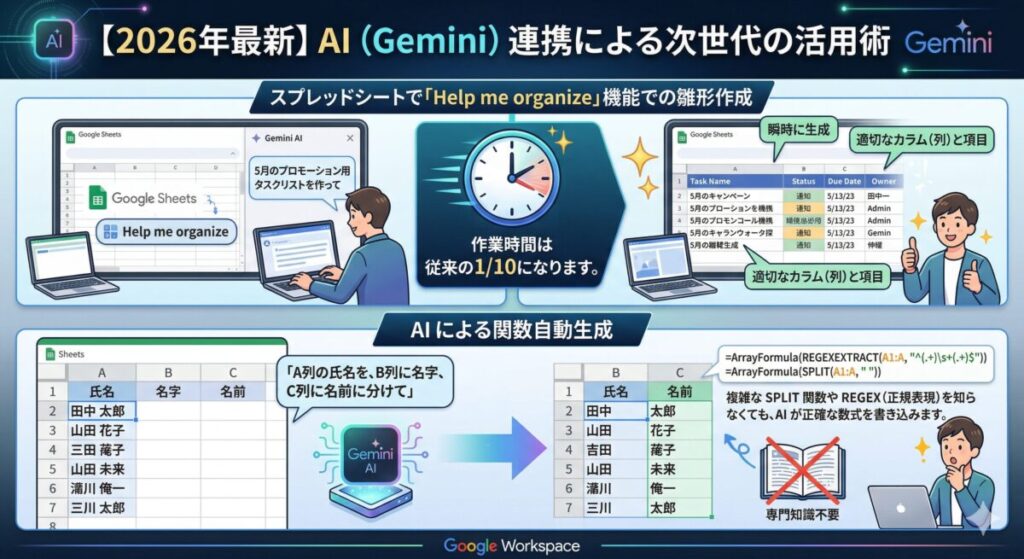
ここが2026年版のいちばんのポイントです。スプレッドシートにはGoogleのAI「Gemini」が組み込まれていて、2026年6月には、Geminiで表を作ったり編集したりする機能が日本語にも対応しました。
サイドパネルのGeminiに頼めること
画面右上のGeminiのアイコンからサイドパネルを開き、やりたいことを文章で入力します。
- 表のひな形を作る(例:「10月の問い合わせ管理表を作って」)
- 数式を作る・直す(例:「A列の氏名を姓と名に分けて」)
- データを分析してグラフを作る(例:「月別の売上の傾向を教えて」)
- 条件付き書式・プルダウン・ピボットテーブルの設定
関数の名前を覚えていなくても、「何をしたいか」を伝えればよいので、スプレッドシートが苦手な方ほど助かる機能です。
AI関数:セルの中でAIを使う
=AI(“プロンプト”, 範囲) の形で入力すると、セルの中でAIに文章の要約・分類・作成などをさせられます。たとえば、問い合わせ内容の列を指定して「内容を『見積』『不具合』『その他』に分類して」と頼む、といった使い方です。
ただし、出力はテキストのみ、今開いているシートのデータだけが対象、一度に処理できるセル数や回数に上限がある、といった制限があります。
Geminiで補完(Fill with Gemini)
列の一部に例を入れると、残りのセルをGeminiがまとめて埋めてくれる機能です。複雑な数式を組まなくても、文章の生成・要約・分類・感情分析などを大量のデータに一度に行えます。日本語にも対応しています。
Geminiを使うには有料プランが必要
これらのAI機能を使うには、対象のプランへの加入が必要です。2026年9月時点で、Google Workspaceの Business Standard/Plus、Enterprise Standard/Plus、個人向けの Google AI Pro/Ultra などが対象になっています。これ以外のプラン(無料のGoogleアカウントなど)では、ここで紹介した機能の一部または全部が使えない場合があります。
なお、以前あった「データ探索(探索)」ボタンは2024年に廃止されています。データの傾向を見たいときは、Geminiに質問するのが今のやり方です。
有料プランにはいるかどうかが、見極めが重要です、最低限の費用で構築することも重要です。
5. プロに学ぶ!さらに一歩先を行く活用ノウハウ
スプレッドシートを使いこなすには、実際に現場で使い倒している人のやり方を知るのが一番の近道です。基本設定と便利機能は、こちらの記事でまとめています。

6. 外部ツールとの連携で、作業を自動化する
スプレッドシートは、他のサービスとつなぐことで「自動で動く仕組み」になります。
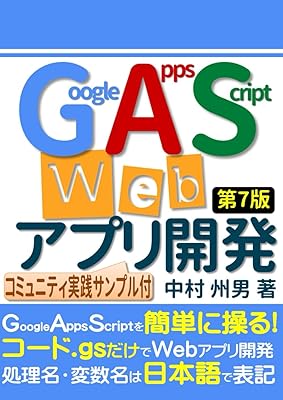
- Google Apps Script(GAS):
毎日決まった時間にメールを送る、LINEに通知する、といった自動化ができます。ExcelのVBAに近いものですが、Googleのサーバー上で動くので、パソコンを閉じていても実行されます。
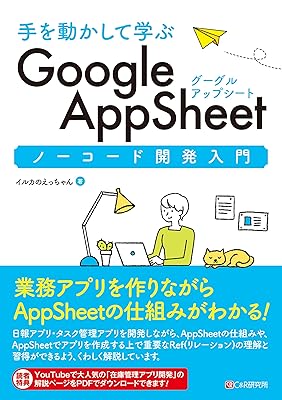
AppSheet:
プログラミング不要(ノーコード)で、スプレッドシートのデータをもとにスマホアプリを作れます。
 ポチップ
ポチップ
Zapier・Make(旧Integromat):
プログラミングなしで、Slack・Trello・Shopify・Stripeなど他社サービスとスプレッドシートをつなげられます。「新しい注文が入ったらシートに1行追加」「シートが更新されたらSlackに通知」といった流れを作れます。
Googleフォームと組み合わせると、申込や問い合わせを自動でシートに集められます。フォームの作り方はおしゃれなGoogleフォームの作り方で紹介しています。
外部サービスと連携するときは、APIキーなどの接続情報をシートに直接書かない、共有範囲を必要な人だけにする、といった基本のセキュリティ対策も忘れないようにしましょう。
7. スマホでも使いこなす
スマホの「Googleスプレッドシート」アプリを使えば、外出先でもデータの確認・編集、コメントの確認ができます。オフラインで使えるように設定しておけば、電波のない場所で編集した内容も、あとで自動的に同期されます。
2026年9月からは、Android版アプリでもGeminiが使えるようになりました(順次提供)。スマホからデータについて質問したり、要約やグラフを作ったりできます。複雑な編集や数式の作成は、今のところパソコン版で行う必要があります。
スプレッドシートを含むGoogleドライブの容量が気になる方は、一人総務が本当に使えるクラウドストレージ比較もあわせてどうぞ。
まとめ:2026年のスプレッドシートは「AIに相談しながら使う」時代へ
Googleスプレッドシートは、無料で使える表計算ソフトから、AIと一緒に仕事を進める道具へと変わりつつあります。
- まずは基本の関数・共有設定・ショートカットを押さえる
- IMPORTRANGE・フィルタ表示・テーブルなど、Excelにはない機能で手間を減らす
- Geminiが使えるプランなら、表作成や数式を「文章で頼む」
- GASやAppSheet、Zapierなどで、くり返しの作業を自動化する
関数をすべて暗記する必要はありません。「何を実現したいか」をはっきりさせて、AIや便利な機能を道具として使いこなしていきましょう。
参考
- Google スプレッドシートで Gemini とコラボレーションする(Google ドキュメント エディタ ヘルプ)
- Google スプレッドシートで AI 関数を使用する(Google ドキュメント エディタ ヘルプ)
- Google スプレッドシートでテーブルを使用する(Google ドキュメント エディタ ヘルプ)
- Expanded language support for building and editing spreadsheets with Gemini(Google Workspace Updates、2026年6月18日)
- Fill with Gemini in Sheets now available in 11 additional languages(Google Workspace Updates、2026年7月7日)
- Gemini in Google Sheets is now available on Android devices(Google Workspace Updates、2026年9月10日)
- RIP: Google removes the explore tool from Docs, Sheets & Slides(2024年3月18日)