
※本記事にはプロモーション(広告)が含まれています。
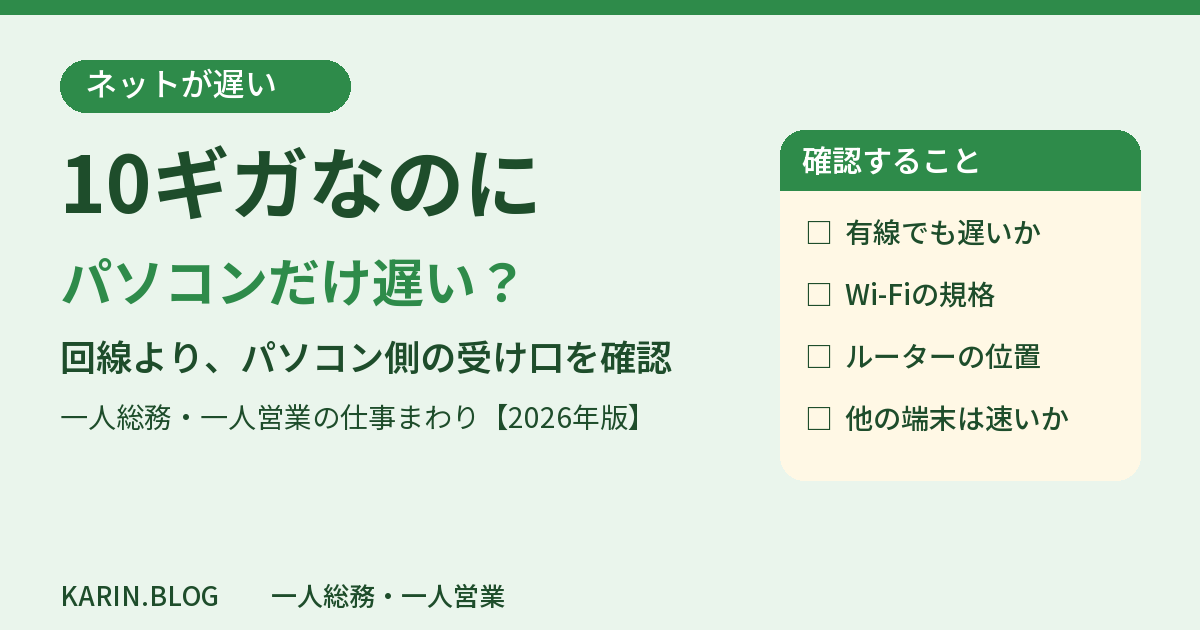
フレッツ光の契約はそのままで、1ギガから10ギガのプランに変えました。スマホは目に見えて速くなったのに、なぜかパソコンだけ速度が出ない。それどころか、ときどきWi-Fiが切れてつながらない…。同じように「10ギガにしたのにパソコンだけ遅い」と困っている方は多いようです。

回線を10ギガにしたのに、パソコンだけ前と変わらない…
もしかして、回線かルーターの不具合?

私の場合、原因はパソコンの中の「Wi-Fiチップ」でした。
古い部品のままだと、回線が速くても受け取りきれないんです
この記事では、一人総務・一人営業として社内のネットワークを見てきた経験と、実際に自分でWi-Fiカードを交換して解決した体験をもとに、原因の見つけ方と対策をまとめます。(2026年11月時点の情報です。)
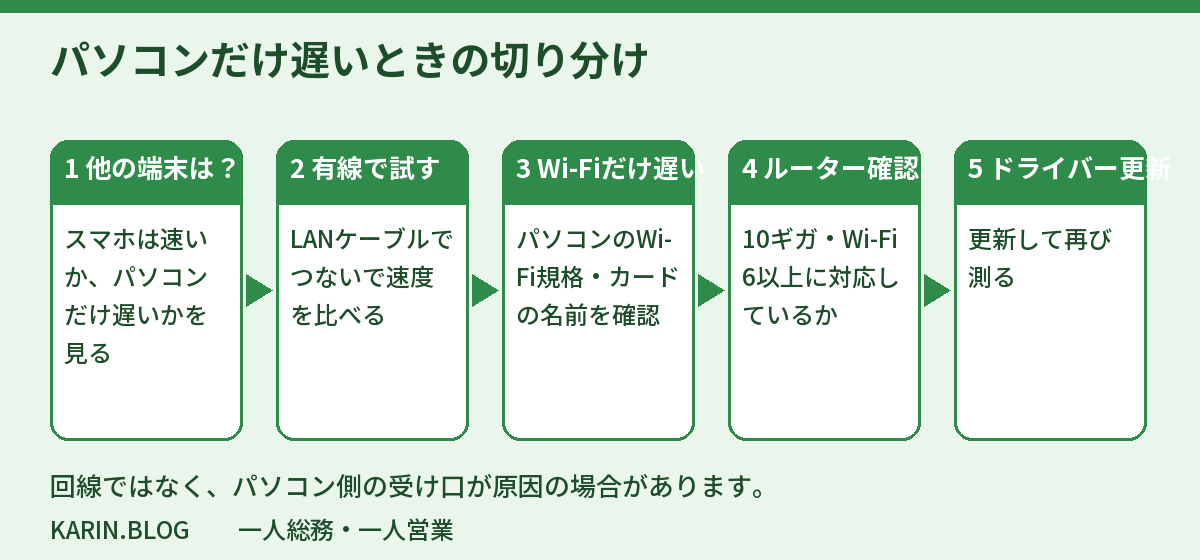
結論:10ギガ回線でも、パソコンだけ遅いときは、回線ではなく「パソコン側のWi-Fiの受け口」が原因の場合があります。有線でつなぐと速いかを先に確認し、Wi-Fiだけ遅いならWi-Fi規格とカードの名前を確認します。
注意:パソコンを開けて部品を交換する作業は、対応機種かどうかの確認と、メーカー保証への影響の確認が必要です。分解したくない人は、USB子機や有線LANという選択肢があります。
結論:回線より「パソコン側の受け口」が古いと速度は出ない
- ネットの速さは、回線→ルーター→Wi-Fi(またはLANケーブル)→パソコンの一番遅いところで決まる
- スマホは速いのにパソコンだけ遅いなら、パソコンのWi-Fiチップ(無線LANカード)が古い可能性が高い
- まずはWindowsの設定で、自分のパソコンのWi-Fi規格とリンク速度を確認する
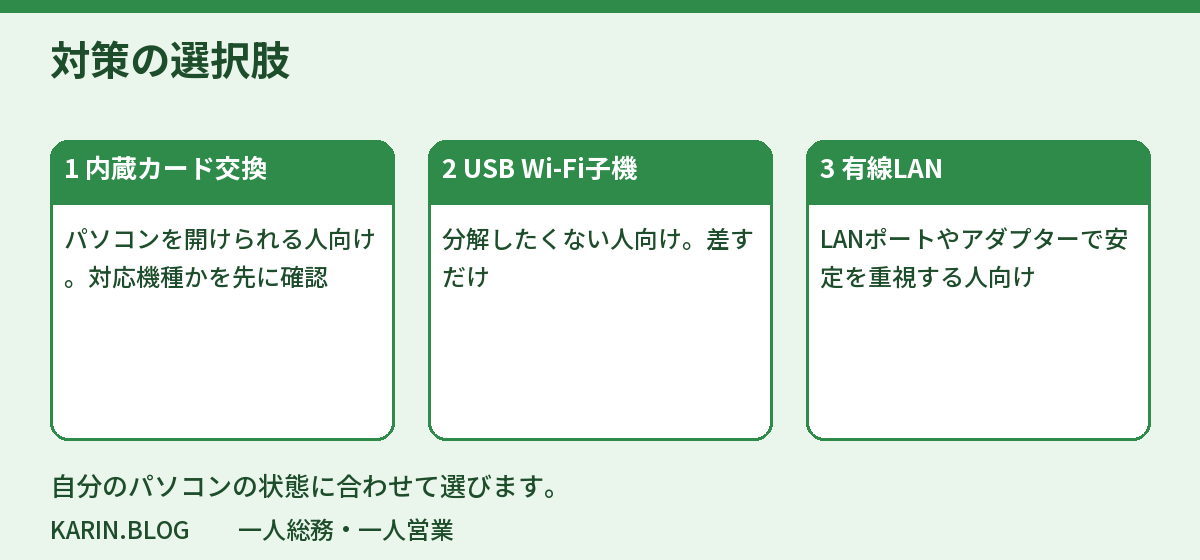
- 解決策は「内蔵カードの交換」「USB子機の追加」「有線LANにする」の3つ。分解に自信がなければUSB子機が手軽
10ギガにしたのに「パソコンだけ」遅いのはなぜ?
10ギガ回線は、あくまで「家や事務所まで届く道」が太くなっただけです。その先のルーターやパソコンが古い規格のままだと、細い道で渋滞が起きます。スマホは買い替えのサイクルが短く、新しいWi-Fi規格に対応していることが多いので、「スマホだけ速い」という差が出やすいのです。
| Wi-Fiの規格 | 主な周波数帯 | 規格上の最大速度 |
|---|---|---|
| Wi-Fi 4(11n) | 2.4GHz/5GHz | 600Mbps |
| Wi-Fi 5(11ac) | 5GHz | 6.9Gbps |
| Wi-Fi 6(11ax) | 2.4GHz/5GHz | 9.6Gbps |
| Wi-Fi 6E | 2.4GHz/5GHz/6GHz | 9.6Gbps |
| Wi-Fi 7(11be) | 2.4GHz/5GHz/6GHz | 46Gbps |
表の速度は、規格上の理論値です。実際にパソコンが出せる速度は、搭載されているチップやアンテナの数で決まり、数年前のノートパソコンに多い内蔵カードでは、規格の数字よりずっと低くなります。
まず確認したい5つのポイント
1. パソコンのWi-Fi規格とリンク速度
Windows 11なら、「設定」→「ネットワークとインターネット」→「Wi-Fi」→ 接続中のネットワークの「プロパティ」で、プロトコル(例:Wi-Fi 6(802.11ax))とリンク速度が確認できます。プロトコルがWi-Fi 5以前なら、ここが原因の候補です。
2. Wi-Fiカードの名前
「デバイスマネージャー」→「ネットワーク アダプター」を開くと、Wi-Fiカードの製品名が分かります。製品名で検索すると、対応している規格や最大速度が調べられます。
3. ルーターが10ギガとWi-Fi 6以上に対応しているか
10ギガの速さを生かすには、ルーターのWAN側(回線側)が10GBASE-Tに対応し、Wi-Fi 6以上であることが目安です。プロバイダーから借りているルーターなら、型番で確認しましょう。
4. 有線なら、パソコンのLANポートとケーブル
有線でつなぐ場合も、パソコンのLANポートが1ギガまでなら、それ以上は出ません。ケーブルも10ギガ対応のカテゴリー(Cat6A以上が目安)を選びます。
5. ドライバーの更新
Wi-Fiが「ときどき切れる」場合は、ドライバーが古いことも原因になります。パソコンメーカーやチップメーカーのサイトで、最新のドライバーを確認しましょう。
Wi-Fiそのものがつながらないときの基本的な確認は、無線ルーターが繋がらない時にまず確認すべきポイントにまとめています。
私がやった解決策:内蔵Wi-Fiカードを「インテル AX210」に交換
確認してみると、私のパソコンに入っていたWi-Fiチップは古い規格のものでした。そこで、Wi-Fi 6E対応の内蔵カード「インテル AX210」を買い、パソコン本体を分解して自分で交換しました。交換後は、速度も安定性もとても良くなりました。
| 項目 | インテル AX210の主な仕様(インテル公式) |
|---|---|
| Wi-Fi規格 | Wi-Fi 6E(802.11ax) |
| 周波数帯 | 2.4GHz/5GHz/6GHz |
| 最大速度 | 2.4Gbps |
| 形状 | M.2 2230 |
| その他 | Bluetooth内蔵 |
交換の大まかな流れ
- パソコンの型番で、Wi-Fiカードが交換できる構造か(はんだ付けされていないか)を調べる
- 電源を切り、電源ケーブルを抜く。可能ならバッテリーの接続も外す
- 裏ぶたを開け、静電気に注意しながら古いカードのアンテナ線(2本)とネジを外す
- 新しいカードを差し込み、ネジとアンテナ線を元どおりに付ける
- 起動したら、ドライバーを入れて、設定画面でプロトコルとリンク速度を確認する
交換する前の注意点
- 分解はメーカー保証の対象外になることがある。保証期間中なら、まずメーカーに相談する
- 同じ形のカードでも、接続方式の違い(CNViとPCIe)で差し替えられない組み合わせがある。型番で互換性を調べてから買う
- 機種によっては、パソコン側の設定でメーカー純正以外のカードを認識しないことがある
- 6GHz帯(Wi-Fi 6E)を使うには、Windows 11とWi-Fi 6E対応ルーターが必要
ネジがとても小さいので、精密ドライバーと、ネジを置くトレーがあると安心です。
不安なら無理せず、次のUSB子機を選んでくださいね
分解したくない人は:USB子機や有線LANという選択肢
| 方法 | 手軽さ | 向いている人 |
|---|---|---|
| 内蔵Wi-Fiカードを交換 | △(分解が必要) | ノートパソコンをすっきり使いたい、自分で作業できる人 |
| USBのWi-Fi子機を追加 | ◎(挿すだけ) | 分解したくない人、保証期間中の人、デスクトップの人 |
| 有線LAN(LANアダプター)にする | ○ | 机の位置が決まっていて、いちばん安定させたい人 |
USB子機は、パソコンのUSBポートに挿すだけで新しいWi-Fi規格が使えます。速さを生かすには、USB 3.0以上のポートに挿しましょう。Wi-Fi 7対応の子機も出ていますが、Wi-Fi 7と6GHz帯を使うにはWindows 11が必要な製品が多いので、対応OSを確認してから選びます。
有線にする場合は、Wi-Fiと有線を使い分けるときの考え方も知っておくと便利です。Wi-Fiと有線LANのIPアドレスを別々にするべき理由もあわせてどうぞ。
選べる道具
ここまでの確認で、パソコン側が原因だと分かったときに役立つ道具です。価格や対応機種は変わるので、購入前に各販売ページで確認してください。
なお、Amazonのブラックフライデーは2026年も11月に開催予定で、期間や対象商品は11月19日に発表されると案内されています。USB子機やLANアダプターは、年末のセールで価格が変わることがあるので、買う前に値段を見比べておくと安心です。
内蔵Wi-Fiカード(自分で交換できる人向け)
私が実際に交換した、Wi-Fi 6E対応のカードです。交換できる機種かどうかを確認してから選びましょう。

 ポチップ
USB Wi-Fi子機(分解したくない人向け)
挿すだけでWi-Fi 6/6E/7が使えるタイプです。ルーターの規格と、パソコンのOS・USBポートに合うものを選びます。
 ポチップ
有線派の方:LANアダプターとLANケーブル
パソコンのLANポートが1ギガまでなら、2.5ギガ・10ギガ対応のUSB LANアダプターと、Cat6A以上のケーブルを組み合わせます。
 ポチップ
よくある質問
Q. 10ギガにしたら、パソコンでも10Gbps出ますか?
A. 10Gbpsは理論上の最大値で、実際にはそこまで出ません。Wi-Fiの場合は、パソコンのWi-Fiチップの性能が上限になります。「前より体感で速くなったか」「安定しているか」で判断する方法があります。
Q. ルーターがWi-Fi 6でも、AX210に替える意味はありますか?
A. あります。6GHz帯は使えませんが、パソコン側が古い規格のままの場合は、Wi-Fi 6で通信できるようになるだけでも改善が期待できます。
Q. デスクトップパソコンでも同じですか?
A. デスクトップは、PCIeスロットに挿すWi-Fiカードや、USB子機、有線LANで対応できます。机の位置が決まっているなら、有線がいちばん安定します。
まとめ
一人総務・一人営業のパソコン環境で、10ギガにしたのにパソコンだけ遅いときは、回線よりも「パソコン側の受け口」を疑ってみましょう。設定画面でWi-Fi規格とリンク速度を確認し、古ければ内蔵カードの交換、USB子機、有線LANのどれかで改善を目指せます。私の場合は、AX210への交換で、ようやく10ギガの良さを実感できました。
あわせて読みたい:急にネットが繋がらない?社内ネットワークのトラブル解決ガイド/会社のネットワークを管理!IPアドレスの設定・操作方法/年末のバックアップ大掃除|PC・スマホ・クラウドを1日で整える
次の一歩:そのまま使える無料のExcel・文例テンプレは、無料テンプレ3点まとめからどうぞ(公式LINEで受け取れます)。
参考
- Intel「Intel Wi-Fi 6E AX210 (Gig+) 製品仕様」
- NETGEAR「Nighthawk WiFi 7 USB 3.0アダプター A9000」
- ノジマ「フレッツ光クロス(10ギガ)の解説」
- NTT東日本「フレッツ 光クロス」提供開始のお知らせ(2020年)
- Amazonブラックフライデー2026 告知ページ(アマゾンジャパン)
Share this content: