
※この記事には広告(プロモーション)が含まれます。
「パソコンが急に起動しなくなったら、請求書や取引先の住所録はどうなるんだろう」「スマホを機種変更したいけれど、写真やLINEのトークが消えないか不安」。年末が近づくと、こうしたデータの不安を感じる方も多いのではないでしょうか。
特に2026年は、Windows 10の個人向け延長セキュリティ更新(ESU)が10月13日で終わったことで、パソコンの買い替えを考えている方も多い年です。買い替えや機種変更の前は、データを整理する一番のチャンスです。

バックアップって、何から手をつければいいのか分からない…。1日で終わるなら、年末にやっておきたい!
この記事では、一人総務・一人営業を約30年続けてきた筆者が、パソコン・スマホ・クラウドのバックアップを1日で整える手順を、順番どおりにまとめました。(2026年10月時点の内容です。)


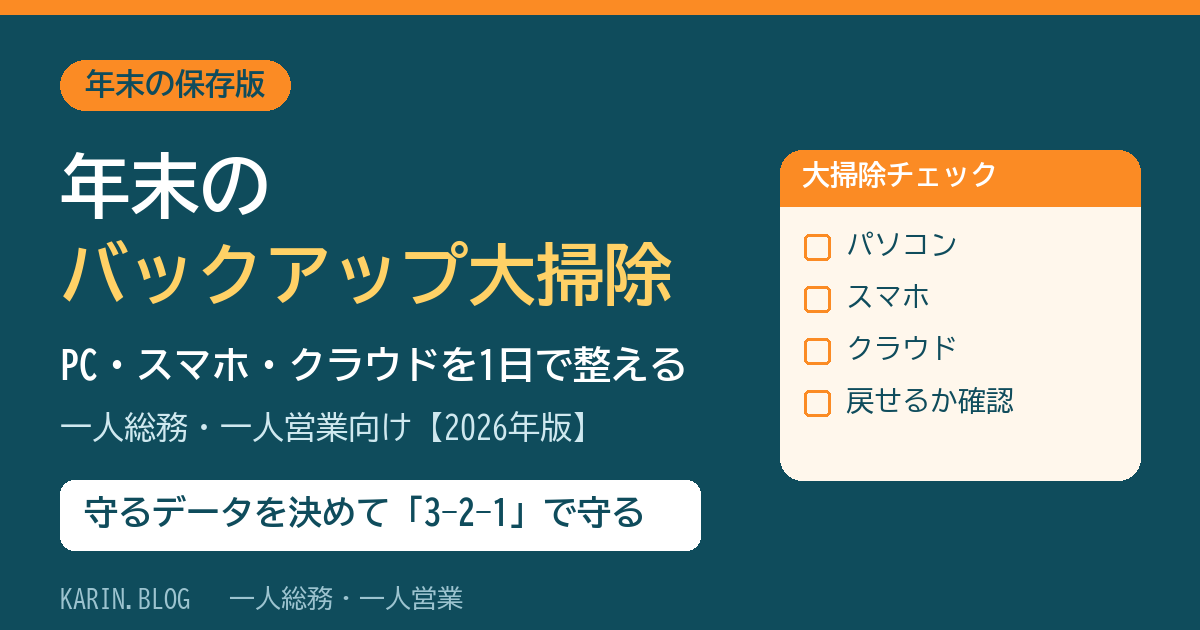
先に結論:「3-2-1ルール」で、消えて困るデータだけを守る
バックアップは、全部を完璧にやろうとすると終わりません。まずは「消えたら仕事が止まるデータ」だけを、次の「3-2-1ルール」で守るのが現実的です。
- 3:データは元の1つ+コピー2つの、合わせて3つ持つ
- 2:コピーは2種類の保存先に分ける(例:外付けSSDとクラウド)
- 1:そのうち1つは、別の場所(クラウドなど)に置く
パソコンと同じ机の上に外付けSSDを置いているだけだと、故障・盗難・水濡れのときに一緒にだめになることがあります。「手元に1つ、クラウドに1つ」と覚えておけば十分です。
1日の流れは、次のとおりです。
| 時間の目安 | やること |
|---|---|
| 午前(1〜2時間) | ステップ1:守るデータを決めて、いらないデータを消す |
| お昼前(1時間) | ステップ2:パソコンをバックアップする |
| 午後(1時間) | ステップ3:スマホをバックアップする |
| 夕方(30分) | ステップ4:クラウドの容量と共有設定を見直す |
| 最後(30分) | ステップ5:本当に戻せるか確認し、来年のルールを決める |
ステップ1:守るデータを決めて、いらないデータを消す
最初にやるのは「コピー」ではなく「仕分け」です。いらないデータまでバックアップすると、時間も容量も無駄になります。
消えたら困るデータ(優先して守る)
- 見積書・請求書・契約書などの書類(電子帳簿保存法の対象になる電子取引のデータも含む)
- 取引先の住所録・顧客リスト・年賀状の宛名リスト
- 会計ソフトのデータ、パスワード管理アプリのデータ
- 仕事で撮った写真(現場写真・商品写真)や、家族の写真
消してよいデータ(先に整理する)
- ダウンロードフォルダーにたまったインストーラーや、一度見ただけのPDF
- 同じファイルの「最新版」「最新版2」「修正版」などの古い版
- スマホのスクリーンショットや、連写で撮った似た写真
フォルダー名は「年度_種類」(例:2026_請求書)にそろえておくと、来年からも探しやすくなります。
私は過去に水害でPCが水没しましたが、サーバーへのバックアップをしててなんとかデータは助かりました。なので、自分のパソコン以外に保管することをお勧めします。
ステップ2:パソコンをバックアップする
Windowsの場合:「Windows バックアップ」とOneDrive
Windows 11には、「Windows バックアップ」というアプリが入っています。スタートメニューで「バックアップ」と検索して開き、Microsoftアカウントでサインインすると、デスクトップ・ドキュメント・ピクチャなどのフォルダーや、設定、インストールしているアプリの一覧をOneDriveに保存できます。新しいパソコンで同じアカウントにサインインすれば、設定やファイルを戻せます。
注意:OneDriveの無料容量は5GBです。それを超える場合は、Microsoft 365などの有料プランが必要になります。また、アプリ本体は自動では移らず、新しいパソコンで入れ直しが必要な場合があります。
Windows 10のパソコンを使い続けている方は、セキュリティ更新が止まった状態です。買い替えの前に、まずこのバックアップを済ませておきましょう。
Macの場合:Time Machine
Macは、外付けSSDなどをつないで「システム設定」→「一般」→「Time Machine」から、バックアップ先のディスクを選ぶだけで、自動でバックアップが始まります。
外付けSSDに「手元のコピー」を作る
3-2-1ルールの「手元に1つ」は、外付けSSDがおすすめです。USBメモリより容量が大きく、HDDより衝撃に強く、コピーも速いので、1日で終わらせたい大掃除に向いています。仕事のデータだけなら500GB〜1TBで足りることが多いです。
買う前の注意:2026年は、AI向けのデータセンターに記憶用の部品(NANDフラッシュ)が優先して回されている影響で、SSDの値段が大きく上がっています。いきなり2TBを買うより、まず「消えたら困るデータ」が入る容量(500GB〜1TB)を選び、足りなくなったら買い足すほうが無駄がありません。年末のセール時期に価格を見比べるのもおすすめです。
こんな人に向いています:ネットにつながらない場所にもコピーを持っておきたい人、クラウドの月額料金を増やしたくない人
向いていない人:パソコンにつなぐのを忘れがちな人(クラウドの自動バックアップと組み合わせましょう)
パソコンのドライブを暗号化している場合は、回復キーの控えも忘れずに。詳しくはBitLockerの回復キーを突然求められたときの対処法で解説しています。
ステップ3:スマホをバックアップする
iPhone:iCloudバックアップ
「設定」→自分の名前→「iCloud」→「iCloudバックアップ」をオンにすると、充電中でWi-Fiにつながっているときに自動でバックアップされます。「今すぐバックアップを作成」で、その場で手動でも取れます。
Android:Googleのバックアップ
「設定」→「Google」→「バックアップ」から、写真・連絡先・アプリのデータなどをGoogleアカウントにバックアップできます(機種によってメニューの名前が少し違います)。
写真はクラウドに、LINEは別に
写真は、GoogleフォトやiCloud写真にまとめておくと、機種変更のときも安心です。
見落としやすいのがLINEのトーク履歴です。端末のバックアップとは別に、LINEアプリの「設定」→「トークのバックアップ」(バックアップ・復元)から、自分でバックアップを取っておく必要があります。機種変更の直前に慌てないよう、大掃除の日に一度やっておきましょう。
パソコンにつながなくても、iPhoneの写真を手元にコピーしたい方は、iPhoneに直接させるUSBメモリも便利です。

 ポチップ
USBメモリに保管したから安心!ではありません、USBメモリ、SSD、M.2など雷などの影響を受けると使えなくなっしまう保存場所は安心できません、HDDやDVDなどに保存することをお勧めします・
注意:どの保存先にも、故障や落雷・水濡れなどのリスクはあります。HDDもSSDも、同じ場所に置いたままだと一緒に壊れることがあります。だから、保存先を分けること(3-2-1ルール)が大切です。
ステップ4:クラウドの容量と共有設定を見直す
バックアップを取ったら、クラウドの容量と共有の設定を見直します。2026年はiCloud+の料金が日本で約2割値上げされ、既存の利用者にも次の更新日から新料金が適用されています。「なんとなく大きいプランのまま」になっていないか確認する良い機会です。
| サービス | 無料の容量 | 有料プランの例(月額・税込) |
|---|---|---|
| Googleドライブ(Google One) | 15GB(Gmail・フォトと共有) | 100GB:290円/2TB:1,450円 |
| iCloud+ | 5GB | 50GB:180円/200GB:540円/2TB:1,800円 |
| OneDrive | 5GB | Microsoft 365の各プランに含まれる |
※2026年10月時点。料金は変わることがあるので、契約前に公式サイトで確認してください。
容量が足りないときは、プランを上げる前に不要な写真や大きな添付ファイルを消すと、無料の範囲に収まることもあります。具体的な方法はGoogleフォト・Gmailの容量を節約する方法にまとめています。どのサービスを選ぶか迷ったら、一人総務が使えるクラウドストレージ比較も参考にしてください。
共有リンクの「棚卸し」もセットで
昔、取引先に送った共有リンクが「リンクを知っている全員」のまま残っていませんか? もう使わない共有は止め、必要なものは相手のアドレスを指定した共有に切り替えましょう。クラウドのアカウントは、パスキーや2段階認証で守っておくと安心です。
ステップ5:本当に戻せるか確認し、来年のルールを決める
バックアップは、戻せて初めて意味があります。最後に、次の3つを確かめます。
- 外付けSSDやクラウドから、ファイルを1つ選んで実際に開けるか
- スマホの「最終バックアップ日時」が今日になっているか
- クラウドのアカウントのパスワードと2段階認証の方法を、自分で分かる場所に控えているか
そのうえで、来年からのルールを決めておくと、年末の大掃除が「確認だけ」で済むようになります。
| 頻度 | やること |
|---|---|
| 毎日(自動) | クラウドへの自動バックアップ(OneDrive・iCloud・Googleフォト) |
| 毎月1回 | 外付けSSDに仕事のフォルダーをコピー |
| 年1回(年末) | いらないデータの整理、共有リンクとプランの見直し、戻せるかの確認 |
先にも書きましたが、私は使用しているPCの必要なファイルは毎日お昼サーバーに自動バックアップしています。なので、何かあってもそこからデータを戻せるようにしています。
よくある質問
Q. クラウドに入れていれば、外付けSSDはいりませんか?
A. クラウドの同期は、パソコンで消したファイルがクラウドからも消えることがあります。間違えて消したときや、アカウントに入れなくなったときに備えて、手元にもう1つ持っておくのがおすすめです。
Q. USBメモリでも代わりになりますか?
A. 少しのファイルを持ち運ぶには便利ですが、長く保管する用途や大量のデータには、容量が大きく速い外付けSSDのほうが向いています。
Q. 古いパソコンを処分するときは?
A. バックアップから新しいパソコンに戻せたことを確認してから、初期化(「このPCをリセット」で「すべて削除する」)を行い、メーカーや自治体のルールに沿って処分してください。
まとめ
年末のバックアップ大掃除は、次の5つのステップで1日で整えられます。
- ステップ1:守るデータを決めて、いらないデータを消す
- ステップ2:パソコンは「Windows バックアップ」やTime Machine+外付けSSD
- ステップ3:スマホは端末のバックアップに加えて、LINEのトークも忘れずに
- ステップ4:クラウドの容量と共有リンクを見直す
- ステップ5:戻せるかを確認し、来年のルールを決める
まずは「消えたら仕事が止まるデータ」を1つのフォルダーに集めるところから始めてみてください。
あわせて読みたい
- 一人総務が本当に使えるクラウドストレージ比較
- Googleドライブ vs OneDrive 徹底比較!1TB使うならどっちが安い?
- 年賀状の住所録をエクセルで作る方法【無料テンプレつき】
- 【0円でできる】AI時代のサイバー攻撃から会社を守るチェックリスト
参考
- Microsoft:新しいWindows 11 PCにデータを転送する(Windows バックアップ)
- Windows 10の延長サポート「ESU」個人向けは2026年10月13日まで
- Smart Watch Life:Apple、iCloud+を日本など8カ国で値上げ(2026年7月)
- Google Driveの料金プランとGoogle One比較【2026年版】
- Google One 100GB/2TBプラン値上げ(2025年10月11日)
- Proton:3-2-1バックアップとは
- pricey:SSD値上げはなぜ?いつまで続く?(2026年10月)
Share this content: