
※この記事には広告(プロモーション)が含まれます。
「名刺は箱の中、やりとりはメールとLINEにバラバラ。次に連絡する日を忘れて、気づいたら1か月たっていた……」。一人総務・一人営業をしていると、お客様の管理も自分1人で全部やることになります。
この記事は、まずはエクセルで十分という方のために、①作り方、②そのまま使える無料テンプレート、③個人情報の注意、④エクセルをやめて別の方法を考える目安、をまとめました。(2026年10月時点の内容です。画面や操作は、お使いのExcelのバージョンで違うことがあります。)

お客さんの管理って、名刺とメールとLINEにバラバラで…どこから手をつけたらいいの?

だいじょうぶ。まずはエクセル1枚でいいよ。大事なのは「次にいつ連絡するか」が見えること。それだけで、忘れにくくなるよ。


結論:お客様が数百件までなら、エクセルで足りることが多い
- お客様が数十〜数百件、使う人が自分1人〜数人なら、エクセルで足りることが多いです(あくまで目安です)
- 大事なのは、きれいな表より「次に連絡する日」が見えること
- お客様の名前・電話・メールは個人情報です。項目を絞り、パスワードをつけ、共有範囲を決めましょう
- 迷ったら、まず下の無料テンプレートから始めてください
顧客管理にエクセルが向いている人・向かない人
| 向いている | 向かない | |
|---|---|---|
| 使う人 | 自分1人〜数人 | 複数人が同時に更新する |
| お客様の件数 | 数十〜数百件 | 数千件を超える(動作が重くなることがあります) |
| 使う場所 | 主にパソコンで入力する | 外出先のスマホで頻繁に更新する |
| お金 | まずは費用をかけたくない | — |
最初に決める「項目」は10個前後まで
項目を増やしすぎると、入力が面倒になって続きません。一人営業なら、次の12項目で十分です(使わない列は消してかまいません)。
| 項目 | 入れる内容 |
|---|---|
| ID | 001、002…と順番に |
| 会社名・お名前 | お客様の名前 |
| 担当者名 | 窓口になる人 |
| 電話・メール | 連絡先(必要なものだけ) |
| 区分 | 見込み/商談中/既存/休眠 |
| 初回の接点日・最終連絡日 | いつ出会い、いつ最後に連絡したか |
| 次回連絡日 | いちばん大事な列。次にいつ連絡するか |
| 次にやること | 「見積書を送る」など一言で |
| 見積額 | 金額が決まっていれば |
| メモ | 紹介元、話した内容など |
無料テンプレート:ダウンロードして使う
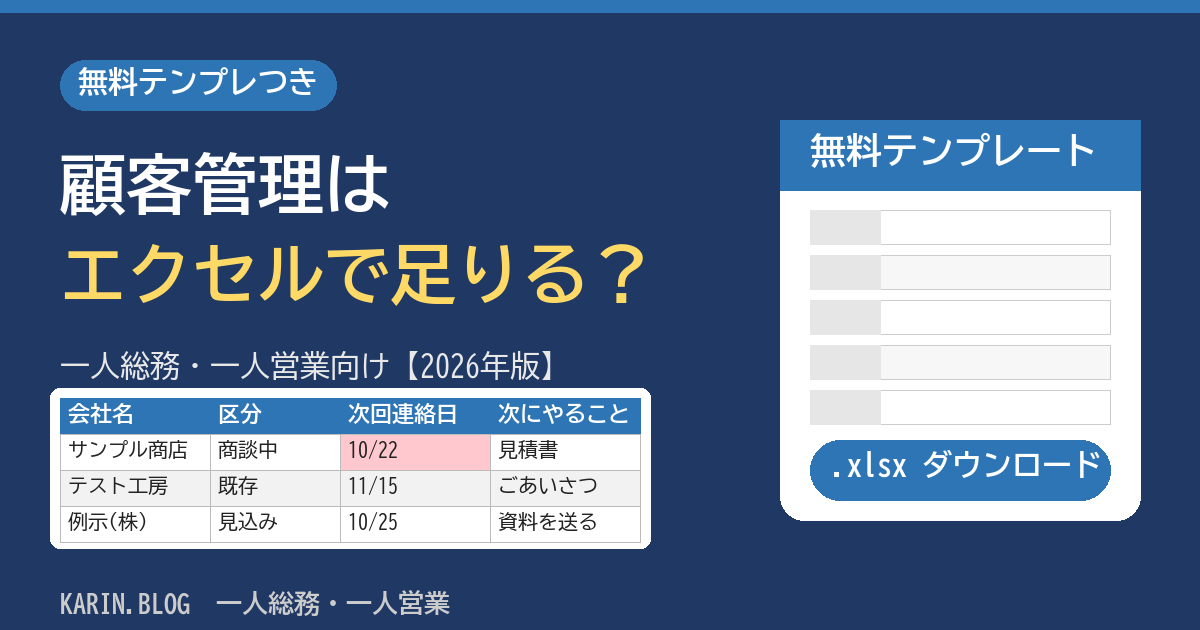
そのまま使えるエクセルのテンプレートを用意しました。サンプルのお客様3件は、すべて架空のデータです。消して、ご自身の情報を入力してください。
これ、ほんとに無料?ダウンロードするだけでいいの?
うん、無料だよ。サンプルは架空のデータだから、消して自分のお客様を入れるだけ。マクロも入ってないから安心してね。
- 「区分」は、選ぶだけの選択式(見込み・商談中・既存・休眠)
- 「次回連絡日」が今日以前になると、セルが赤くなります(休眠を除く)
- 1行目を固定し、フィルターをつけてあります
- マクロ(自動プログラム)は入っていません
※自由にお使いください。再配布はご遠慮ください。※Microsoft公式にも、無料の顧客管理表のテンプレートが公開されています(Microsoft「顧客管理表」/確認日:2026年10月20日)。
自分で作る手順(テンプレートを使わない場合)
- 項目を決めて、1行目に書く(空の行を作らない・セルを結合しない)
- 1行に1社(1人)を入力する
- 1行目を固定する:2行目のセルを選び、[表示]タブの[ウィンドウ枠の固定]から[ウィンドウ枠の固定]を選ぶ
- 「区分」を選択式にする:セルを選び、[データ]タブの[データの入力規則]を開き、[設定]の入力値の種類で[リスト]を選んで項目を入れる
- 次回連絡日が過ぎたら赤くする:セルを選び、[ホーム]タブの[条件付き書式]から新しいルールを作り、「数式を使用して、書式設定するセルを決定」で設定する
操作名は、Microsoft公式サポートで確認しました(確認日:2026年10月20日)。ドロップダウン リストを作成する/ウィンドウ枠の固定/条件付き書式。Googleスプレッドシートでも同じように作れます(スプレッドシートの便利機能は別の記事で紹介しています)。
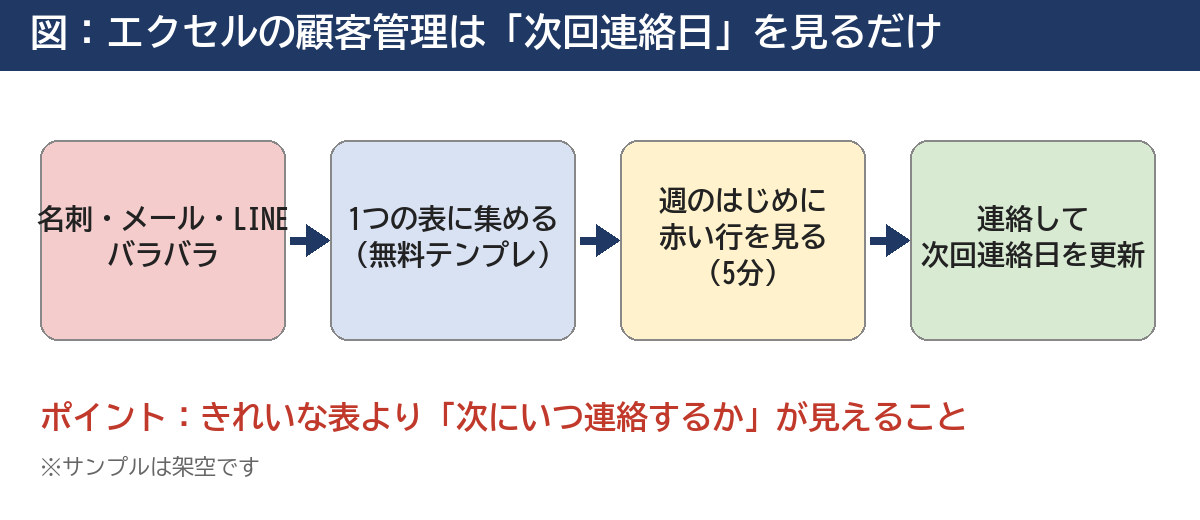
毎週5分の使い方
- 週の初めに、「次回連絡日」でフィルターして、赤くなっている行を見る
- 連絡をしたら、「最終連絡日」と「次回連絡日」「次にやること」を書き換える
- 新しいお客様が増えたら、1行追加する
一人総務・一人営業は、「忘れない仕組み」だけあれば十分です。むずかしい関数は、最初は不要です。
お客様の個人情報を入れるときの注意
お客様の名前・電話・メールなどは個人情報です。個人情報保護委員会のガイドライン(通則編)では、個人情報データベース等を事業で使っていれば、取り扱う人数の多い少ないに関係なく、小規模な事業者や個人事業主も対象になるとされています(確認日:2026年10月20日。詳しくは個人情報保護委員会「ガイドライン(通則編)」)。
- 必要な項目だけ入れる(使わない住所や生年月日は入れない)
- ファイルにパスワードをつけ、保存場所と見る人を決める
- 不要になった情報は消す(利用の必要がなくなった個人データは、遅滞なく消去するよう努めることが、ガイドラインに書かれています)
- スマホやUSBメモリへの持ち出しルールを決める
お客様の名前や電話は個人情報。「絞る・守る・消す」の3つを忘れずにね。
※法律の判断や、お勤め先・取引先との決まりがある場合は、そちらを優先してください。
エクセルをやめて、別の方法を考える目安
次のうち2つ以上当てはまったら、エクセル以外の方法を考えてみる時期かもしれません。
- どれが最新のファイルか分からなくなった
- 2人以上で同時に更新して、上書きが起きた
- ファイルが重くて、開くのに時間がかかる
- 外出先のスマホで更新したい
- 「誰がいつ変えたか」の履歴を見たい
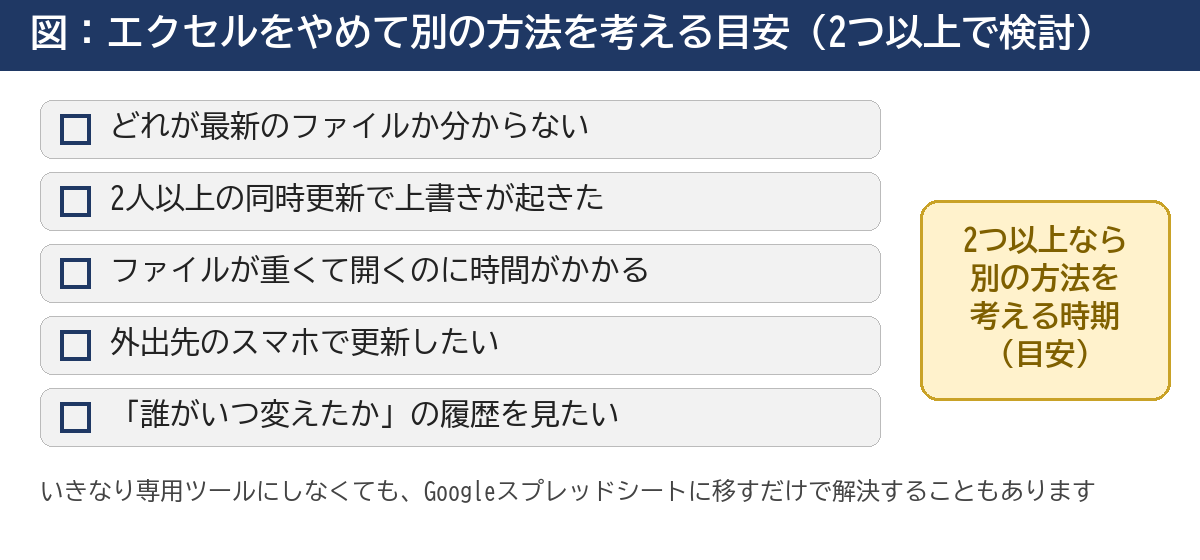
いきなり専用のツールにしなくても、Googleスプレッドシートに移すだけで解決することもあります(共同編集ができ、履歴も残ります)。
よくある質問
Q. 無料でできますか?
A. Excelをお持ちなら、追加の費用なしでできます。Excelがない場合は、Googleスプレッドシートでも同じ形で作れます。
Q. スマホで見られますか?
A. Excelのスマホアプリや、Googleスプレッドシートで開けます。ただし、画面が小さいので、入力は主にパソコンで行うほうが楽です。
Q. マクロは必要ですか?
A. 最初は不要です。このテンプレートもマクロなしで動きます。
Q. 名刺はどうすればいいですか?
A. 連絡先だけなら、Googleコンタクトにまとめる方法もあります(Google連絡先(Googleコンタクト)とは?使い方を解説)。
まとめ
エクセルは、一人総務・一人営業の「最初の顧客管理」に十分使えます。次回連絡日が見える形にして、個人情報は「絞る・守る・消す」。そして、困ったときの目安を知っておけば、安心して始められます。
エクセルや書類づくりで迷ったときは、LINE公式アカウントからお気軽にご相談ください。