


かりんブログへ、ようこそ
今回は、仕事の効率を爆上げする「画面キャプチャ」についての記事です。
「あ、今の画面を共有したい!」と思ったとき、あなたはどうしていますか?
まさか、スマホでPC画面をパシャリ……なんてしていませんよね?(もしそうなら、この記事はあなたの救世主になります!)
今回は、仕事で今日から使える標準のスクリーンショット術から、一度使うと手放せない神アプリまでを徹底解説します。

Gadget marche 楽天市場店
¥14,980 (2026/06/24 19:16時点 | 楽天市場調べ)
 ポチップ
ポチップ
PR

PR

1. なぜ仕事で「スクショ力」が重要なのか?
パソコンで仕事をしていると、この部分を、資料に使いたい?なんてことありませんか!
そんなときに便利で、仕事効率化につながる方法、アプリをご紹介いたします。
例えば、エラーに遭遇したときに、その内容まずはスクショして説明したり、資料の修正指示、操作マニュアルの作成……。これらを言葉だけで説明するのは時間の無駄。
「ここを、こうして!」を画像で一発で伝える。 このスクショ力こそが、リモートワーク時代の必須スキルなんです。
2. 【基本】OS標準のショートカットキーをおさらい
まずは、特別なソフトを入れなくても今すぐ使える基本技をマスターしましょう。
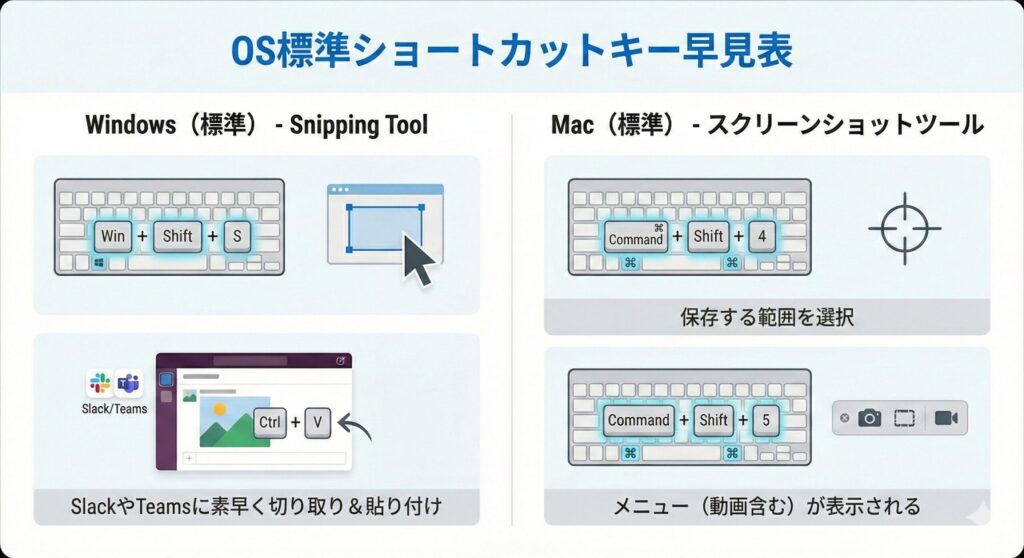
Windowsユーザーならこれだけ覚えればOK
Win+Shift+S(Snipping Tool)- 最強の標準機能です。画面の一部を切り取って、そのままチャット(SlackやTeams)に
Ctrl+Vで貼り付けられます。
- 最強の標準機能です。画面の一部を切り取って、そのままチャット(SlackやTeams)に
Macユーザーの三種の神器
Command+Shift+4:範囲を選択して保存。Command+Shift+5:動画キャプチャも選べるメニューを表示。
3. 【脱・初心者】仕事が捗るおすすめ専用アプリ3選
標準機能でも十分?いいえ、専用アプリを使うと「矢印を入れる」「モザイクをかける」といった作業が0.5秒で終わります。
① Screenpresso(スクリーンプレッソ)
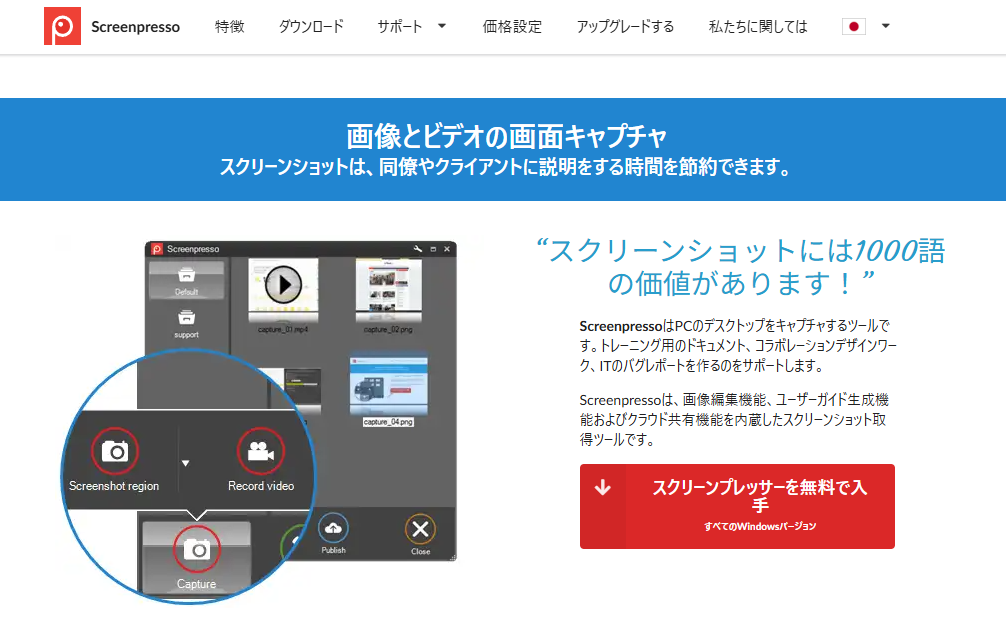
マニュアル作成の神と言えばこれ。
- 特徴: 撮った後に、綺麗な矢印や枠線、番号振りが一瞬でできます。
- 推しポイント: 過去のキャプチャ履歴が残るので、「さっきの画像どこだっけ?」がありません。
② Gyazo(ギャゾー)
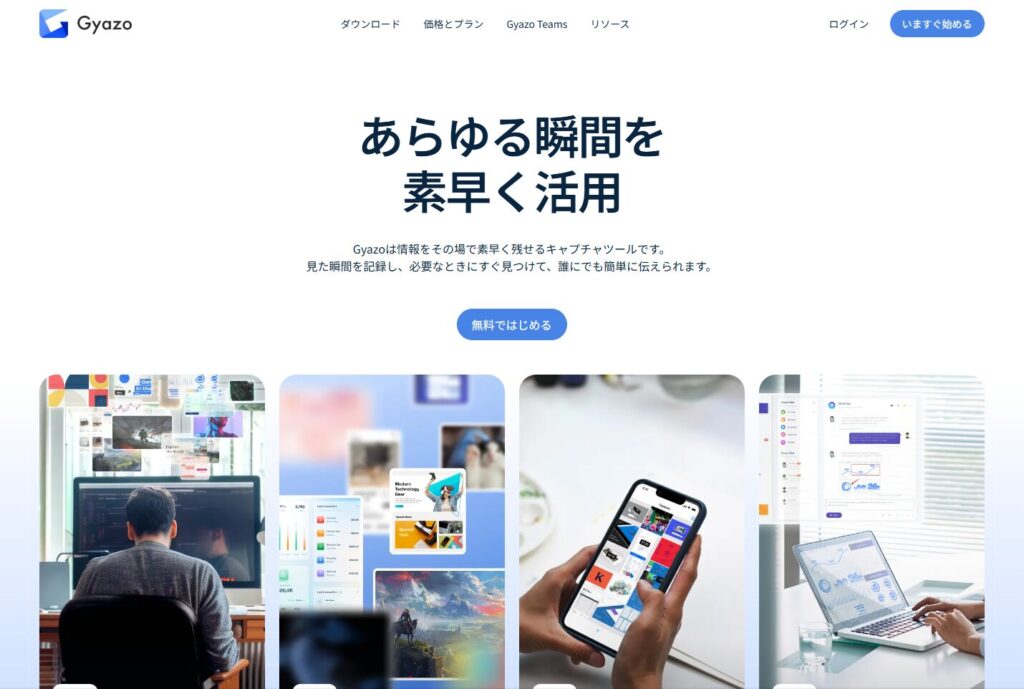
「爆速共有の王様」。
- 特徴: 撮った瞬間にURLが発行されます。
- 推しポイント: 画像そのものを送るのではなく、URLを送るだけ。チャット欄を画像で埋め尽くしたくない時にスマートです。
③ Snagit(スナグイット)
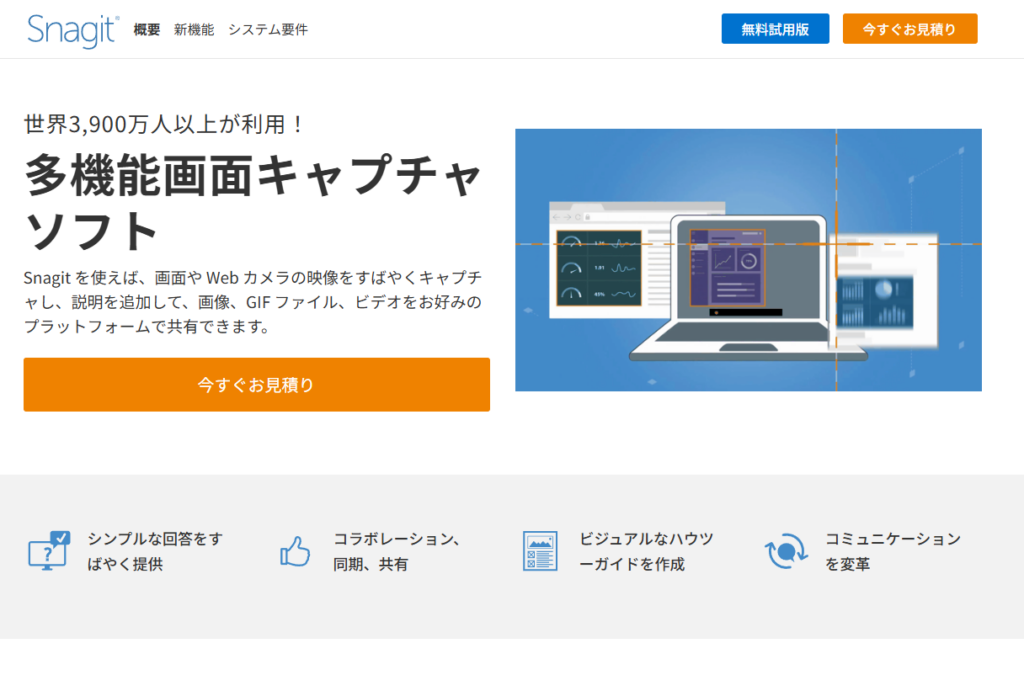
「プロ仕様の決定版」(有料)。
- 特徴: スクロールしないと見えない長いページも、自動でスクロールして1枚の画像にしてくれます。
- 推しポイント: 編集機能が非常に強力。デザイン系の仕事や、高品質な資料作成が多い方に。
4. 活用シーン別:スクショの使い分け表
どのツールを使うべきか迷ったら、この表を参考にしてください。
| シーン | おすすめツール | 理由 |
| チャットでの簡単な報告 | Windows標準 (Win+Shift+S) | 手軽さ重視。 |
| 操作手順書の作成 | Screenpresso | 注釈(矢印や番号)が綺麗。 |
| URLでサクッと共有 | Gyazo | 相手がすぐにブラウザで確認できる。 |
| 縦に長いWebサイト全体 | Snagit | スクロールキャプチャ機能が優秀。 |
5. まとめ:ツール一つでコミュニケーションは変わる
「たかがスクショ、されどスクショ」です。
見やすい画像で指示を出せば、相手の理解度も上がり、あなたの評価も上がります。
まずは Windows標準のショートカット を指に覚え込ませることから始めてみてください。物足りなくなったら、ぜひ Screenpresso をインストールしてみるのがオススメですよ!
あなたの仕事が、今日から少しでもラクになりますように。

コメント