

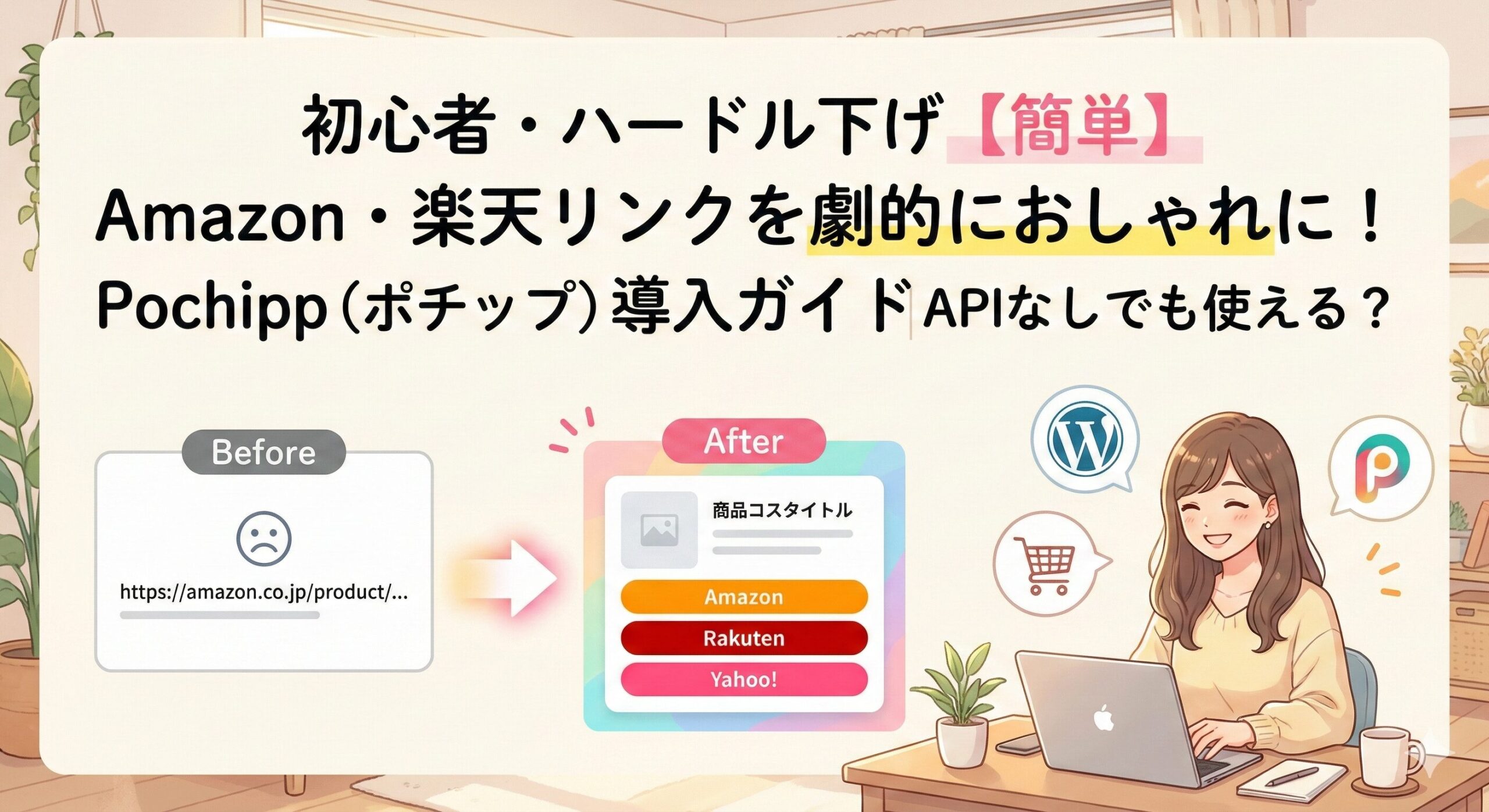

この記事では、WordPressブログの収益化に欠かせない便利プラグインPochipp(ぽちっぷ)の導入から使い方までを、初心者の方にもわかりやすく解説します。
【アフィリエイト広告を利用しています】
本記事は、アフィリエイトプログラムによる収益を得て運営されています。あらかじめご了承ください。

 ポチップ
ポチップ


Pochipp(ぽちっぷ)とは?導入するメリット
ブログで商品を紹介するとき、「Amazon、楽天、Yahoo!のリンクをまとめて綺麗に表示したい!」と思ったことはありませんか?
それを一瞬で叶えてくれるのがPochipp(ぽちっぷ)です。
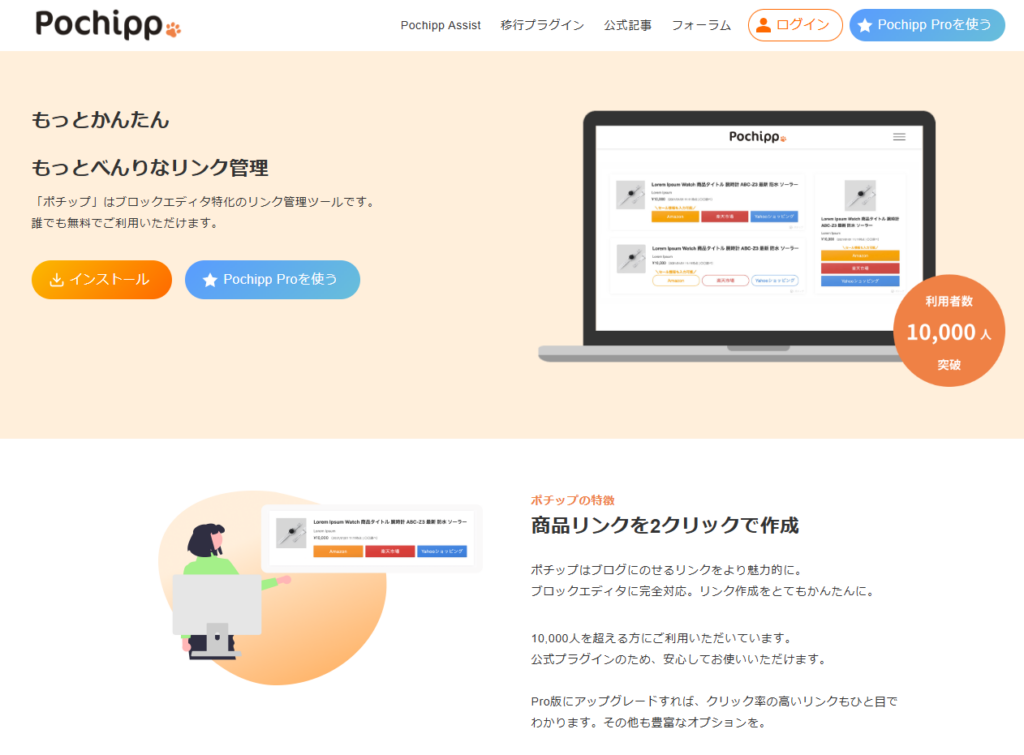
Pochippを使う3つのメリット
- デザインがとにかく綺麗: プログラミングの知識がなくても、スマホで見やすい洗練された商品リンクが作れます。
- 管理画面で完結: 各サイトへ行かなくても、WordPressの投稿画面から商品を検索してそのまま貼れます。
- 無料から使える: 基本的な機能はすべて無料で利用可能です。
正直、これを使わない手はありません。
Pochippのインストール手順
まずはプラグインを導入しましょう。
- WordPress管理画面の左メニューから [プラグイン] > [新規追加] をクリック。
- 検索窓に 「Pochipp」 と入力。
- 出てきたプラグインを [今すぐインストール] して、そのまま [有効化] します。
これだけで準備は半分完了です!
 ポチップ
ポチップ
3. 初期設定:Amazon・楽天・Yahoo!ショッピングとの連携
次に、各ショップのIDを登録します。これをしないと、せっかくの売上が自分の報酬になりません。
設定の場所
管理画面の [ポチップ設定] を開きます。
| ショップ名 | 必要な情報 |
| Amazon | アクセスキー・シークレットキー・トラッキングID |
| 楽天市場 | アプリID(またはもしもアフィリエイト等のリンク) |
| Yahoo!ショッピング | もしもアフィリエイトなどのアフィリエイトID |
💡 ヒント
AmazonのAPI(キー)を持っていない初心者の方でも大丈夫。後述する「Pochipp Assist」を使えば解決します!
記事に商品リンクを貼る方法
設定ができたら、さっそく記事に貼ってみましょう!
- 投稿画面(ブロックエディタ)で 「+」 ボタンを押す。
- 「ポチップ」 ブロックを選択。
- 「商品を検索」 をクリックし、紹介したい商品のキーワードを入力。
- 検索結果から該当する商品を選んで 「この商品を選択」 をクリック。
これだけで、Amazonや楽天のボタンが並んだおしゃれな商品リンクが完成します。「え、これだけ?」 というくらい簡単です。
さらに便利に!Pochipp Assistの紹介
Amazonアソシエイトの審査に合格していないと、Amazonの商品検索機能が使えません。そんな時に救世主となるのが、開発者の提供する「Pochipp Assist(無料版あり)」です。
- 審査なしでAmazon検索が使える
- インストールするだけでOK
まずは無料版の「Pochipp Assist Free」を導入して、Amazonの商品検索を解放しましょう!
まとめ:Pochippでクリック率を上げよう
Pochippを導入することで、読者にとって「買いやすい」リンクを作ることができます。
- デザインが良くなる → 信頼性が上がる
- 複数ショップのリンクがある → 取りこぼしが減る
- 作成時間が短縮される → 執筆に集中できる
まさに、ブロガーにとって最強の味方です。ぜひ今日から導入して、あなたのブログをアップグレードしてみてください。



コメント