

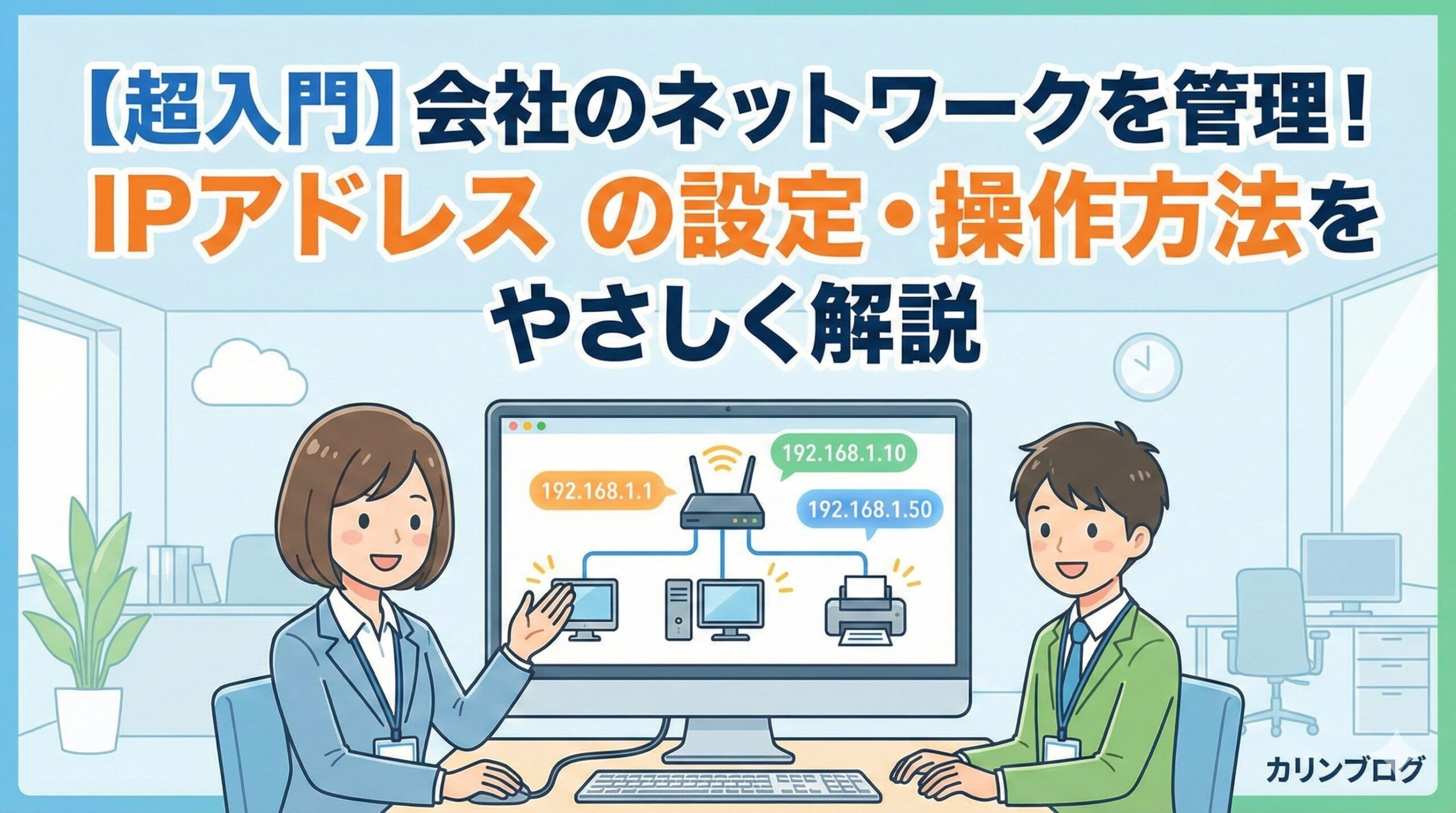

私の会社には総務課はあるものの、パソコンに詳しくないので、相談を受けます。
結果的に、トラブルがあると必ず「ごめ~ん」という合言葉とともに、不具合の解決に声がかかります。
その中でも一番多いのが、ネットワークの不具合!
例えば、プリンターへの印刷ができない、インターネットにつながらない、いつも使うクラウドソフトが使えないなど、様々な「ごめ~ん」な問題点が発生します。
そんな問題解決に対する仕組み、対処方法などを記事にしましたので、みなさんんお問題解決につながればと思います。
一度コツを掴めば怖くありません。まずは全体像から見ていきましょう。

 ポチップ
ポチップ
1. IPアドレスは「ネット上の住所」
IPアドレスとは、簡単に言うとネットワーク上にある機器(PC、プリンター、スマホなど)の住所」です。
- 192.168.1.1 のような数字の並びで表されます。
- 住所が重複すると、データがどこに届いていいかわからなくなり、通信トラブル(パニック)が起きます。
あなたが使用している端末(パソコン、スマホ)のIPアドレスの確認方法
1. Windowsで確認する2つの方法(パソコン)
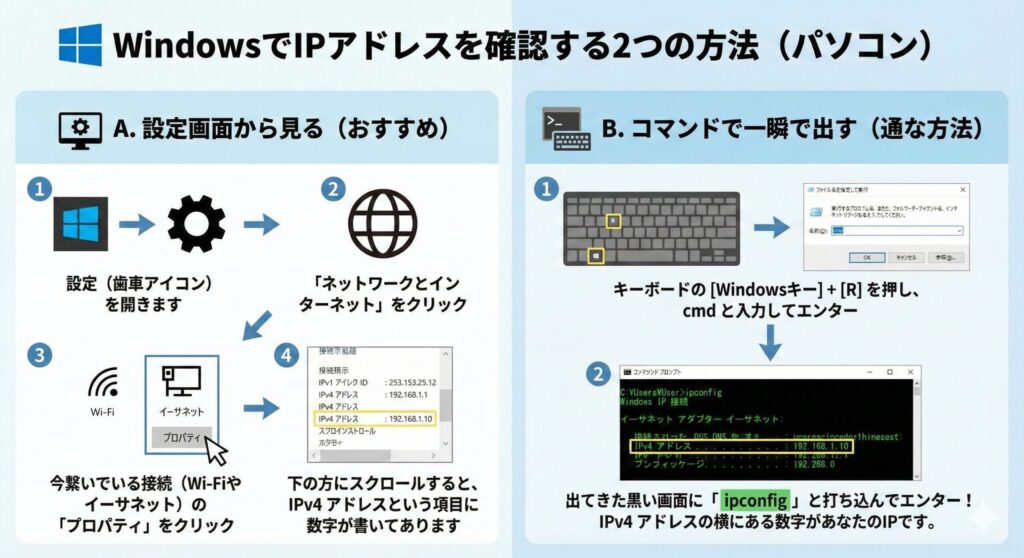
Windowsには「設定画面」から見る方法と、エンジニアっぽく「黒い画面(コマンド)」で見る方法があります。
A. 設定画面から見る(おすすめ)
- 「スタートボタン」をクリックし、設定(歯車アイコン)を開きます。
- 「ネットワークとインターネット」をクリック。
- 今繋いでいる接続(Wi-Fiやイーサネット)の「プロパティ」をクリック。
- 下の方にスクロールすると、IPv4 アドレスという項目に数字が書いてあります。
B. コマンドで一瞬で出す(通な方法)
- キーボードの [Windowsキー] + [R] を押し、
cmdと入力してエンター。 - 出てきた黒い画面に「
ipconfig」 と打ち込んでエンター! - IPv4 アドレスの横にある数字があなたのIPです。
2. Macで確認する方法
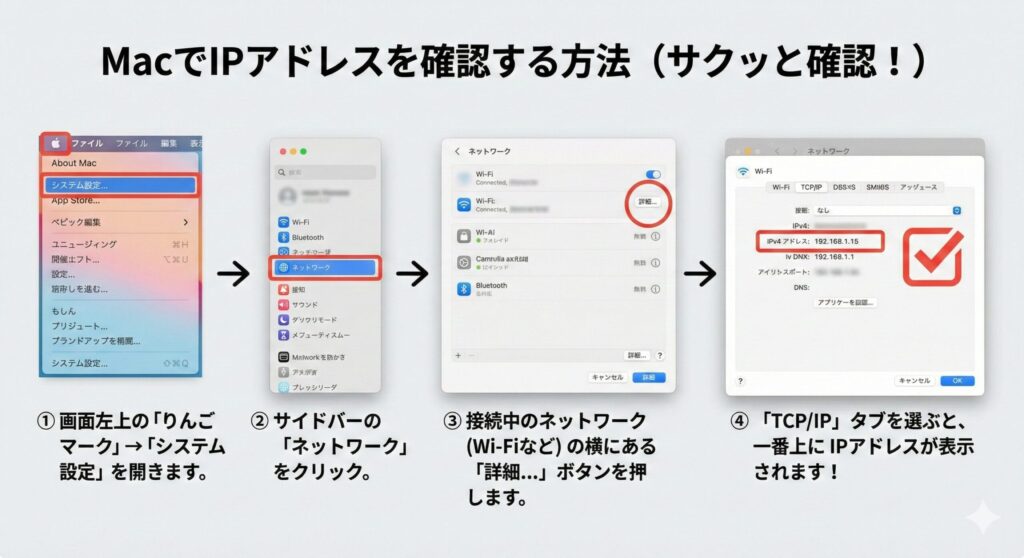
Macの方は、スマホ感覚でサクッと確認できます。
- 画面左上の「りんごマーク」→「システム設定」を開きます。
- サイドバーの「ネットワーク」をクリック。
- 接続中のネットワーク(Wi-Fiなど)の横にある「詳細…」ボタンを押します。
- 「TCP/IP」タブを選ぶと、一番上にIPアドレスが表示されます。
3. 「グローバルIP」と「プライベートIP」の違いに注意!
IPアドレスは端末だけでなく、インターネットで使用する接続などにもしようされています、ここでは初心者が一番間違いやすいIPアドレスの種別について解説します。
| 種類 | 意味 | 確認した数値 |
| プライベートIP(ローカルIPともいいます) | 会社や家の中だけで通じる住所 | 今回の手順で確認した数値 |
| グローバルIP | インターネットの世界での住所 | Webサイト等(「IP確認」と検索)で見る数値 |
重要:
社内のプリンター設定や、同僚に教える際に必要なのは、ほとんどの場合プライベートIP(192.168…などで始まる数字)12桁の数字です。
最初の192.168で始まる番号が、プライベートIP(ローカルIPアドレス)と覚えておけば大丈夫です。
4. 「自動」と「手動」どっちがいい?使い分けの基本
IPアドレスの割り当てには、2つのモードがあります。
| モード | 特徴 | 向いている機器 |
| 自動(DHCP) | ルーターが空いている番号を勝手に割り振る。楽ちん。 | 一般社員のPC、スマホ、ゲスト用Wi-Fi |
| 手動(固定) | 自分で「あなたはこの番号!」と決める。 | プリンター、サーバー、共有ハードディスク |
カリンのアドバイス:
普段は「自動」でOKですが、プリンターの住所がコロコロ変わると、PCから見つけられなくなる」**ため、重要な機器だけは「手動」で固定するのが会社ネットワークの鉄則です。
でも、IPアドレスを持っているのはパソコンだけではありません。
ネットワークにつながっている「ありとあらゆる機器」が、それぞれのIPアドレス(住所)を持っているんです。
今回は、「えっ、これも!?」と驚くような、IPアドレスが使用されている機器たちをご紹介します。


パソコンだけじゃない!IPアドレスが使われている意外な機器たち
「インターネットにつながる」ということは、すなわち「IPアドレスを持っている」ということです。あなたのオフィスや自宅を見渡してみてください。思った以上にたくさんの「住所」が存在しているんですよ。
1. IPアドレスを持つ主な機器リスト
ざっと挙げるだけでも、これだけの機器がIPアドレスを持っています。
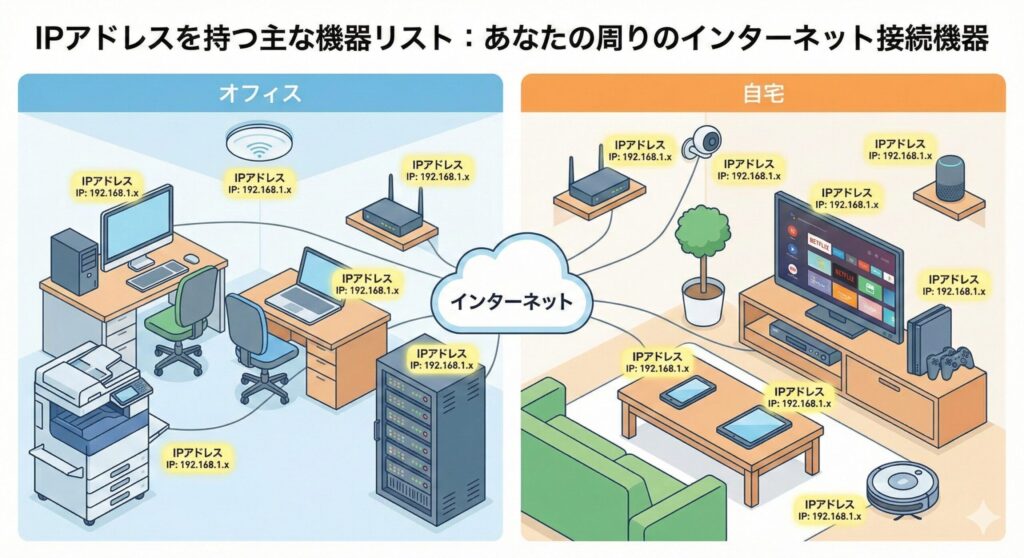
- パソコン(Windows, Mac, Chromebookなど)
- スマートフォン、タブレット(iPhone, Android, iPadなど)
- ネットワークプリンター、複合機
- Wi-Fiルーター、中継機、アクセスポイント
- サーバー機器(ファイルサーバーなど)
- スマートテレビ、レコーダー
- ゲーム機(PlayStation, Nintendo Switchなど)
- IoT家電(スマートスピーカー、見守りカメラ、ロボット掃除機など)
どうでしょう?「言われてみれば、あれもWi-Fiにつながってるな」と思い当たる機器がたくさんありませんか?
2. 【重要】プリンターにIPアドレスが必要な理由
特に会社で重要なのがネットワークプリンター」です。
昔はパソコンとプリンターをUSBケーブルで直接つないでいましたが、今はLANケーブルやWi-Fiでネットワークにつなぐのが主流です。なぜなら、ネットワークにつながっていれば、社内のどのパソコンからでも印刷できるからです。
Aさんのパソコンから「印刷!」と指示を出した時、データはネットワークを通ってプリンターのIPアドレス(住所)へ届けられます。もしプリンターに住所がなかったら、印刷データは迷子になってしまいますね。
カリンの豆知識: 多くの会社では、プリンターのIPアドレスを「手動(固定)」に設定しています。住所がコロコロ変わると、パソコンがプリンターを見つけられなくなって「印刷できない!」というトラブルになるからです。
3. ネットワークの「司令塔」ルーターのIPアドレス
インターネットの出入り口である「Wi-Fiルーター」自身も、もちろんIPアドレスを持っています。
これは、社内の機器から見てインターネットへの出口(デフォルトゲートウェイ)となる特別な住所です。多くの場合、192.168.1.1 や 192.168.0.1 といった、分かりやすい番号が使われます。
ルーターの設定画面を開くとき、ブラウザのアドレスバーにこの数字を打ち込むのは、まさにルーターの住所にアクセスしているからなんです。
4. 最近増えてきた「IoT家電」たち
最近よく聞く「IoT(Internet of Things:モノのインターネット)」これもIPアドレスなしでは語れません。
- 「アレクサ、音楽をかけて」と話しかけるスマートスピーカー
- 外出先からスマホで映像が見られるペット用見守りカメラ
- スマホアプリで操作できるロボット掃除機やエアコン
これらは全て、家のWi-Fiにつながり、IPアドレスを取得して通信しています。「エアコンに住所がある」なんて不思議な感じがしますが、ネットワークの世界では当たり前のことなんです。
3. 【図解】PCのIPアドレスを変更する手順(Windows)
それでは、ここでは、このIPアドレスの変更方法をご紹介します。
変更するというよりも、管理するという観点から、自動で割り振られたIPアドレスを特定の番号に変えて管理することで、セキュリティー強化につながったり、不具合が出た場合に問題個所を突き止めやすくなるといった利点があるためです。
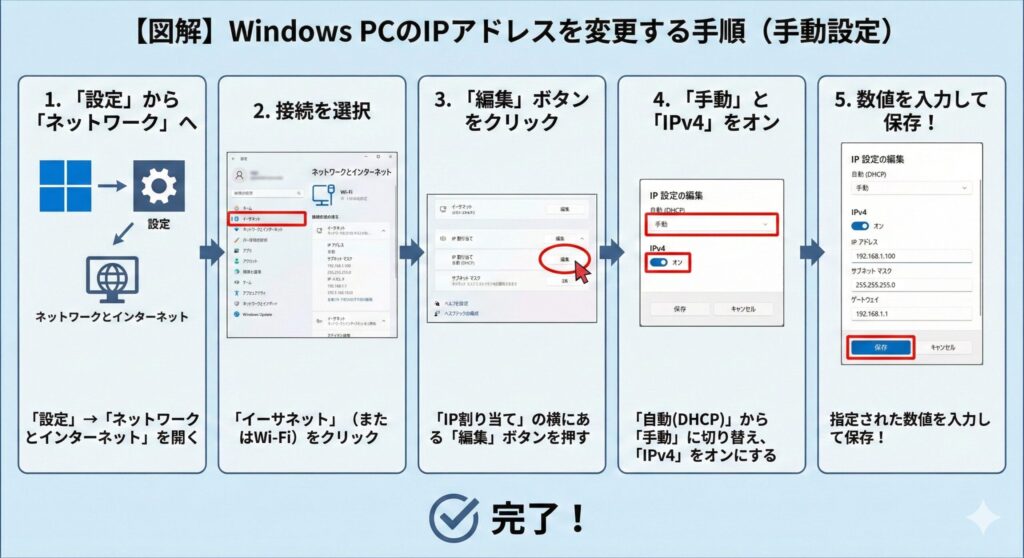
- 「設定」(歯車アイコン)→「ネットワークとインターネット」を開く。
- 「イーサネット」(またはWi-Fi)をクリック。
- 「IP割り当て」の横にある「編集」ボタンを押す。
- 「自動(DHCP)」から「手動」に切り替え、「IPv4」をオンにする。
- 指定された数値を入力して保存!
MacでIPアドレスを変更(固定)する手順
Macの場合、設定の奥深くに隠れていないので「スマホの設定」を変えるような感覚で進められます。
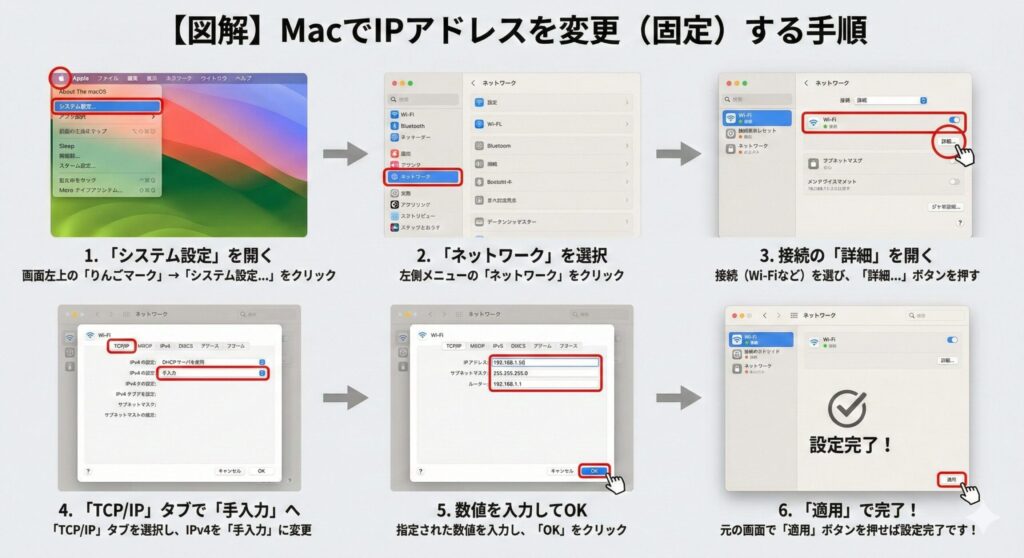
- 画面左上の「りんごマーク」をクリックし、「システム設定…」を開きます。
- 左側のメニューにあるネットワークをクリックします。
- 今使っている接続(Wi-Fi または イーサネット)を選び、右側にある詳細…ボタンを押します。
- 左側のタブから「TCP/IP」を選択します。
- 「IPv4の設定」という項目が通常は「DHCPサーバを使用」になっているので、ここを手入力で変更します。
- 指定された「IPアドレス」「サブネットマスク」「ルーター」の数値を入力し、「OK」をクリックします。
- 最後に元の画面で「適用」ボタン(または「完了」)を押せば設定完了です!
4. 初心者がハマりやすい!絶対に守るべき2つのルール
ここを間違えると、ネットワーク全体が止まることもあるので要注意です!
① 番号の「重複」は絶対NG!
同じネットワーク内に、同じIPアドレスの機器が2台存在してはいけません。これを「IP競合」と呼びます。管理表(Excelなど)を作って、誰がどの番号を使っているかメモしておきましょう。
② 「デフォルトゲートウェイ」はルーターの住所
設定画面に出てくる「デフォルトゲートウェイ」という難しい言葉。これは外(インターネット)への出口」、つまりルーターのIPアドレスのことです。ここを間違えると、ネットに繋がりません。
5. ネットワーク管理をラクにするおすすめアイテム
初心者管理者の強い味方になるアイテムをご紹介します。
【管理がスムーズになる!ネットワーク機器】
ポチップ
- バッファロー WiFi ルーター 無線LAN Wi-Fi 6
- 設定画面が日本語で分かりやすく、どのPCにどのIPが割り当たっているか一目で確認できます。
- TP-Link 5ポート スイッチングハブ
- 差し込むだけでネットを分岐。安定性が高く、会社での「あと1本足りない」を解決します。
 ポチップ
ポチップ
【トラブルを防ぐ!お役立ちグッズ】
 ポチップ
ポチップ
- サンワサプライ LANケーブルテスター
- 「設定は合っているのに繋がらない…」という時、原因がケーブルの断線かどうかを一瞬で判別できます。
- エレコム LANケーブル CAT6A 爪折れ防止
- 通信速度が速く、爪が折れにくいので、抜き差しが多い会社での使用に最適です。
 ポチップ
ポチップ
6. まとめ:まずは「見える化」から始めよう
IPアドレスの操作は、やり方さえわかれば難しくありません。
大切なのは、「どの機器がどの住所を使っているか」を把握しておくことです。
まずは会社のプリンターのIPアドレスを調べてメモするところから始めてみてくださいね。
コメント