


今回は、ビジネスや副業の信頼性をグッと高めるエックスサーバーで作成した独自ドメインメールを、使い慣れたGmailで送受信する方法を徹底解説します。
2026年現在、Gmailの仕様変更により、以前の「POP受信(取り込み)」だけでは不十分なケースが増えています。この記事では、最新の「転送+SMTP送信」方式を中心に、初心者の方でも迷わず設定できるようガイドします。


1. はじめに:Gmailで独自ドメインを使うメリット
エックスサーバーで取得した「info@yourdomain.com」などのアドレスをGmailで管理すると、以下のメリットがあります。
- PC・スマホで一元管理:どこにいてもメールが確認できる
- 強力な迷惑メールフィルタ:Gmailの優秀なAIがスパムをカット
- コスト削減:有料のGoogle Workspaceを使わずに独自ドメインが使える
2. 基本的な設定方法(送信・受信の連携)
2026年1月より、Gmailの「POP取り込み」機能が一部制限されているため、現在はエックスサーバーからの転送とGmailのSMTP送信を組み合わせる方法が最も確実でスピーディーです。
ステップ1:エックスサーバーでのメール作成
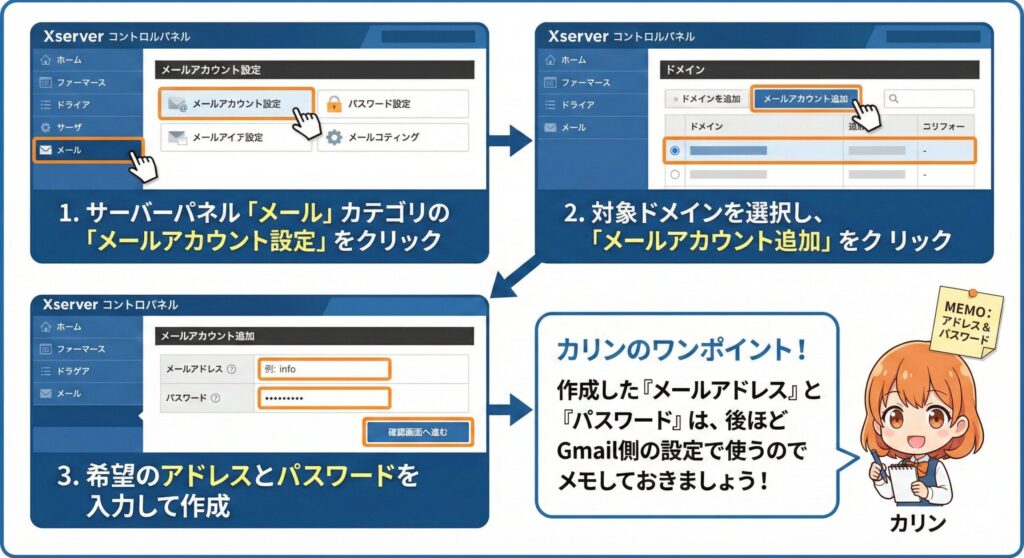
まずはエックスサーバーのサーバーパネルにログインします。
- 「メール」カテゴリのメールアカウント設定をクリック。
- 対象のドメインを選択し、メールアカウント追加から希望のアドレスとパスワードを作成します。
カリンのワンポイント!
作成した「メールアドレス」と「パスワード」は、後ほどGmail側の設定で使うのでメモしておきましょう。
ステップ2:Gmailへ転送する設定(受信)
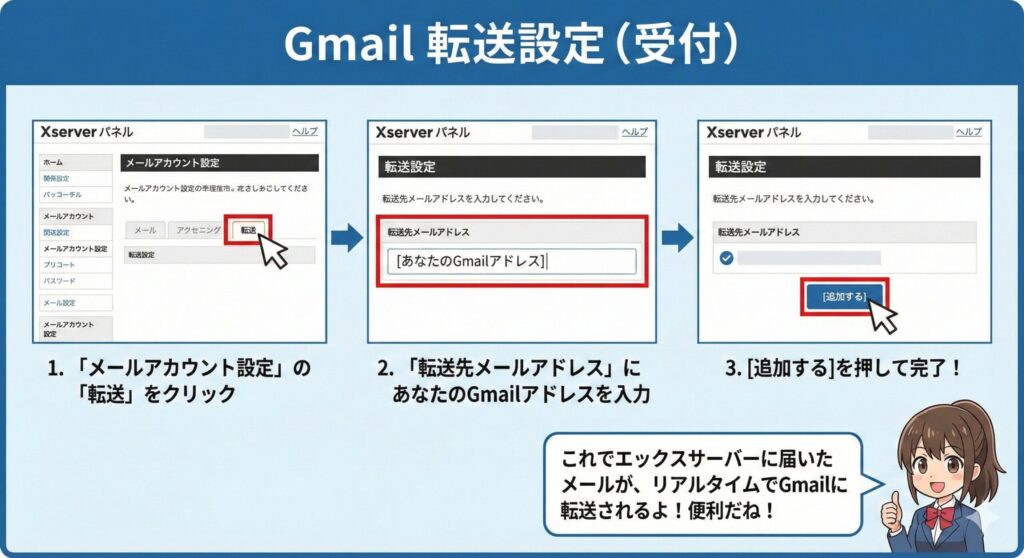
メールをリアルタイムで受け取るために、転送設定を行います。
- 同じく「メールアカウント設定」の転送をクリック。
- 「転送先メールアドレス」にあなたのGmailアドレスを入力。
- [追加する]を押して完了です。
ステップ3:Gmailから独自ドメインで送る設定(送信)
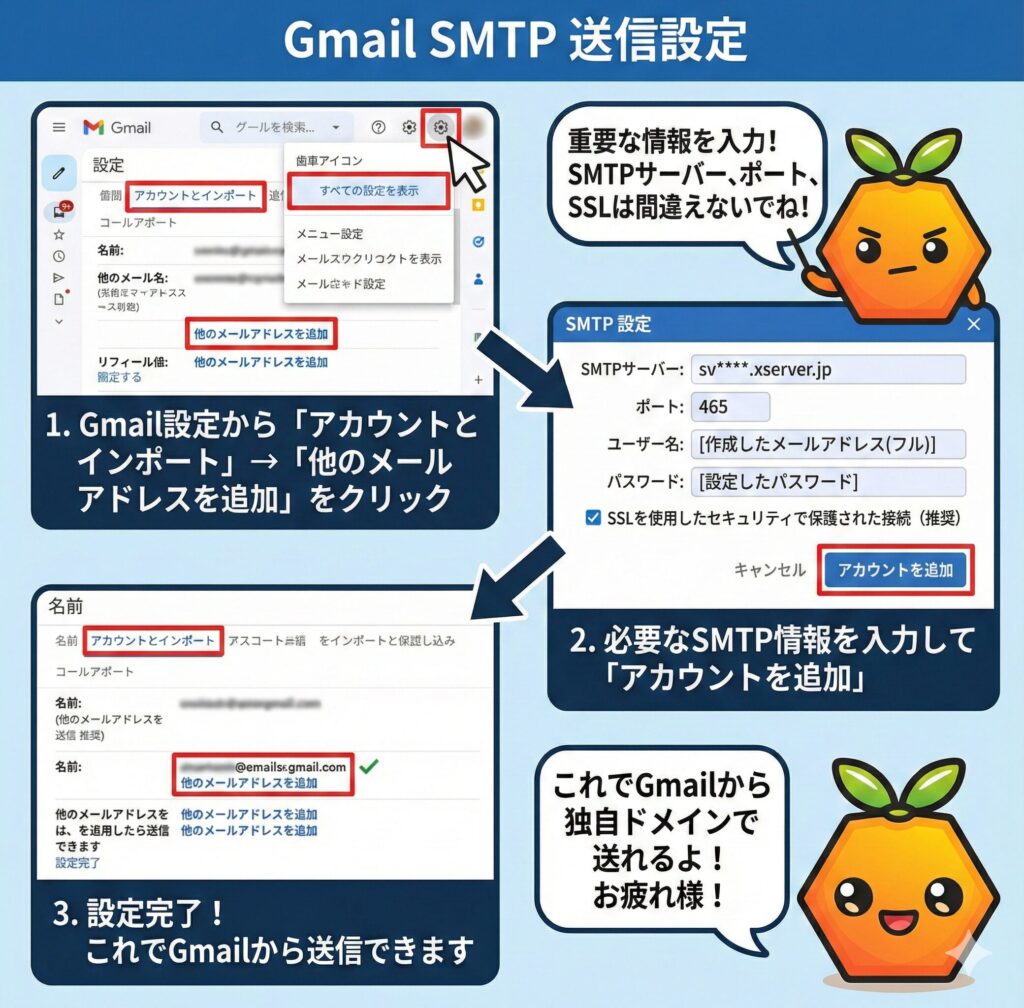
次に、Gmailの画面から独自ドメイン名義で返信できるようにします。
- Gmail右上の歯車アイコン > [すべての設定を表示]。
- アカウントとインポートタブをクリック。
- 「名前」項目の他のメールアドレスを追加をクリック。
- 以下の情報を入力します。
- SMTPサーバー:
sv****.xserver.jp(ご自身のホスト名) - ポート:
465 - ユーザー名:作成したメールアドレス(フル)
- パスワード:設定したパスワード
- 接続:SSLを使用したセキュリティで保護された接続(推奨)
- SMTPサーバー:

💡 作業の合間にチェック!おすすめアイテム
設定作業は集中力が必要です。快適なデスク環境を整えるための人気商品をピックアップしました。
① ロジクール ワイヤレスマウス MX MASTER 3S
長時間のブログ執筆や設定作業でも疲れにくい、最高峰のエルゴノミクスマウスです。

 ポチップ
ポチップ
② Anker 675 USB-C ドッキングステーション
デスク周りをスッキリさせ、ノートPCの拡張性を一気に高めます。モニター台としても優秀!
 ポチップ
ポチップ
3. 必ず必要な設定(SPF・DKIM・DMARC)
2026年のメール運用において、「なりすまし対策」の設定は必須です。これを行わないと、相手に送ったメールが「迷惑メール」に入ったり、拒否されたりします。
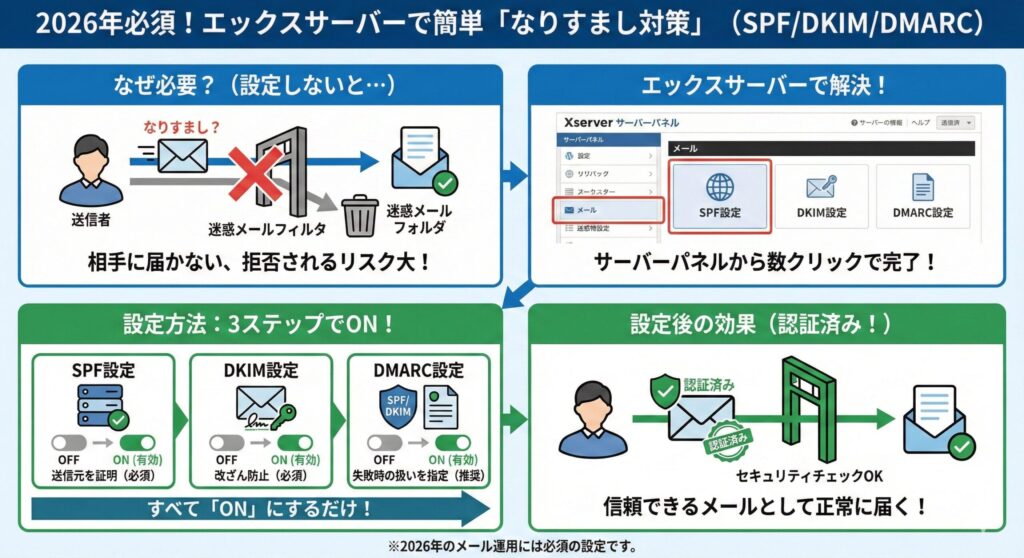
エックスサーバーでは、以下の設定がサーバーパネルから数クリックで完了します。
| 設定項目 | 役割 | 設定の重要性 |
| SPF | 送信元サーバーの正当性を証明 | 必須 |
| DKIM | メールが改ざんされていないか電子署名で証明 | 必須 |
| DMARC | SPF/DKIMに失敗したメールの扱いを指定 | 推奨 |
設定方法:
サーバーパネルの「メール」カテゴリにあるSPF設定、DKIM設定、DMARC設定をそれぞれ開き、各ドメインで「ON(有効)」にするだけでOKです。
4. よくあるトラブルと解決策
- メールが届かない:エックスサーバー側の転送設定が有効か、Gmailの「迷惑メールフォルダ」に入っていないか確認してください。
- 送信エラーが出る:ホスト名(sv****.xserver.jp)が正しいか、ポート番号が465(SSL)になっているか再チェックしましょう。
5. まとめ
エックスサーバーとGmailの連携は、一度設定してしまえばその後の管理が劇的に楽になります。特に2026年以降はセキュリティ基準が厳しくなっているため、SPF/DKIM/DMARCの3点セットは必ずセットで行ってくださいね。
信頼感のある独自ドメインメールで、あなたのブログ運営やビジネスを加速させましょう!
コメント