
※本ページはプロモーション(広告)が含まれています。
※料金・機能は2026年10月6日に各公式サイトで確認したものです。
「会社のホームページ、あなたが担当してくれる?」
小さな会社で総務を一人で回していると、こんなふうにホームページの担当まで任されることがあります。調べ始めると、まず迷うのがサーバー選びです。
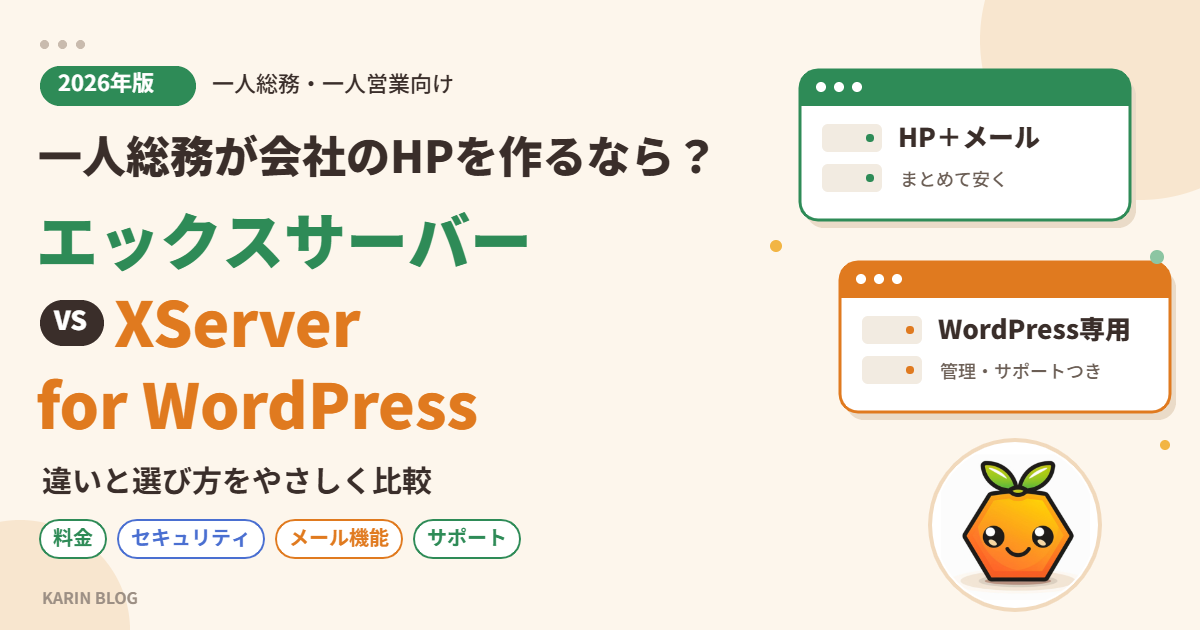
同じエックスサーバー株式会社から、「エックスサーバー」と「XServer for WordPress」という2つのサービスが出ています。名前が似ていて、どちらを選べばいいのかわかりにくいですよね。
この記事では、一人総務・一人営業の目線で、2つの違いと選び方を整理します。


結論:30秒でわかる選び方
先に結論です。
- 会社のホームページを、なるべく手間をかけずに安全に運営したい → XServer for WordPress(ベーシック)がおすすめ
- ホームページとメールを1つのサーバーでまとめて、費用を最小にしたい → エックスサーバー
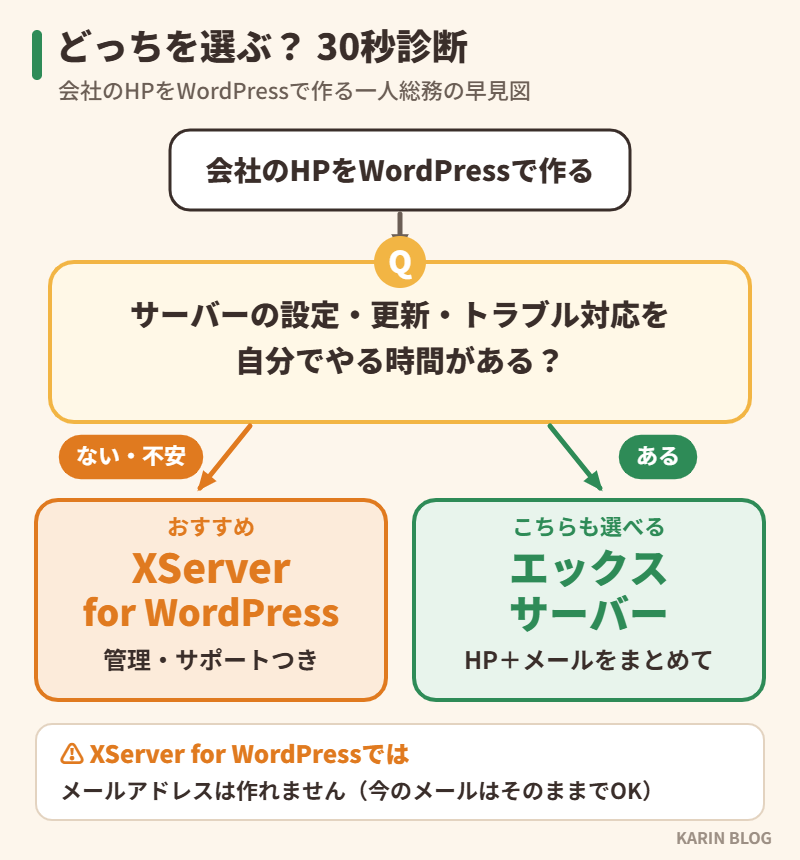
一人総務がホームページを任されたときにいちばん困るのは、「更新したら表示が崩れた」「不正ログインされたらどうしよう」「困ったときに誰に聞けばいいかわからない」といった運営の不安です。XServer for WordPressは、この不安をサーバー側でまとめて引き受けてくれるサービスです。
ただし、XServer for WordPressではメールアドレス(メールアカウント)を作れません。会社のメールをどうするかだけは、申し込む前に確認しておきましょう(後ほどくわしく説明します)。
▶ XServer for WordPress 公式サイト(14日間の無料お試し)
「エックスサーバー」と「XServer for WordPress」の違い【比較表】
まずは、2つのサービスの違いを表にまとめました(税込・2026年10月6日時点の公式サイトの情報)。
| 項目 | エックスサーバー (スタンダード) | XServer for WordPress (ベーシック) |
|---|---|---|
| どんなサービス? | ホームページ・ブログ・メールに使える一般的なレンタルサーバー | WordPressのサイト運営に特化した「WordPress専用プレミアムサーバー」 |
| 月額料金 | 990円〜(36か月契約の通常料金) ※2026年11月4日17時までキャンペーンで693円〜 | 2,574円〜(36か月契約) |
| 初期費用 | 0円 | 0円 |
| ディスク容量 | 500GB(NVMe) | 500GB(NVMe) |
| 作れるサイト数 | 複数のWordPressを設置可能 | 最大8サイト |
| メールアカウント | 作成できる | 作成できない |
| セキュリティ | ログイン試行回数制限・アクセス制限などの機能を、自分で選んで設定する | WordPress向けの推奨設定を自動で適用する「セキュリティ自動最適化モード」 |
| 更新前のテスト環境(ステージング) | 公式の機能一覧に記載なし | あり(サイトごとに作成可能) |
| バックアップ・復旧 | 自動バックアップ(過去14日分)、WordPressリカバリー | 自動&遠隔地バックアップ(過去14日分)、手動バックアップ、WordPressリカバリー |
| サポート | メール・電話サポートは無料。設定おまかせサポートは有料(ビジネスプランは無料) | WordPress基本操作サポート・設定おまかせサポートが無料。WordPress専門家サポートは個別見積 |
| 独自ドメイン永久無料特典 | 2つ(.comなど11種類から。契約期間の条件あり) | 2つ(.jpなど12種類から) |
| 無料お試し | 10日間 | 14日間 |
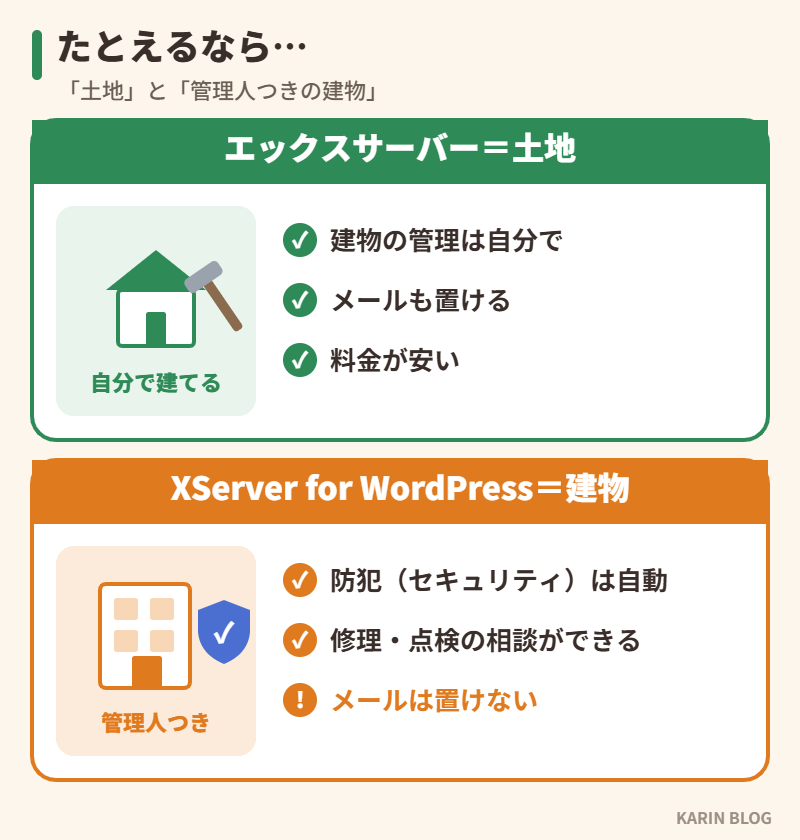
ひとことで言うと、エックスサーバーは「なんでも置ける、安くて便利な土地」、XServer for WordPressは「ホームページのための、管理人つきの建物」というイメージです。
料金はXServer for WordPressのほうが高めですが、その差は「セキュリティ」「更新の安全対策」「WordPressのサポート」にお金を払っている、と考えるとわかりやすいと思います。
エックスサーバーを使っている筆者(KARIN.WORKS)の場合
筆者は現在、エックスサーバーで次のものを管理しています。
- 会社のホームページ(KARIN.WORKS)
- このブログ(KARIN BLOG)
- 独自ドメインのメール(届いたメールを無料のGmailに転送して使っています)
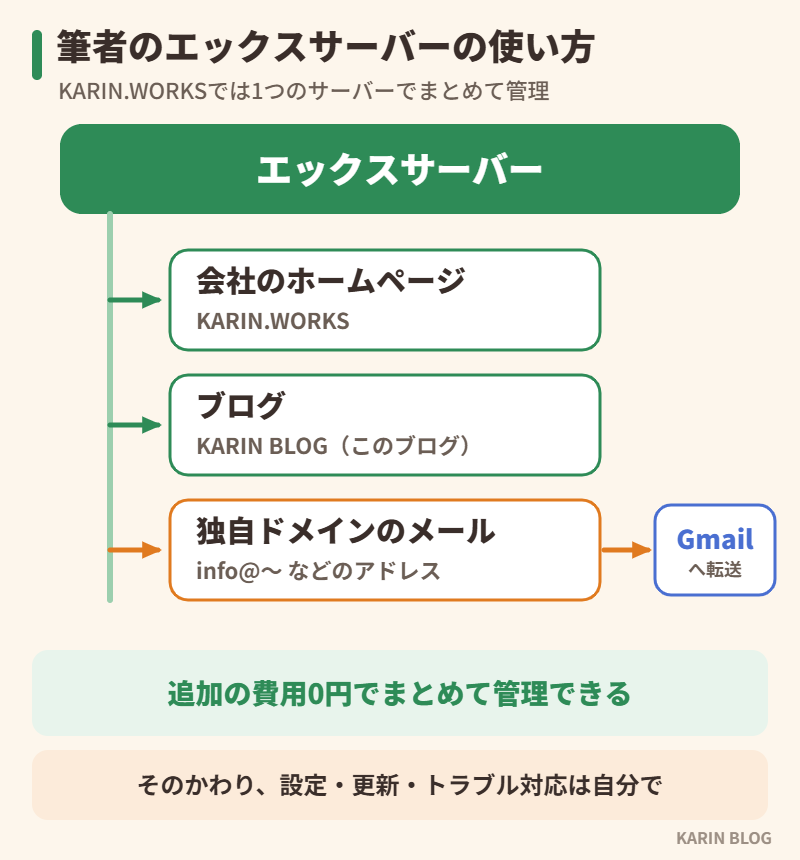
ホームページ・ブログ・メールを1つのサーバーにまとめられるので、費用を抑えたい小さな事業にはとても助かっています。メールの設定方法は独自ドメインメールを無料Gmailで一元管理する方法で紹介しています。
一方で、自分で管理するからこその大変さもありました。以前、使っているメールアドレスが悪用されて大量のメールが送られ、メールが相手に届かなくなったことがあります。このときは原因を調べ、エックスサーバーのサポートに問い合わせながら、メールの安全設定を見直しました(くわしくはメールがスパム判定されて送れない!IPブラックリストからの復旧と再発防止策)。
また、WordPressの初期設定やPHPのバージョン更新なども、自分で調べて行っています。
こうした作業が苦にならない人にとっては、エックスサーバーは費用対効果の高い選択です。ただ、本業のかたわらでホームページを任された一人総務にとっては、「設定・更新・トラブル対応を自分で全部やる」こと自体が負担になりがちです。そこで候補になるのが、XServer for WordPressです。
XServer for WordPressが向いている会社・人
ここからは、XServer for WordPressについて、公式サイトの情報をもとにくわしく紹介します。なお、KARIN.WORKSではXServer for WordPressをまだ使っていないため、使用感ではなく「どんな会社・人に向いているか」を中心にお伝えします。
XServer for WordPressとは
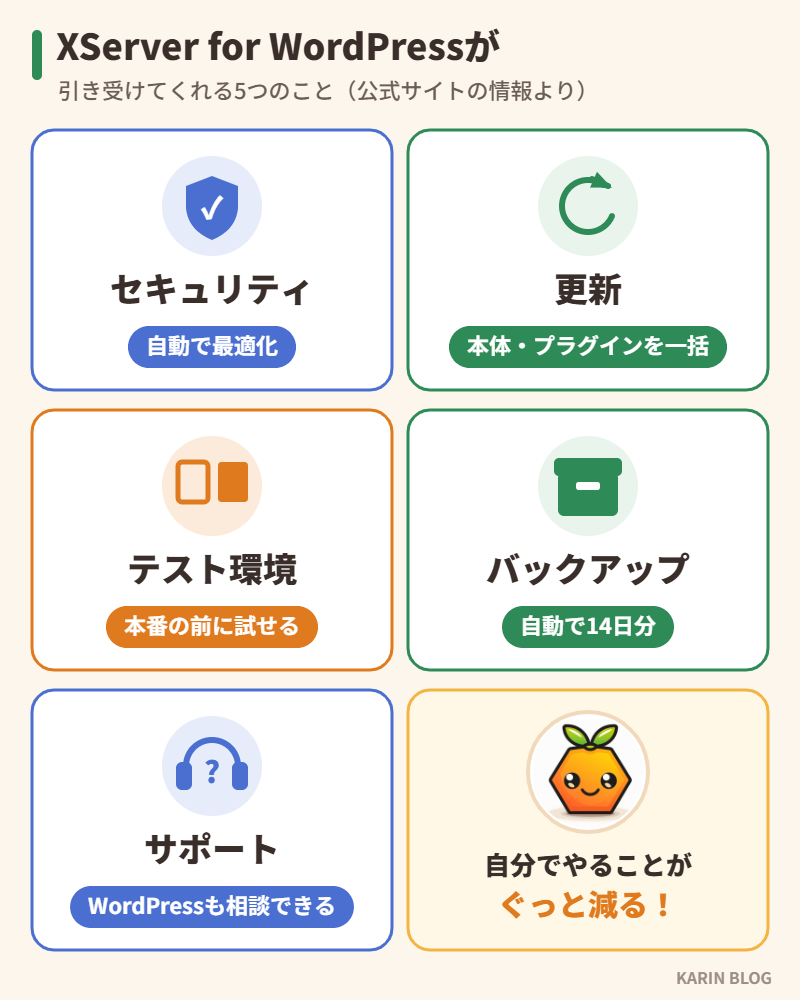
XServer for WordPressは、エックスサーバー株式会社が2025年11月に提供を始めたWordPress専用のプレミアムサーバーです。公式サイトでは、WordPressサイトの運営に必要な「セキュリティ対策・更新管理・バックアップ・復旧支援・専門家サポート」をまとめて引き受けるサーバー、と紹介されています。
普通のレンタルサーバーは「場所を貸す」までが中心で、その上で動くWordPressの管理は利用者の仕事です。XServer for WordPressは、そのWordPressの管理の部分まで手伝ってくれるのが大きな違いです。
向いている人①:セキュリティ対策に自信がない
会社のホームページが改ざんされたり、管理画面に不正ログインされたりすると、会社の信用にかかわります。とはいえ、一人総務がWordPressのセキュリティを勉強して設定するのは大変です。
XServer for WordPressには、WordPressを狙った攻撃に備えて最適な設定を自動で適用する「セキュリティ自動最適化モード」があります。公式サイトによると、次のような対策をまとめて管理できます。
- 海外からのアクセス制限
- ログインの試行回数の制限(パスワードの総当たり対策)
- コメント・トラックバックの制限
- スクリプトの実行制限、設定ファイルへのアクセス制限
- セキュリティプラグイン「CloudSecure WP Security」を標準装備
「何を設定すればいいかわからない」という状態から、専門知識がなくても必要な対策がそろった状態で始められるのは、一人総務にとって大きな安心材料です。
向いている人②:更新で表示が崩れるのがこわい
WordPressは、本体・プラグイン・テーマを定期的に更新する必要があります。ところが、更新したらレイアウトが崩れた、ページが表示されなくなった、というトラブルも起こりえます。会社のホームページで、これは避けたいところです。
XServer for WordPressでは、本番のサイトとは別に「ステージング環境」(テスト用のコピー)を作れます。テーマの変更やプラグインの更新を先にテスト環境で試し、問題がなければ簡単な操作で本番サイトに反映できます。
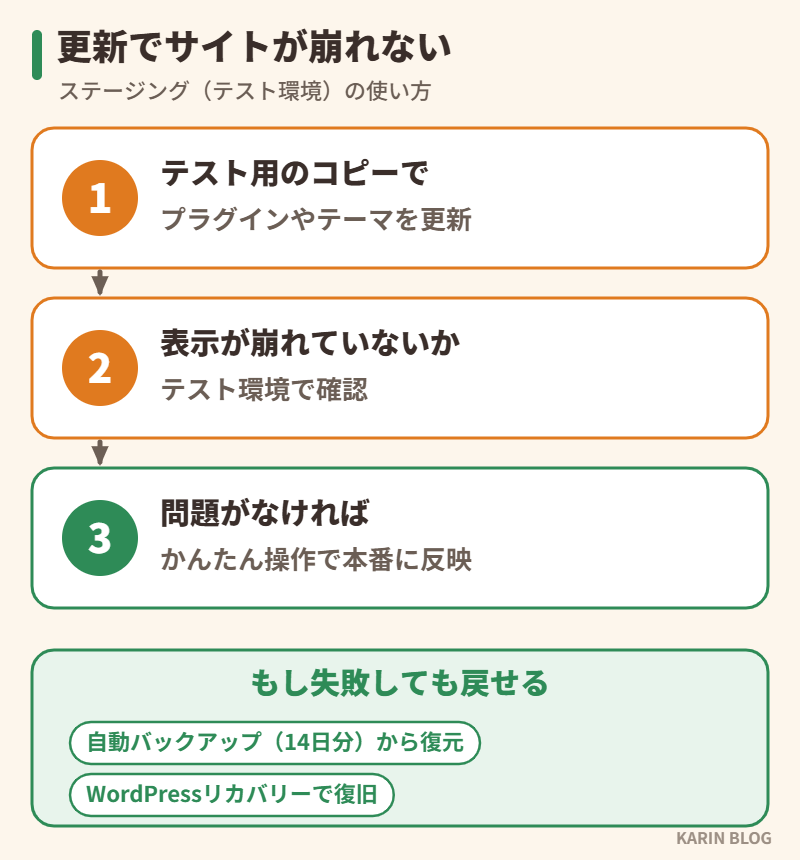
さらに、WordPress本体・プラグイン・テーマを一括でアップデートできる機能もあり、日々のメンテナンスの手間を減らせます。
向いている人③:トラブルのときに戻せる安心がほしい
操作ミスや予期しない不具合でサイトがおかしくなったときのために、XServer for WordPressには次の機能があります。
- 自動バックアップ&遠隔地バックアップ:過去14日分を自動で保存し、簡単な操作で復元できます
- 手動バックアップ:大きな変更の前などに自分で保存できます(ベーシックは3個・30日間)
- WordPressリカバリー:「サイトが表示されない」「管理画面にログインできない」といったトラブルのときに、復旧やリセットができます
自動バックアップやWordPressリカバリーはエックスサーバーにもある機能ですが、XServer for WordPressでは遠隔地バックアップ・手動バックアップ・ステージング環境と組み合わせて使えるのがポイントです。「何かあっても戻せる」と思えると、更新作業へのハードルがぐっと下がります。
向いている人④:困ったときに相談できる相手がほしい
一人総務のつらいところは、社内に聞ける人がいないことです。XServer for WordPressは、サーバーの使い方だけでなくWordPressの運営まで相談できるサポートをそろえています。
- WordPress基本操作サポート(無料):初期設定や操作方法など、WordPressの基本的な使い方を相談できます。公式サイトでは、パーマリンクやテーマの設定、パスワード変更などが例として挙げられています
- 設定おまかせサポート(無料):WordPressのインストールや、他社サーバーからの移転、管理パネルの操作を代行してもらえます
- WordPress専門家サポート:専門スタッフがトラブルの調査やサイトの設定を手伝ってくれます(ベーシック・スタンダードは個別見積、プレミアムは月1回まで無料など)
なお、個別のプラグインやテーマのカスタマイズはサポートの対象外とされています。サポートの電話は平日10時〜18時、メールは24時間受け付けています。
向いている人⑤:今のホームページを引っ越したい
すでに別のサーバーでWordPressのホームページを運営している場合も、専用ツールに必要な情報を入力するだけで移行できます。自分で移行するのが不安なら、前述の「設定おまかせサポート」で他社サーバーからの移転を代行してもらうこともできます。
どのプランを選べばいい?
| プラン | 月額(36か月契約) | 作れるサイト数 | 向いている会社 |
|---|---|---|---|
| ベーシック | 2,574円〜 | 最大8サイト | 会社のホームページを1〜数サイト運営する小さな会社 |
| スタンダード | 5,148円〜 | 最大10サイト | 複数のサイトを運営する、アクセスが増えてきた会社 |
| プレミアム | 11,880円〜(初期費用17,600円) | 最大100サイト | 大規模サイト・高負荷なサイトを運営する会社 |
※エンタープライズプラン(47,520円〜)もあります。料金は契約期間によって変わり、契約期間分の一括前払いです。
会社のホームページを1つ運営するなら、ベーシックプランで十分なケースが多いはずです(公式サイトでも、プランに迷った場合はベーシックプランがおすすめと案内されています)。年間の費用は、36か月契約の場合で約3万1千円(2,574円×12か月)が目安です。
ベーシックプランには、独自ドメインが2つ永久無料になる特典(.jpなど12種類から選択)もついています。「.co.jp」を使いたい場合は、スタンダード以上のプランが対象なので注意してください。
まずは14日間の無料お試しで確認できる
XServer for WordPressには14日間の無料お試しがあり、管理画面の使い心地や運営支援の機能を実際に確かめられます。お試し中もWordPressサイトを作成でき(最大4サイト)、本契約に進めばそのデータを引き続き使えます。
ただし、お試し期間中はWordPressサイトからのメール送信(お問い合わせフォームの通知など)ができません。フォームの動作確認は本契約後に行いましょう。
一人総務が申し込む前に確認すること(チェックリスト)
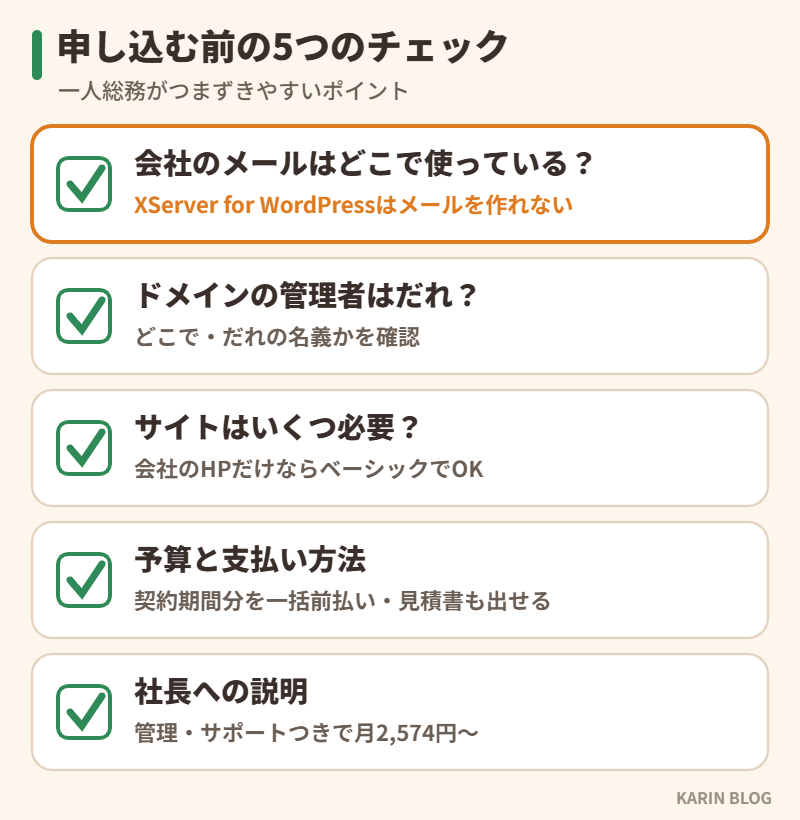
申し込みの前に、次の5つを確認しておくと安心です。
- 会社のメールはどこで使っている?
XServer for WordPressではメールアカウントを作れません。今のメールが別のサービス(今のサーバー、Google Workspaceなど)で動いているなら、そのまま使い続けられます。メールも新しく用意する場合は、公式サイトでもエックスサーバー・XServerビジネスなど他サービスの利用が案内されています。 - ドメインの管理者はだれ?
今のドメイン(〇〇.co.jpなど)をどこで、だれの名義で管理しているかを確認します。引っ越しのときにドメインの設定変更が必要になります。 - サイトはいくつ必要?
会社のホームページだけならベーシック(最大8サイト)で足ります。 - 予算と支払い方法
契約期間分の一括前払いです。会社の経費として申請するときは、公式サイトの「料金シミュレーション」から見積書を発行できます。 - 社長への説明
「月2,574円〜で、セキュリティ対策・バックアップ・WordPressのサポートまでついてくる」と伝えると、費用の理由を説明しやすくなります。
まとめ:ホームページの「運営の不安」を減らしたいならXServer for WordPress
最後に、選び方をもう一度まとめます。
- XServer for WordPress:セキュリティ・更新・バックアップ・サポートまでまとめて任せたい会社に。WordPressで会社のホームページを作る一人総務には、まずベーシックプランがおすすめです。
- エックスサーバー:ホームページとメールを1つにまとめ、設定やトラブル対応も自分で行える人に。(2026年11月4日17時まで、12か月以上の契約で最大30%オフのキャンペーン中)
本業で忙しい一人総務にとって、ホームページの管理にかかる時間と不安を減らせるのは大きなメリットです。まずは14日間の無料お試しで、管理画面やサポートの使いやすさを確かめてみてください。
▶ XServer for WordPress 公式サイト(14日間の無料お試し)
※料金・機能・キャンペーンは変更されることがあります。お申し込みの前に、必ず公式サイトで最新の情報をご確認ください。