

また、容量オーバーで課金しませんか?通知が来てる
出来るだけ課金はしたくないな~

Googleドライブは便利だから、ついデータをバンバンUPしちゃうよね~
こんな節約方法があるから、試してみてね
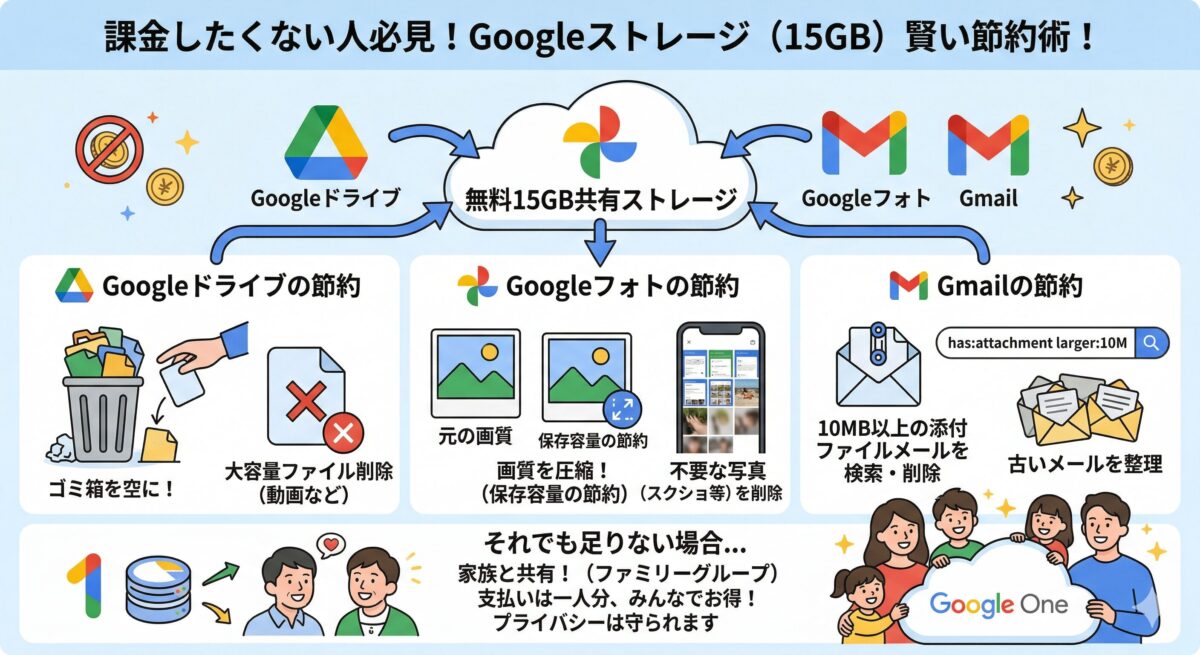
Googleドライブ、Googleフォト、Gmailの合計15GBという無料枠
気づくとすぐに埋まってしまうものです。
「あとわずかで容量がいっぱいです」という警告に焦っている方も多いのではないでしょうか。
この記事では、追加料金を払わずにGoogleのストレージ容量を劇的に空けるための節約術
を徹底解説します。
どうしても容量が足りなくなった場合の「賢い課金方法(ファミリー共有)」についても触れるので、ぜひ最後までチェックしてください。


1. Googleドライブの容量が足りなくなる原因とは?
Googleの無料ストレージは、以下の3つのサービスで「15GBを共有」しています。
- Googleドライブ: PDF、動画、バックアップデータなど
- Gmail: メールの本文、添付ファイル
- Googleフォト: 写真、動画(2021年6月以降のアップロード分)
まずは、自分がどこで容量を消費しているかGoogle ストレージ管理ページで確認しましょう。
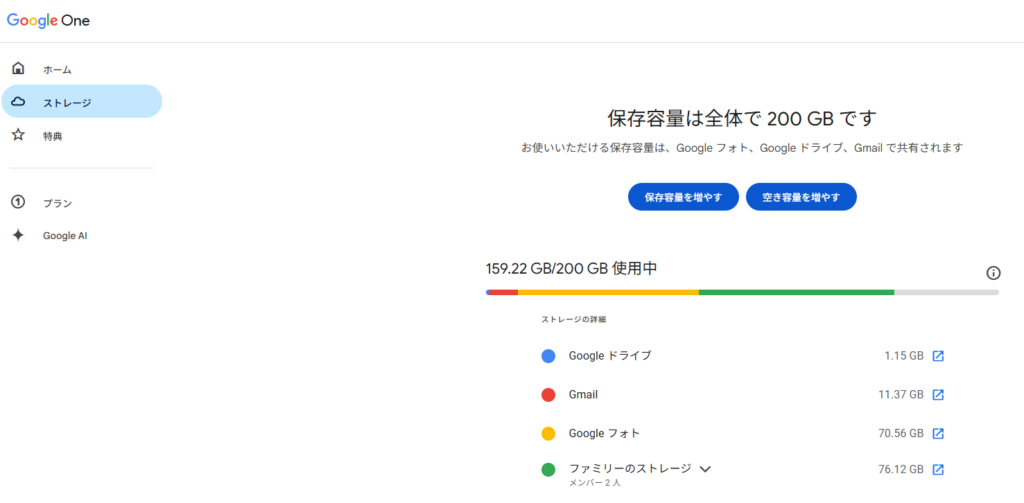
このように、どこに何GB使用しているかがわかります。
2. Googleドライブの容量を節約する「裏ワザ」整理術
① サイズの大きいファイルを一括削除する
ドライブ内で容量を食っているのは、古い動画や重い資料です。
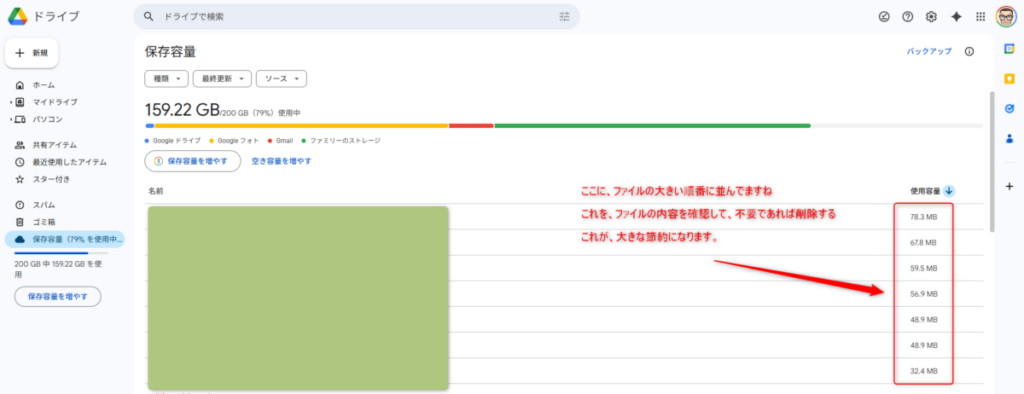
- Googleドライブの検索窓右側にある「フィルタアイコン」をクリック。
- 「ファイルサイズ」を指定して検索、または容量の大きい順に並べ替えられたページにアクセスします。
- 不要なファイルを削除します。
② 「共有アイテム」の落とし穴
人から共有されたファイル自体は自分の容量を使いませんが、共有フォルダ内に自分が作成したファイルは自分の容量を消費します。
不要な古いプロジェクト資料などはこまめに整理しましょう。
③ ゴミ箱を空にする(最重要!)
ファイルを削除しただけでは容量は空きません。
「ゴミ箱」に移動してから30日経過するか、手動で空にするまで容量は消費されたままです。
3. Gmailの添付ファイルを一掃して空きを作る
Gmailは数年分溜まると数GB単位で容量を圧迫します。
ここが、重要なポイントです、Gメールは大きな添付ファイルを受信できるので、一度しか使わないえ「添付ファイル」が無駄な容量として残っているかも!
「has:attachment larger:10M」で検索

まさしく!魔法の言葉です!
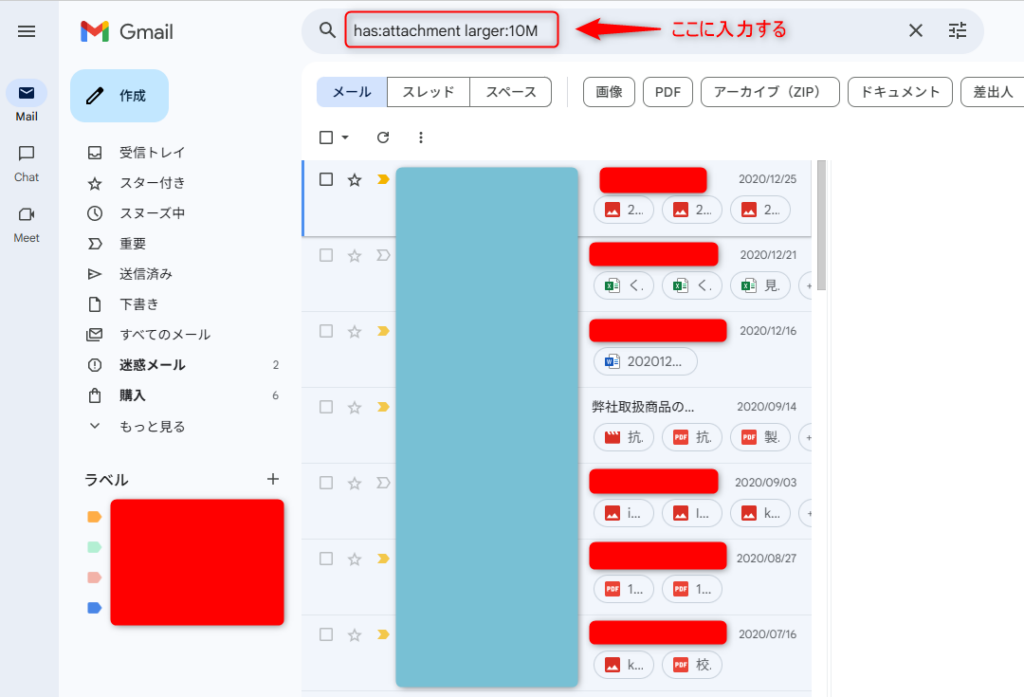
Gmailの検索窓に has:attachment larger:10M と入力してください。これは「10MB以上の添付ファイルがあるメール」を表示するコマンドです。
- 古い案件の資料
- 写真が複数添付されたメール これらを削除するだけで、数GBの空きが確保できることも珍しくありません。
4. Googleフォトの「容量解放」テクニック
写真や動画は、最も容量を消費する原因です。
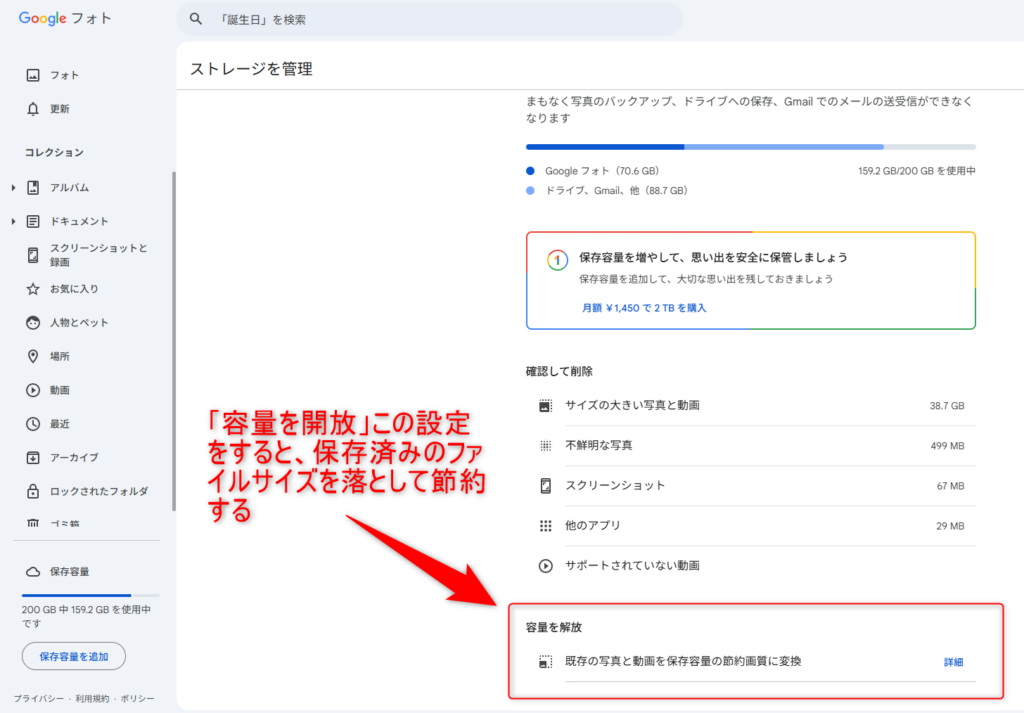
「保存容量の節約」モードへの変換
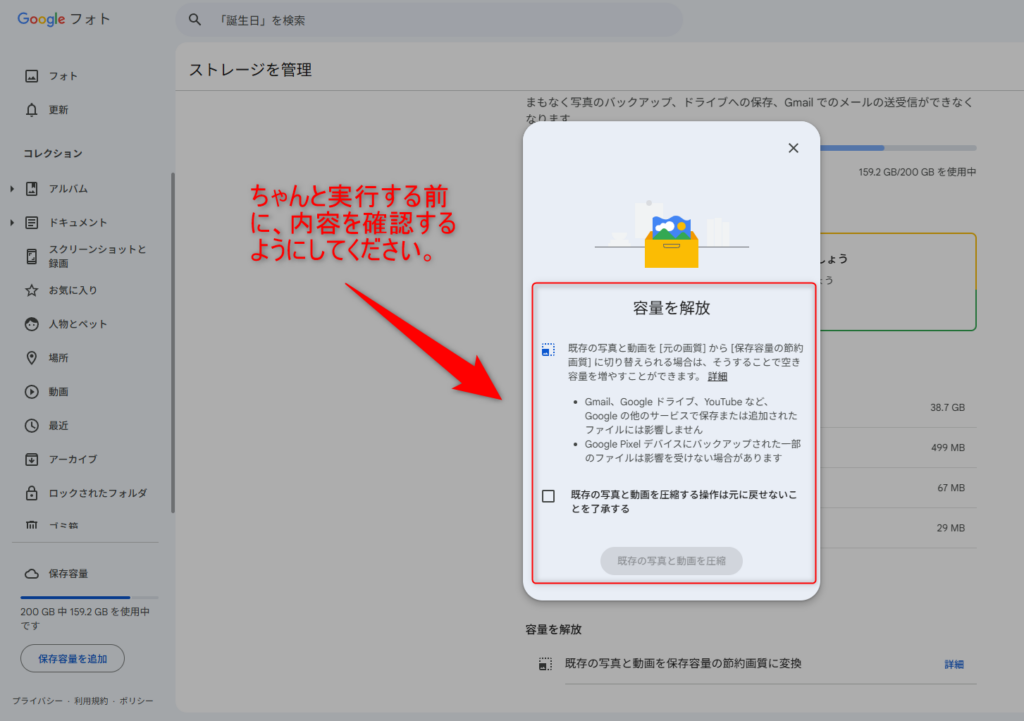
設定から「元の画質」で保存されている写真を、
画質を少し落とした「保存容量の節約(旧・高画質)」に一括変換できます。
- Googleフォトの設定へアクセス。
- 「保存容量を解放」をクリック。 これで、過去に「元の画質」でアップロードした写真が圧縮され、空き容量が増えます。
スクリーンショットやボケた写真の削除
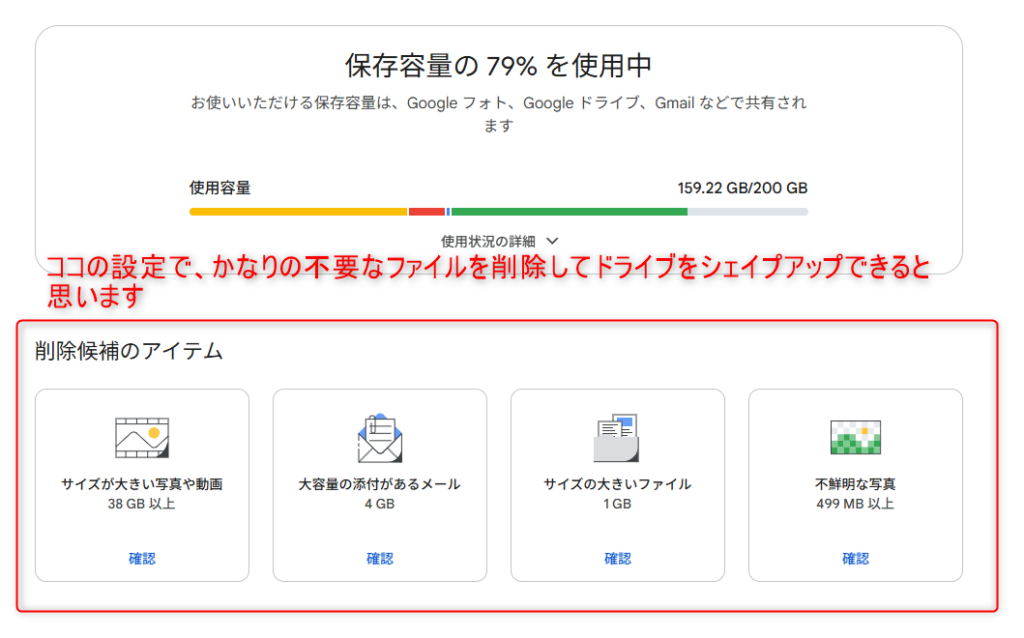
Google Oneの管理ツールを使えば、Googleが「不要」と判断したボケた写真やスクリーンショットを自動でリストアップしてくれます。
5. どうしても足りない時の「Google One」賢い運用法
どれだけ整理しても足りない場合、月額料金を払って容量を増やす「Google One」へのアップグレードを検討することになります。
アカウントの共有(ファミリーグループ)が超お得!
「自分一人で100GBも使わないし、月額料金を払うのはもったいない」と感じる方に朗報です。Google Oneのプランは、最大5人の家族(自分を含めて6人)と共有が可能です。
- 仕組み: 契約者(管理者)が100GBや200GBのプランを契約し、家族を招待します。
- メリット:
- 料金を実質分割: 100GBプラン(月額250円〜)を家族3人で使えば、1人あたりの負担はわずかです。
- プライバシーの確保: 容量は共有しますが、お互いのメールの内容や写真の中身は見られません。 あくまで「100GBという大きな箱をみんなで使う」イメージです。
家族で別々に課金するよりも、誰か一人が上位プランを契約して共有する方が圧倒的にコスパが良くなります。
6. まとめ:15GBを賢く使い倒そう
Googleドライブの容量不足は、適切な設定と定期的な掃除で回避できます。
- 重いファイルを検索して削除(Googleドライブ・Gmail)
- フォトの画質設定を見直す
- ゴミ箱を空にする
- 足りなければ家族でシェアしてコストを抑える
まずはGoogle One ストレージ管理にアクセスして、不要なファイルのクリーニングから始めてみてください。これだけで、有料プランへの移行を数ヶ月、あるいは数年先延ばしにできるはずです!