
※本記事にはプロモーション(広告)が含まれています。
「地図を読むのが苦手」「機能が多すぎて、どこから覚えればいいか分からない」──Googleマップは毎日のように使うのに、実は基本の使い方しか知らない、という方は多いのではないでしょうか。
2026年のGoogleマップは、AI「Gemini(ジェミニ)」との連携が日本でも始まり、話しかけるだけで場所を調べたり、ナビ中に質問したりできるようになりました。
この記事では、最初にやっておきたい設定から、毎日使う基本操作、最新のGemini連携、そして仕事で役立つ使い方まで、初心者の方にも分かるようにまとめました。

Googleマップは毎日使ってるけど、検索とナビしかしてないかも…

それだけだともったいない!
最初に2つ設定しておくだけで、ぐっと安心して使えるようになるよ


結論:まずは「オフラインマップ」と「タイムライン」の2つを設定しよう
忙しい方は、次の2つだけ設定しておけば安心です。
- オフラインマップ:電波が悪い場所でもナビが使える
- タイムライン(とバックアップ):いつ・どこに行ったかを記録し、機種変更しても引き継げる
そのうえで、検索・ルート検索・保存の3つの基本操作を覚えれば、Googleマップの便利さの8割は使いこなせます。
まずはここから!基本の設定
Googleアカウントでログインする
Googleアカウントでログインすると、自宅や職場の登録、保存した場所、タイムラインが使えるようになります。スマホを買い替えても同じアカウントでログインすれば、保存した場所はそのまま引き継げます。
自宅と職場を登録する
検索バーの下にある「自宅」「職場」をタップして住所を登録しておくと、「自宅まで」のルート検索がワンタップになります。通勤時間の目安も表示されるので便利です。
アプリを最新版にする
新しい機能(Gemini連携など)を使うには、アプリが最新版である必要があります。App Store や Google Play で更新ボタンが出ていないか確認しましょう。
💡 カリンのワンポイントアドバイス
ナビを長時間使うと、スマホのバッテリーはあっという間に減ります。外出の多い日は、モバイルバッテリーを持っておくと安心です。
毎日使う基本操作(検索・ルート・乗換)
地図の操作
- 拡大・縮小:2本の指で広げる・つまむ。片手のときは、画面をダブルタップしてそのまま指を上下に動かす
- 移動:画面をドラッグする
- 向きを変える:2本の指で回す(右上のコンパスをタップすると北向きに戻る)
- 立体表示:2本の指で上下にスワイプすると、地図が傾いて建物が3Dで見える
場所を検索する
上の検索バーに、店名・住所・ジャンルを入れて検索します。「新宿 ランチ」「近くの郵便局」のように、場所+目的で入れると目当ての場所が見つかりやすくなります。検索結果では、営業時間・混雑しやすい時間帯・口コミも確認できます。
ルートを検索する
目的地を選んで「経路」をタップすると、車・電車・徒歩・自転車などの移動手段ごとにルートと所要時間が表示されます。電車の場合は、乗り換え案内や運賃の目安も確認できます。
- 出発時刻・到着時刻を指定したいときは、「出発時刻」をタップして変更
- 立ち寄り先があるときは、右上の「︙」から「経由地を追加」
渋滞・交通情報を確認する
右上の「レイヤ」ボタンから「交通状況」をオンにすると、道路の混雑具合が色で表示されます。車での訪問前にチェックしておくと、遅刻を防げます。
【おすすめアイテム:スマホホルダー編】

 ポチップ
ポチップ
 ポチップ
ポチップ


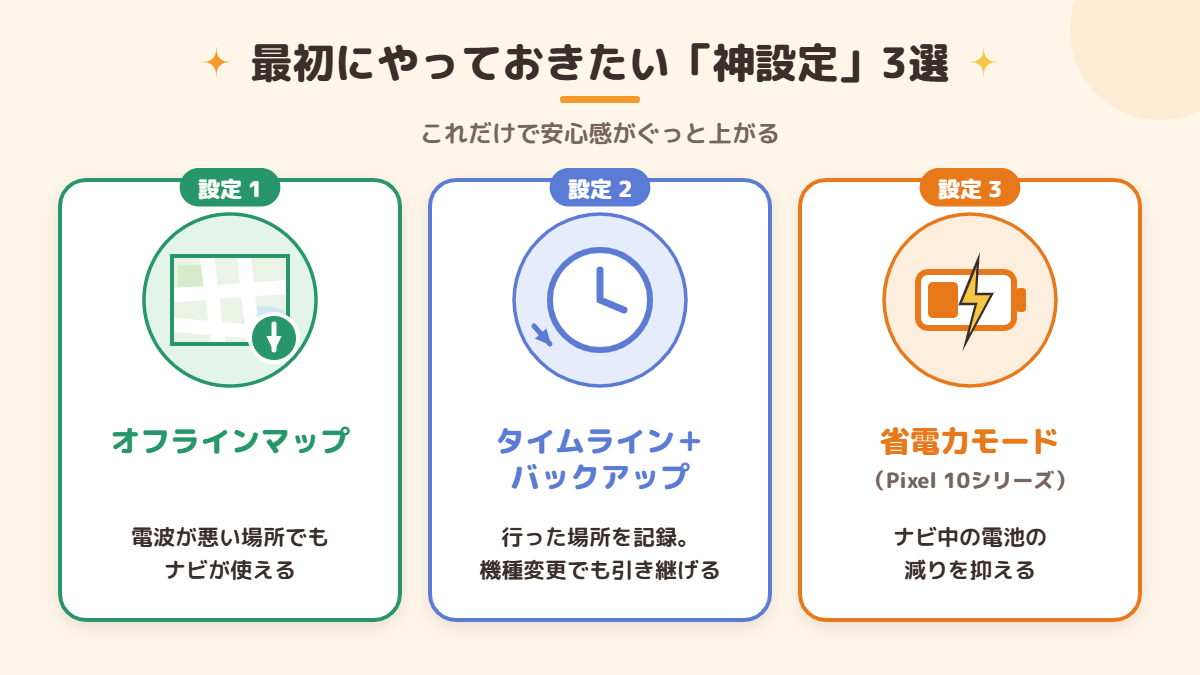
最初にやっておきたい「神設定」3選
① オフラインマップをダウンロードする
電波の悪い場所や、通信量を節約したいときに役立ちます。
- 右上のプロフィールアイコンをタップ
- 「オフラインマップ」→「自分の地図を選択」
- 保存したい範囲を枠に合わせて「ダウンロード」
自宅周辺や、よく行く出張先・旅行先を保存しておくと安心です。
② タイムラインをオンにして、バックアップも設定する
タイムラインは、自分が「いつ・どこに行ったか」を自動で記録してくれる機能です。現在のタイムラインは、データがスマホ本体に保存される仕組みになっており、パソコン版のGoogleマップでは見られません。
- 右上のプロフィールアイコンをタップ
- 「タイムライン」を選ぶ
- 画面の案内に従ってオンにする
スマホ本体に保存されるため、スマホを失くしたり壊したりすると記録も消えてしまいます。タイムライン画面の上にある雲のマークから「バックアップ」をオンにしておくと、暗号化されたコピーがGoogleのサーバーに保存され、新しいスマホに引き継げます。
💡 カリンのワンポイントアドバイス
タイムラインには「自動削除」の設定があります。記録をどのくらい残すかは、タイムラインの設定から確認・変更しておきましょう。
【おすすめアイテム:データ管理・快適編】
 ポチップ
ポチップ
- サンディスク 外付けSSD: スマホの写真を整理して、Googleマップ用の空き容量を確保!
- バッファロー microSDカード: Android派の方は、地図データや記録の保存先として。
③ 運転ナビの「省電力モード」(Pixel 10シリーズ)
Google Pixel 10シリーズを使っている方は、運転ナビ中のバッテリー消費を抑える「省電力モード」が使えます(2026年1月時点で日本でも利用可能)。
- プロフィールアイコン →「設定」→「ナビ」
- 運転オプションの「省電力モード」をオン
ナビ中に電源ボタンを押すと、画面がシンプルな表示に切り替わります。現時点では対象機種が限られるので、他のスマホの方はモバイルバッテリーで対策しましょう。
知っておくと便利な機能
ストリートビューで事前に下見する
地図上で場所を長押しし、左下に出る写真をタップすると、その場所の実際の景色を見られます。初めて行く訪問先の入口や、駐車場の場所を事前に確認するのに便利です。
行きたい場所を「リスト」に保存する
場所を選んで「保存」をタップすると、「お気に入り」「行ってみたい」などのリストに保存できます。自分でリストを作ることもでき、リストは家族や同僚と共有できます。
場所やルートを共有する
場所を選んで「共有」をタップすると、LINEやメールで地図のリンクを送れます。待ち合わせ場所を伝えるときに、住所を打つより確実です。
現在地を家族と共有する
プロフィールアイコン →「現在地の共有」から、相手と期間を選んで現在地を共有できます。帰り道の見守りや、待ち合わせのときに役立ちます。共有したら、不要になったときに停止するのを忘れないようにしましょう。
ライブビューで歩く方向を確認する
徒歩ナビ中に「ライブビュー」をタップしてスマホをかざすと、カメラに映った景色の上に進む方向が矢印で表示されます。駅の出口を出て「どっちに歩けばいいの?」というときに便利です。
2026年はここが新しい!Gemini×Googleマップ
2026年2月ごろから、日本でもGoogleマップとGeminiの連携が広がっています。8月には、会話しながら場所を探せる「マップに相談」も日本で始まりました。主にできることは次のとおりです。
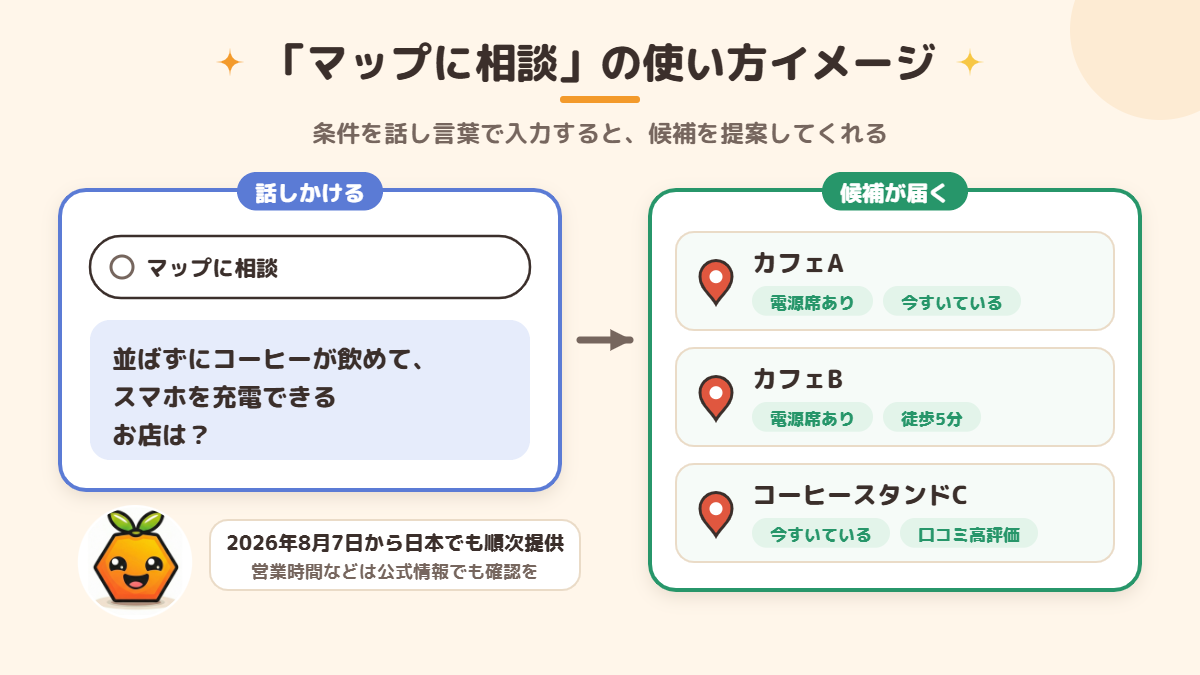
- 「マップに相談」で条件付きの場所探し:2026年8月7日から日本でも順次提供。検索バーの専用ボタンから「並ばずにコーヒーが飲めて、スマホを充電できる店」のように条件を話し言葉で入力すると、口コミや混雑などの情報をもとに候補を提案してくれる
- 場所について質問する:お店や施設のページで、「予約は必要?」「駐車場はある?」などを質問すると、口コミや情報をもとに答えてくれる
- 口コミの要点をつかむ:たくさんの口コミから、人気メニューや注意点などのポイントをまとめて表示
- ナビ中に話しかける:目的地の変更、経由地の追加、到着予定時刻の確認などを、画面を触らずに音声で頼める
Geminiの答えは、口コミやネット上の情報をもとにしたものです。営業時間や定休日など大事な情報は、お店の公式情報もあわせて確認しましょう。また、運転中の画面操作は危険です。音声操作を使いましょう。

運転中に画面を触るのは危険!
Geminiへの質問は音声で、止まっているときにしようね
使える機能は、スマホの機種・アプリのバージョン・地域によって順次広がっています。表示されない場合は、アプリを最新版にして少し待ってみてください。
一人総務・営業が実践する「仕事で使うGoogleマップ」
最後に、仕事でGoogleマップを使うときのコツを紹介します。
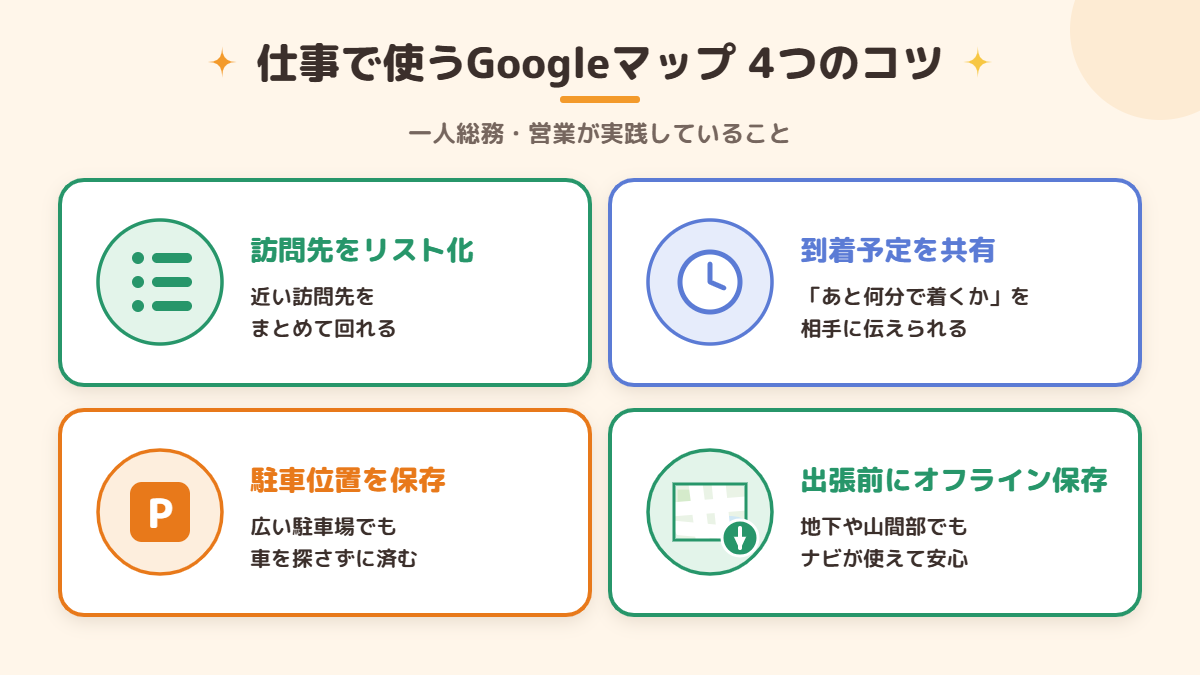
- 訪問先を「リスト」にまとめる:取引先や営業先を1つのリストに保存しておくと、地図上で近い訪問先をまとめて回れる
- 到着予定を共有する:ナビ中に到着予定時刻を共有すると、相手に「あと何分で着くか」を伝えられる
- 駐車位置を保存する:目的地に着いたら現在地の青い点をタップし、「駐車位置を保存」。広い駐車場で車を探さずに済む
- 出張前にオフラインマップ:地下や山間部など、電波の弱い場所への移動前に保存しておく
KARINがgoogleMAPで設定しているのは、常時GPSで移動した場所を記録しています。そうすると自家用車使用の申請や、いつ、どこに行って、何をしたかを思い出すのに便利です。
覚えておくと便利な操作まとめ
| 操作 | 内容 |
|---|---|
| 2本指で上下にスワイプ | 地図が傾き、建物が3Dで見える |
| ダブルタップして上下にスライド | 片手で拡大・縮小できる |
| 現在地(青い点)をタップ | 「駐車位置を保存」ができる |
| 地図を長押し | その地点の住所確認・ルート検索・保存ができる |
歩きながらのスマホ操作は危険です。ナビは音声案内やスマートウォッチを活用しましょう。
【おすすめアイテム:画面保護・快適編】
 ポチップ
ポチップ
よくある質問
Googleマップは無料で使えますか?
はい、Googleマップのアプリは無料で使えます。ただし、ナビや地図の表示には通信量がかかるので、オフラインマップを活用すると通信量を節約できます。
パソコンでタイムラインが見られなくなったのはなぜですか?
タイムラインのデータが、スマホ本体に保存される仕組みに変わったためです。現在は、スマホのGoogleマップアプリから確認します。
現在地の共有は、相手にずっと知られてしまいますか?
共有する相手と期間は自分で選べます。「1時間」など期間を決めて共有するか、不要になったら共有を停止しましょう。

まずはオフラインマップとタイムラインの設定から!
保存したリストは、仕事の訪問先管理にも使えるよ
まとめ:Googleマップは「設定」と「保存」で仕事も暮らしもラクになる
Googleマップは、オフラインマップとタイムラインの設定をしておくだけで、ぐっと安心して使えるようになります。そのうえで、検索・ルート検索・保存の基本操作を覚え、2026年に広がったGemini連携も少しずつ試してみてください。
写真の整理や容量が気になる方は、Googleフォト・Gmailと共有の容量を賢く節約する裏ワザもあわせてどうぞ。
Simplicity | 内部SEO施策済みのシンプルな無料WordPressテーマ