
※この記事には広告(プロモーション)が含まれます。
会社のサイトの管理画面や、クラウドのサービス。パスワードさえ分かれば、世界中のどこからでも入れてしまう状態になっていませんか。一人総務・一人営業が、入口を守る方法のひとつが「IPアドレス制限」です。この記事では、使いどころと、入れなくなったときの戻し方まで、やさしく整理します。(2026年10月時点の内容です。)
私は仕事で、あるアプリに接続するときに固定IPを使っています。目的は、許可した場所からだけ入れるようにするためです。

IPアドレス制限って、名前からして難しそう……。

「許可した場所だけ入れる名簿」と考えると、わかりやすいよ。順番に見ていこう。


結論:入れる場所を絞る方法。かける前に「戻し方」を決める
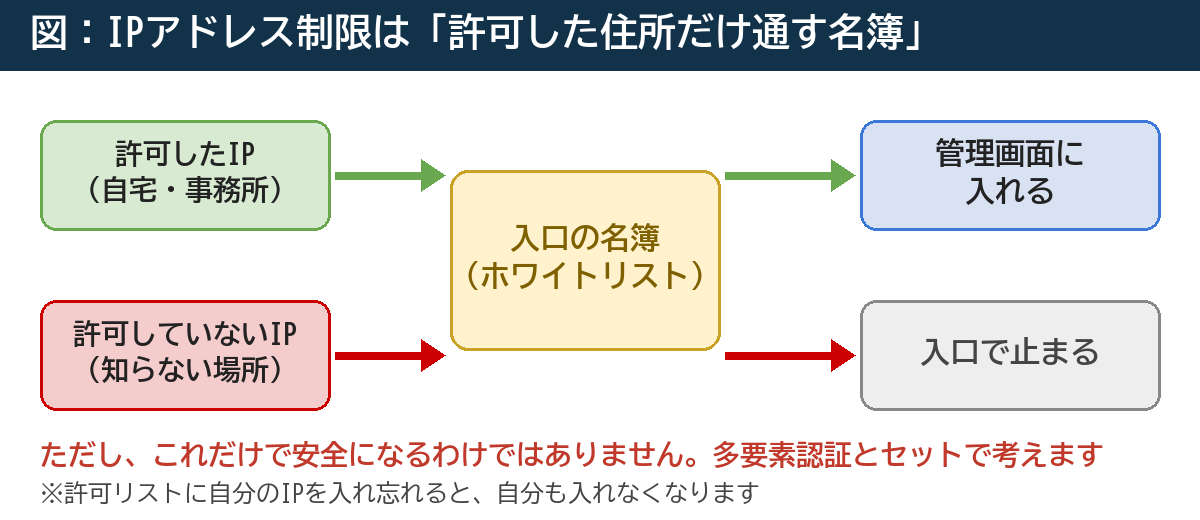
- IPアドレス制限は、許可したIPアドレス(場所)からだけ入れるようにする方法
- パスワードが盗まれたときのリスクを、下げやすくなります。ただし、これだけで安全になるわけではありません(多要素認証とセットで考えます)
- 設定ミスや、回線のIPの変化で、自分も入れなくなることがあります。かける前に、戻し方を決めておきましょう
- 使いどころは、WordPressの管理画面、クラウドや業務のアプリ、サーバーなど
IPアドレスと固定IPの基本
IPアドレスは、インターネット上の「住所」のようなものです。家庭の回線では、この住所が変わることがあります。変わらない住所が固定IPです。VPNと固定IPの組み合わせは、VPNに固定IPは必要?の記事で紹介しています。
IPアドレス制限の使いどころ
| 使いどころ | 例 |
|---|---|
| WordPressの管理画面 | レンタルサーバーの機能で、管理画面とログイン画面に入れる場所を絞る(例:エックスサーバーの「WordPressセキュリティ設定」) |
| クラウド・業務アプリ | 総務省のガイドラインは、クラウドサービスのアクセス制御で、設定可能であればIPアドレス制限等で強化することを挙げています |
| サーバー・FTP・SSHなど | サービスによって、接続できるIPを絞る機能があります(各サービスの公式ヘルプで確認) |
総務省「テレワークセキュリティガイドライン(第5版)」で確認しました(確認日:2026年10月21日。ガイドライン(PDF))。回線のIPアドレスが変わる人は、許可リストの更新が大変になる点に注意してください。
かける前に決める3つ
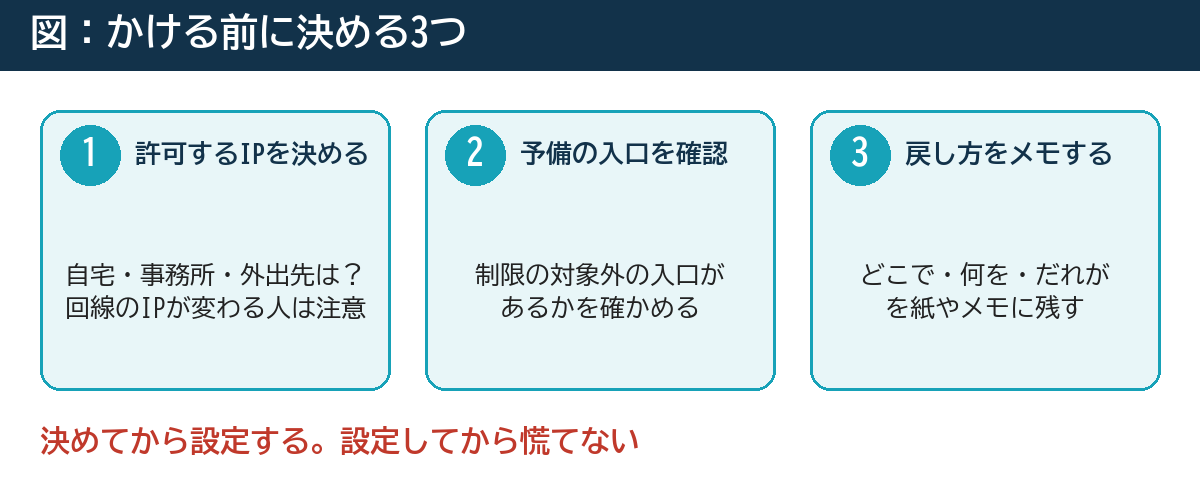
- 許可するIPを決める:自宅・事務所・外出先は?
- 予備の入口を確認する:制限の対象外の入口があるかを確かめる
- 戻し方をメモする:どこで・何を・だれがするか
エックスサーバーの例:設定の考え方
エックスサーバーの公式マニュアル「WordPressセキュリティ設定」で確認した内容です(確認日:2026年10月21日。WordPressセキュリティ設定|エックスサーバー)。細かい画面の操作は、公式マニュアルで確認してください。
- サーバーパネルの「WordPressセキュリティ設定」を開く
- 対象ドメインの「ホワイトリスト」に、許可するIPアドレスを登録する(範囲の指定もできます)
- 制限設定を「ON」にする(ホワイトリストが設定されている場合のみ「ON」にできます)
制限の対象は、WordPressのダッシュボード(/wp-admin)とログイン用ファイル(/wp-login.php)です。ホワイトリストにないIPアドレスは、国内外を問わずアクセスが制限されます。また、IPアドレス制限が優先され、国外アクセス制限は実質的に無効になる、と説明されています。
もし設定をまちがえて、自分が入れなくなったら?
いい質問。ここが大事だから、次で整理するね。
入れなくなったときの戻し方(公式で確認できたこと・できなかったこと)
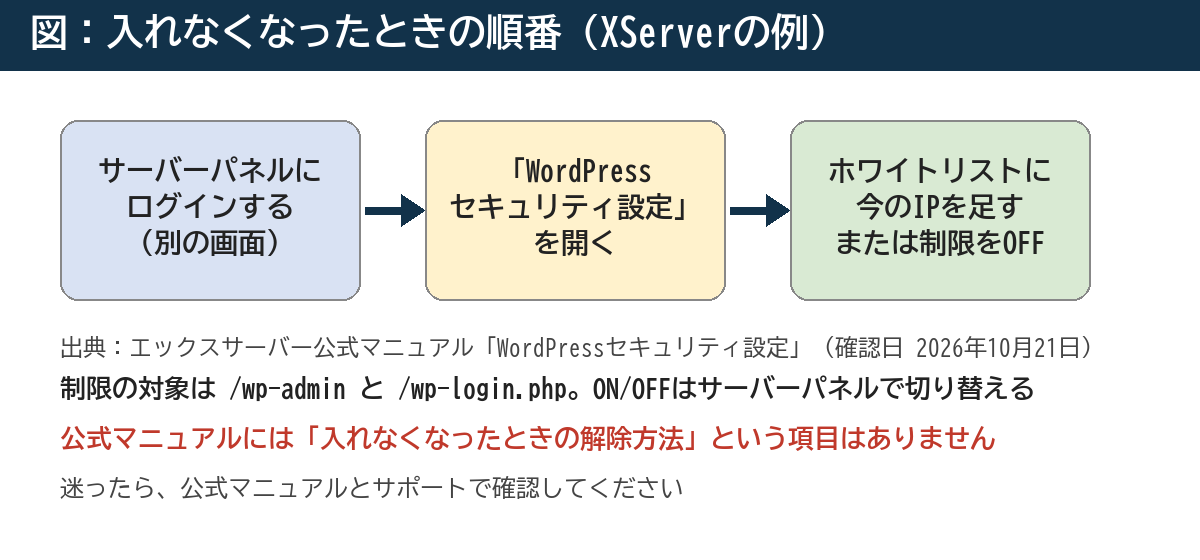
- 公式で確認できたこと:制限の対象は /wp-admin と /wp-login.php。ホワイトリストの登録と、制限設定のON/OFFは、サーバーパネルから行う
- 公式に記載がないこと:マニュアルには、「入れなくなったときの解除方法」という項目はありません
- そのため、入れなくなったら、サーバーパネルにログインして、ホワイトリストに今のIPを足すか、制限設定をOFFにする方法が考えられます(上の手順の延長です。迷ったら、エックスサーバーのサポートに確認してください)
- かける前に、サーバーパネルにログインできることを、あらかじめ確認しておく
- IPが変わったとき(出張先・回線の変更)にも同じ手順になります。戻したあとは、再度かけ直すのを忘れずに
あわせてやりたいセキュリティの強化
IPアドレス制限は「入れる場所を絞る」方法です。入口を守るには、ほかの対策と組み合わせることが大切です。一人総務・一人営業でも、できるところから順番に進めましょう。
| 対策 | 内容 | 出どころ・参考 |
|---|---|---|
| 多要素認証・パスキー | パスワードに加えて、スマホの確認や生体認証で本人を確かめる | 総務省ガイドラインは多要素認証などの強い認証を検討することが重要としている。パスキーはこちらの記事 |
| パスワードを使い回さない | サービスごとに別のパスワードにする | セキュリティ全体はこちらの記事 |
| ログイン試行回数の制限 | 短時間に何度もログインに失敗したら、しばらく入れなくする(エックスサーバーの「WordPressセキュリティ設定」にある機能) | エックスサーバー公式マニュアル |
| 国外からのアクセス制限 | 海外からの管理画面へのアクセスを制限する(同じ設定の中の機能。IPアドレス制限をONにすると、こちらは実質無効になると説明されています) | エックスサーバー公式マニュアル |
| 使っていないアカウントを消す | 退職した人や、使わなくなったアカウントを残さない | — |
| WordPress・プラグインの更新 | 古いままにしない。更新の前にバックアップをとる | — |
- まずは多要素認証(またはパスキー)とパスワードの見直し
- 次に、ログイン試行回数の制限など、サーバーの機能を確認
- 場所が決まっているなら、IPアドレス制限を追加(戻し方を決めてから)
いっぺんに全部やるのは大変そう……。
その日に1つでいいよ。まずは多要素認証から。積み重ねが大事なんだ。
向いている人・向かない人
| 向いている | 向かない | |
|---|---|---|
| 場所 | 許可する場所が決まっている(事務所・自宅) | 場所が毎日変わる |
| 回線 | 固定IPが使える/IPがあまり変わらない | IPがよく変わる(許可リストの更新が大変) |
| 優先順位 | パスワードの管理と多要素認証ができている | まだパスワードを使い回している(先にそちらを) |
固定IPを持たせる方法の例
固定IPを持たせる方法には、回線で固定IPをつける方法と、VPNサービスで固定IPをつける方法があります。VPNと組み合わせる場合は、こちらの記事を参考にしてください。
【広告】VPNサービスで固定IPを使える例(私が実際に使ったサービスではないため、使い心地の感想やおすすめは書いていません。内容・料金・条件は、各社の公式サイトで確認してください。確認日:2026年10月21日)
マイIP / マイIP ソフトイーサ版(株式会社インターリンク)

Glocal VPN(株式会社グローカルネット)

選ぶときは、①許可したい場所から使えるか ②複数人で使うか ③料金と契約期間 ④サポート、を公式で比べてください。IPアドレス制限の許可リストには、そのサービスで使う固定IPを登録します。
チェックリスト(その日に1つ)
- IP制限をかけられる場所(管理画面・クラウド・サーバー)を書き出す
- 許可するIPを決める
- 予備の入口(サーバーパネルなど)にログインできるか確認する
- 戻し方を紙やメモに書く
- 多要素認証をオンにする(パスキーはこちらの記事)
よくある質問
Q. IPアドレス制限は、スマホでもできますか?
A. サービスによります。スマホの回線のIPアドレスは変わりやすいので、許可リストの管理が大変になることがあります。
Q. 解除(削除)はどうしますか?
A. サービスの公式ヘルプで確認してください。エックスサーバーは、サーバーパネルの「WordPressセキュリティ設定」で、制限設定のON/OFFを切り替えられます。
Q. VPNとの違いは?
A. IPアドレス制限は「入れる場所を絞る」方法、VPNは「通信を守る」方法です。組み合わせる使い方は、VPNと固定IPの記事で紹介しています。
まとめ
IPアドレス制限は、一人総務・一人営業が管理画面やクラウドの入口を守る方法のひとつです。ただし、まず、パスワードの管理と多要素認証。そのうえで、かける前に戻し方を決めることが大切です。セキュリティ全体の見直しは、こちらの記事も参考にしてください。
設定で迷ったときは、LINE公式アカウントからお気軽にご相談ください。
Share this content: