
※本記事にはプロモーション(広告)が含まれています。
「セミナーやサービスの申込をメールや電話で受けていて、名簿への転記が手間」「返信を忘れていないか毎回不安」──一人で総務や営業を回していると、申込や問い合わせの管理だけで1日が終わってしまうこと、ありませんか。

申込が来るたびにExcelに手で写して、受付メールも1通ずつ書いてる…
どこかで漏れてそうで怖いんだよね

それ、Googleフォームとスプレッドシートをつなぐだけで、かなりラクになるよ!
しかも無料で始められるんだ
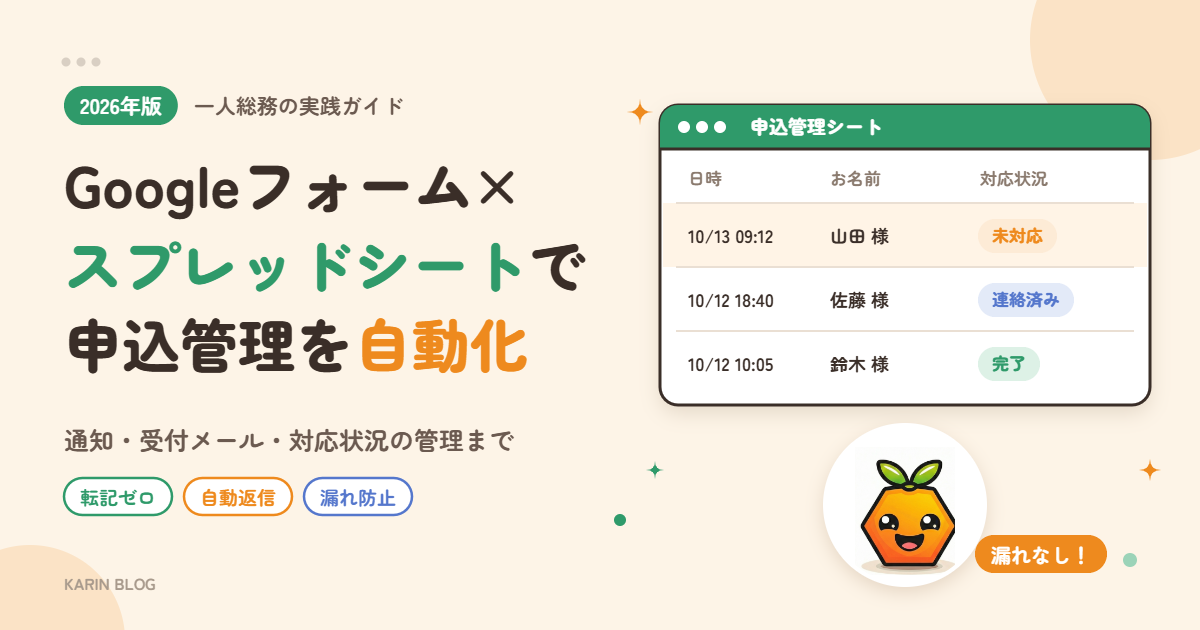
この記事では、Googleフォームとスプレッドシートを連携して、申込・問い合わせの「受付→記録→通知→対応状況の管理」までを自動化する手順を、一人総務の目線でまとめました。プログラミングが苦手な方でも、手順1〜4だけで十分に使える仕組みが作れます。


結論:フォーム連携+通知+「対応状況」列の3つで、申込管理は8割自動化できる
- フォームの回答をスプレッドシートに自動で記録する(転記ゼロ)
- 新しい回答のメール通知と、回答者への受付メールを標準機能で設定する
- スプレッドシートに「対応状況」「担当」「対応日」の列を足して、漏れを見える化する
さらに、申込者ごとに内容を変えた受付メールを送りたい場合は、Google Apps Script(GAS)で自動返信を追加します(手順5)。
全体像:申込管理の自動化は「3ステップ」で考える
| ステップ | やること | 使う機能 |
|---|---|---|
| ①受け付ける | 申込フォームを作り、URLを案内する | Googleフォーム |
| ②記録・通知する | 回答を表に自動で記録し、自分と申込者にメールを送る | 回答のリンク・メール通知・回答のコピー送信 |
| ③対応を管理する | 対応状況を入力し、未対応を色で目立たせる | プルダウン・条件付き書式・フィルタ |
この3ステップを1枚の図にしておくと、社内やチームで仕組みを共有するときにも説明しやすくなります。
手順1:申込フォームを作る(項目は「あとで使う形」で設計する)
Googleフォームは、Googleフォームを開き、「空白のフォーム」から作れます。フォームの基本的な作り方やデザインの整え方は、おしゃれなGoogleフォームの作り方で詳しく解説しています。
申込管理で大切なのは、あとでスプレッドシートで使いやすい形で項目を作ることです。
- 氏名・メールアドレス・電話番号は必須(「必須」をオン)にする
- 日程や参加形式など、選択肢が決まっているものはラジオボタンやプルダウンにする(表記ゆれを防げる)
- 「個人情報の取り扱いに同意する」チェックボックスを最後に置く
- 集める情報は必要最小限にする(使わない項目は、管理の手間と情報漏えいのリスクを増やすだけ)
自由入力の欄が多いと、あとで集計するときに「株式会社」「(株)」みたいな表記ゆれで苦労するよ。選べるものは選択式にしておこう
手順2:回答をスプレッドシートに自動で記録する
フォームができたら、回答の保存先としてスプレッドシートをつなぎます。
- フォームの編集画面で「回答」タブを開く
- 「スプレッドシートにリンク」(または「︙」→「回答の保存先を選択」)をクリックする
- 「新しいスプレッドシートを作成」を選び、「作成」をクリックする
これで、申込があるたびに1行ずつ自動で記録されます。1列目には送信日時(タイムスタンプ)が入ります。
回答シートを扱うときの注意
- 回答が入るシートの行を並べ替えたり、途中の行を削除したりしない(並べ替えたいときは「フィルタ表示」を使う)
- フォームとスプレッドシートは別のファイルです。スプレッドシートを削除してもフォームは消えず、その逆も同じです
- フォームの質問を後から追加すると、回答シートの列も増えます。項目はできるだけ最初に固めておきましょう
手順3:自分への通知と、申込者への受付メールを設定する
新しい申込があったら自分にメールで知らせる
フォームの「回答」タブで「︙」をクリックし、「新しい回答についてのメール通知を受け取る」をオンにします。申込が入るたびにメールが届くので、見落としを防げます。
申込者に「受付完了」の控えを送る
フォームの「設定」タブ →「回答」で「メールアドレスを収集する」をオンにし、「回答のコピーを回答者に送信」を「常に表示」にします。申込者には、自分が入力した内容の控えが自動で届きます。
受付メールに「2営業日以内に連絡します」みたいな一言も入れたいな
標準機能の控えメールは文面を変えられないんだ。自分の言葉で受付メールを送りたいなら、手順5のGASを使おう
手順4:スプレッドシートで「対応状況」を管理する
回答シートの右側に、管理用の列を3つ追加します。
| 追加する列 | 入れる内容 | 設定のコツ |
|---|---|---|
| 対応状況 | 未対応/連絡済み/完了 など | 「データの入力規則」でプルダウンにする |
| 担当 | 自分・外注先など | 一人なら省略してもOK |
| 対応日 | 連絡した日付 | 日付形式にしておくと並べ替えやすい |
次に、「表示形式」→「条件付き書式」で、対応状況が「未対応」の行に色を付けます。毎朝スプレッドシートを開いて色の付いた行だけを見れば、対応漏れがひと目で分かります。
スプレッドシートの基本操作やプルダウン・条件付き書式の使い方は、Googleスプレッドシート完全活用ガイドで詳しく解説しています。
申込のあとの作業(請求書の発行や日程調整など)が多いなら、タスク管理ツールに移して進めるのもおすすめ。Backlogの使い方も参考にしてね
これ入れとかないと、後でどこまで進んだか、わからなくなるよ!
では、ここからGASを連動させていくよ、ここからが他と違う内容です!
いや~GASってすばらしい
手順5(応用):GASで申込者に自動返信メールを送る
受付メールの文面を自分で決めたい場合は、スプレッドシートに付いているGoogle Apps Script(GAS)を使います。
- 回答シートを開き、「拡張機能」→「Apps Script」をクリックする
- 下のコードを貼り付け、「お名前」「メールアドレス」をフォームの質問名に合わせて書き換えて保存する
- 左の時計アイコン「トリガー」→「トリガーを追加」で、実行する関数に「onFormSubmit」、イベントの種類に「フォーム送信時」を選んで保存する(初回はGoogleアカウントの承認が必要です)
function onFormSubmit(e) {
  // フォームの質問名ごとに回答を取り出す
  const v = e.namedValues;
  const name = v['お名前'][0];
  const email = v['メールアドレス'][0];

  const subject = '【受付完了】お申し込みありがとうございます';
  const body = name + ' 様\n\n'
    + 'このたびはお申し込みいただき、ありがとうございます。\n'
    + '内容を確認のうえ、2営業日以内にご連絡いたします。\n\n'
    + '※このメールは自動送信です。';

  MailApp.sendEmail(email, subject, body);
}注意点として、GASで送れるメールの数には上限があります。2026年10月時点の公式の目安では、無料のGoogleアカウントは1日100人まで、Google Workspaceは1日1,500人までです。申込が多いイベントでは、上限を超えないか事前に確認しましょう。
もっとGASを使いこなしたい方には、Webアプリまで作れる解説書もあります。
2026年の新機能:Geminiでフォームの「たたき台」を作る
Googleフォームでは、AIのGeminiに「セミナー申込フォームを作って」と頼むだけで、質問項目のたたき台を作れるようになっています。2025年11月からは日本語にも対応しました。ドキュメントやPDFを参考資料として読み込ませることもできます。
ただし、この機能はGoogle Workspaceのビジネス向けプランや、Google AI Pro・Ultraの契約者向けで、無料の個人アカウントでは使えません。
申込フォームを使うときの個人情報の注意点
申込フォームには氏名やメールアドレスなどの個人情報が集まります。一人総務として、次の点だけは必ず確認しておきましょう。
- スプレッドシートの共有設定を「制限付き」にし、必要な人だけに共有する
- フォームの設定で「結果の概要を表示する」をオフにする(他の人の回答が見えないようにする)
- イベントが終わったら、不要になった回答データを削除する時期を決めておく
- Googleアカウント自体を守るために、2段階認証やパスキーを設定しておく
よくある質問
Q. Googleフォームとスプレッドシートの連携は無料ですか?
A. はい。Googleアカウントがあれば、フォームの作成・スプレッドシートへの記録・メール通知は無料で使えます。
Q. 日程ごとの定員を自動で締め切れますか?
A. 標準機能では、日程ごとの定員管理はできません。フォーム全体の受付は「回答」タブの「回答を受付中」をオフにすれば止められます。日程ごとの定員管理や予約の変更・キャンセルまで自動化したい場合は、予約管理ツールやLINEの拡張ツールを検討しましょう。
Q. スマホだけで作れますか?
A. スマホのブラウザからも作成はできますが、項目の多いフォームやスプレッドシートの設定は、パソコンのほうが作業しやすいです。
Q. 回答をLINEで受け付けることはできますか?
A. LINE公式アカウントのメッセージにフォームのURLを載せれば、LINEから申込を受け付けられます。申込後の案内を自動で送る方法は、LINEステップ配信のやり方で解説しています。
さらに自動化したい人向けのツール
申込の数が増えてきたら、次のような道具も選択肢になります。
| やりたいこと | おすすめの方法 | 向いている人 |
|---|---|---|
| 受付メールの文面を変えたい | GAS(手順5) | 少しコードを触れる人 |
| 申込者に段階的に案内を送りたい | LINE公式アカウント+拡張ツール | LINEで集客している人 |
| 申込管理をアプリにしたい | Google AppSheet | ノーコードで画面を作りたい人 |
LINEで申込後のフォローまで自動化したい方は、LINEツール「エルメ」の使い方もあわせてご覧ください。AppSheetで申込管理アプリを作りたい方には、こちらの入門書が分かりやすいです。
 ポチップ
ポチップ
まとめ:まずは「連携・通知・対応状況」の3つから始めよう
- Googleフォームの回答をスプレッドシートにつなげば、転記作業はゼロになる
- 自分へのメール通知と、申込者への控えメールは標準機能で設定できる
- 「対応状況」の列とプルダウン・色分けで、対応漏れを防げる
- 文面を自分で決めた受付メールを送るなら、GASで自動返信を追加する
最初から完璧な仕組みを作ろうとせず、まずは手順1〜4を30分で作ってみるのがおすすめです。まずは使ってみることが大事です。
あわせて読みたい:一人総務がAIに任せている仕事10選/【初心者向け】Backlogの使い方完全ガイド